设置华为鸿蒙系统好看的桌面用华为手机的鸿蒙系统内置功能打造自由主题的个性化桌面
时间:2026-01-24来源:网络作者:小菜

简介:如何用华为手机的鸿蒙系统内置功能打造自由主题的个性化桌面我的华为Mate40Pro买回来两个多月了,一直懒得去做什
【菜科解读】
我的华为Mate 40 Pro 买回来两个多月了,一直懒得去做什么桌面布局。
因为之前用的苹果手机,用小组件做布局真的是件很麻烦的事情。
昨晚在网上刷到别人的鸿蒙桌面布局,看起来效果挺好,于是我就尝试了一下。
结果出乎意料的便捷,好用。
先上图,让大家感受一下。
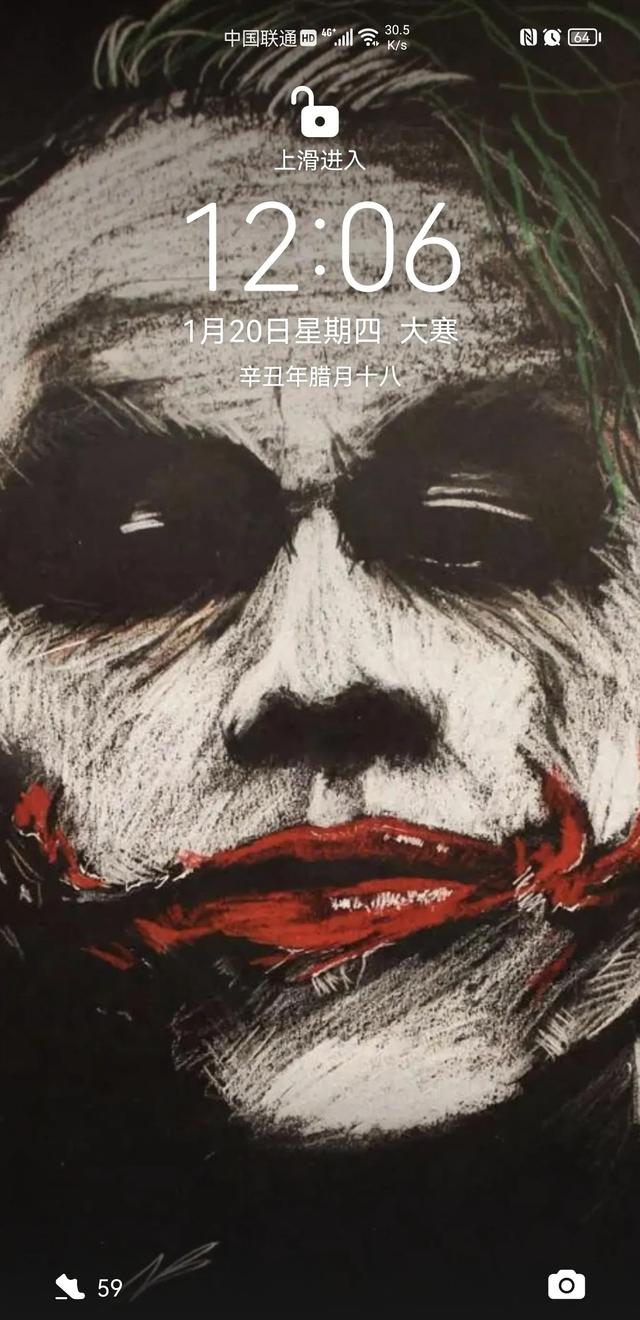
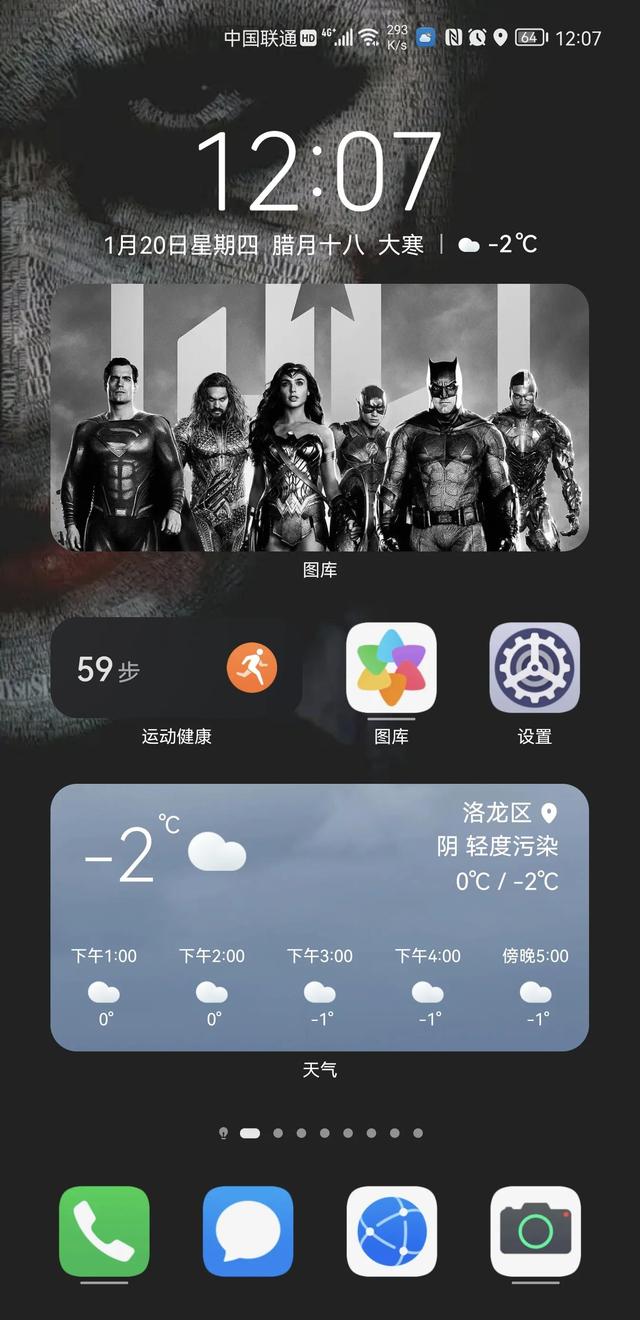
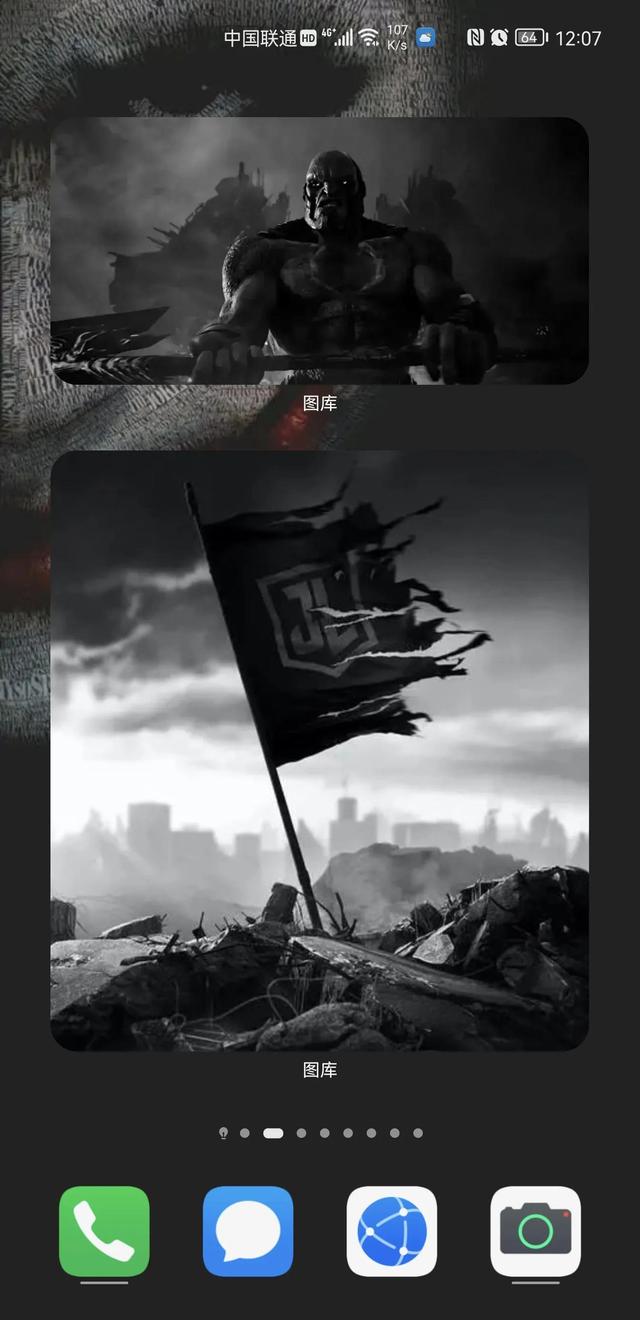
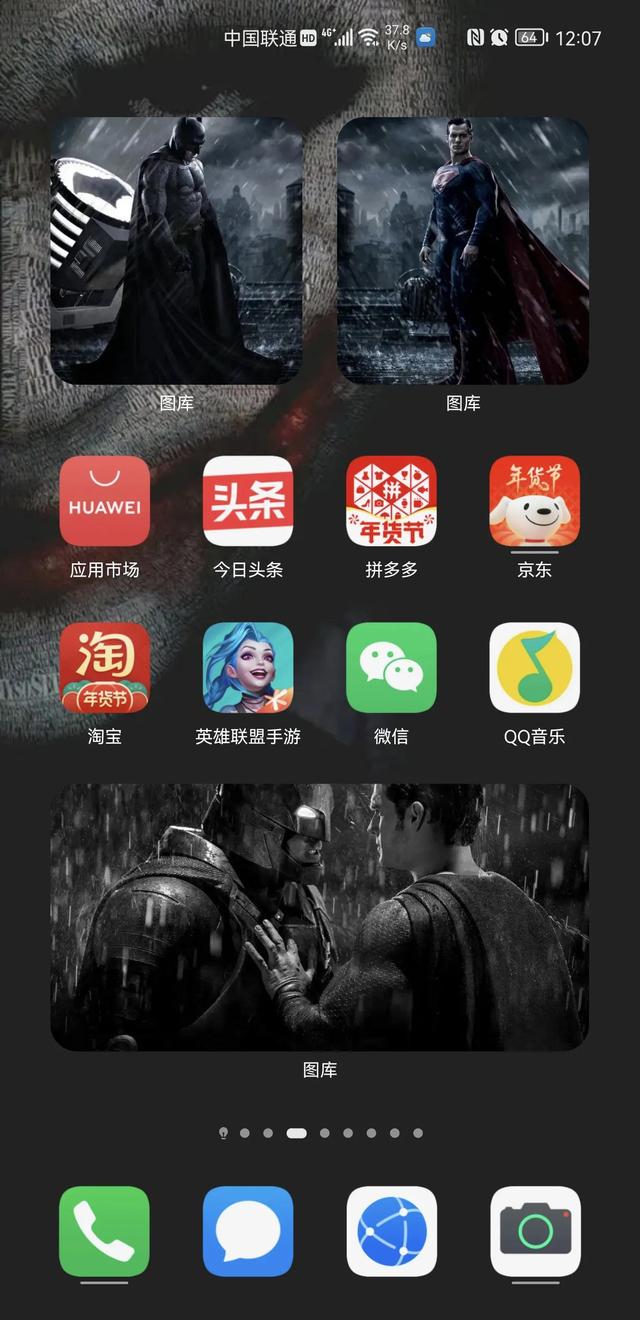
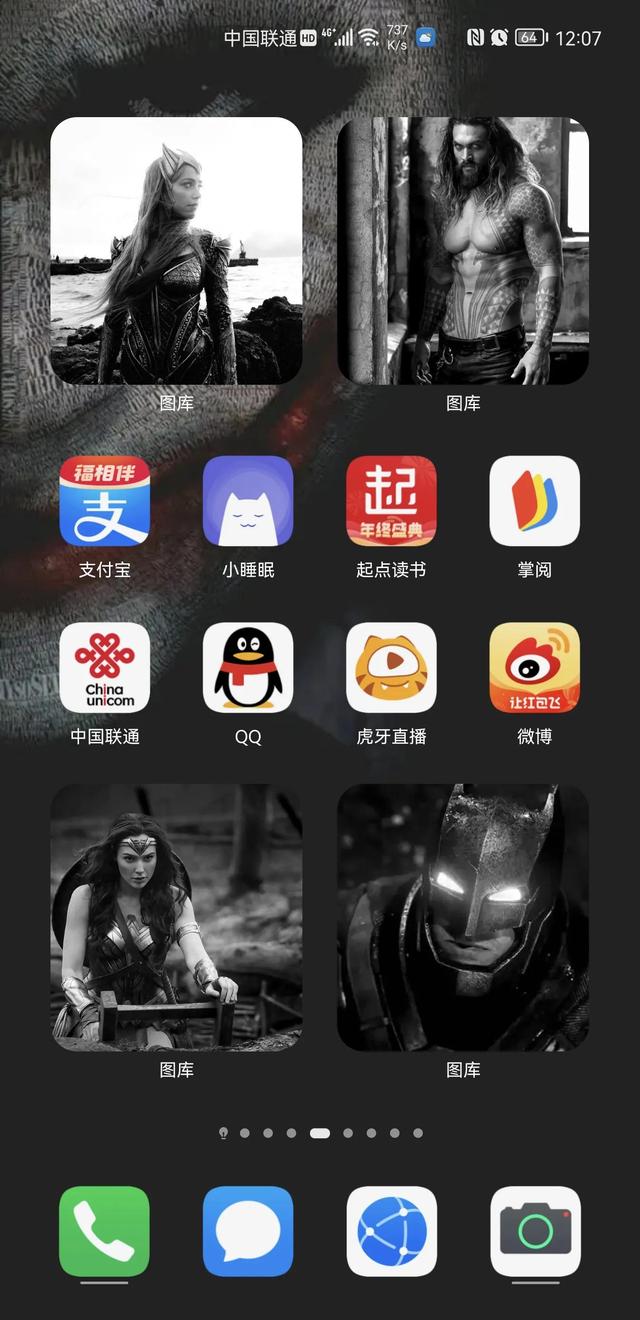
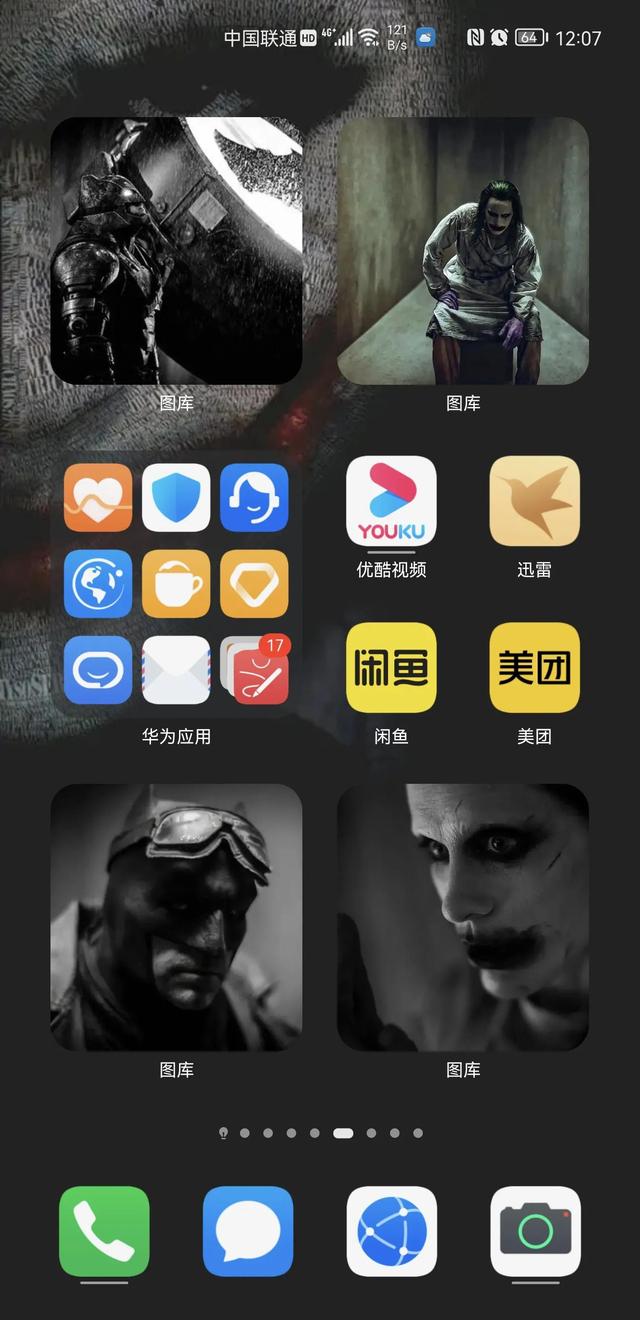
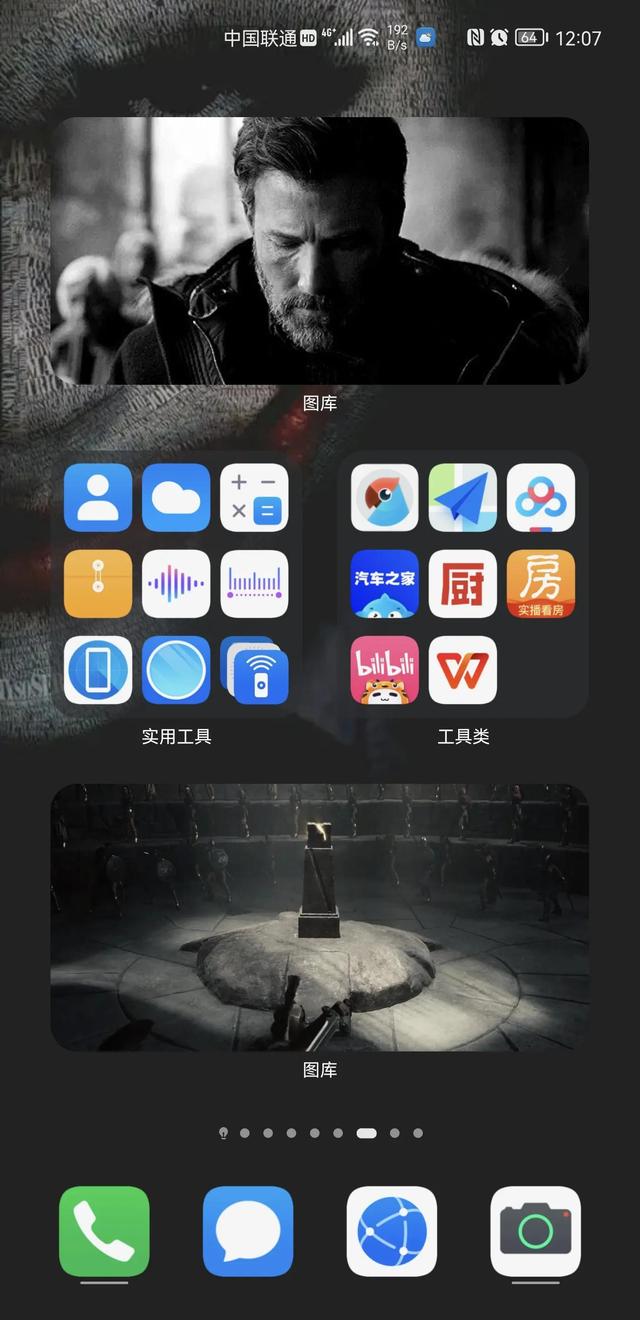
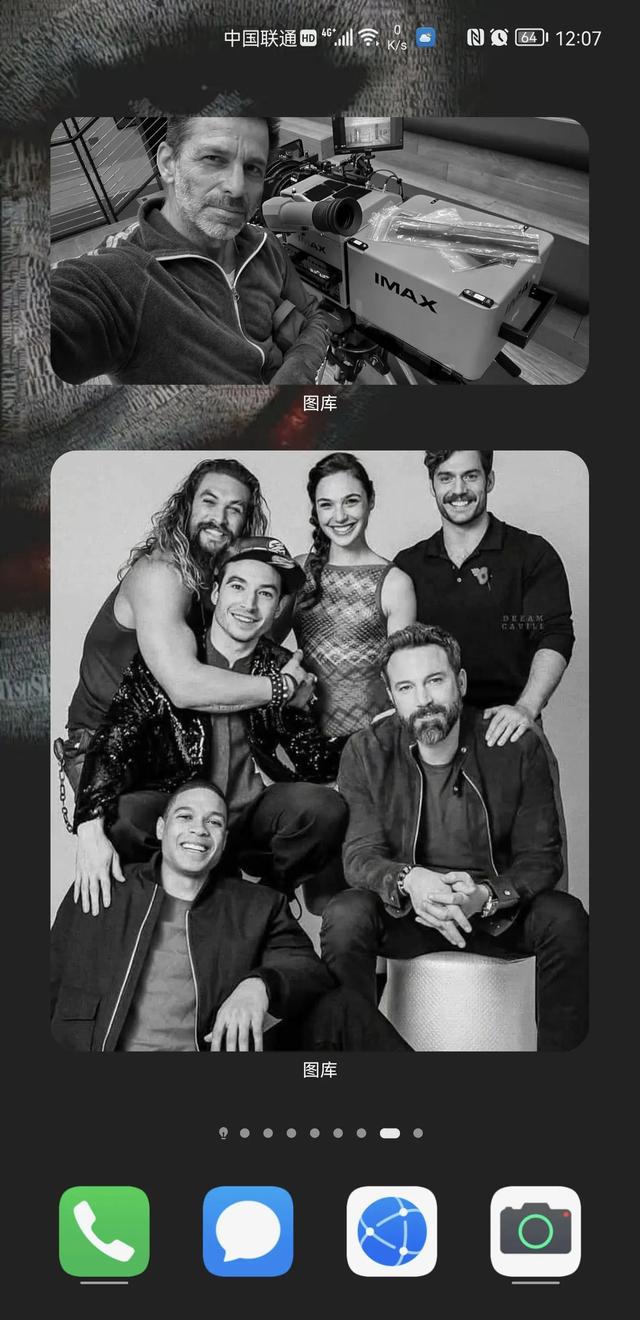
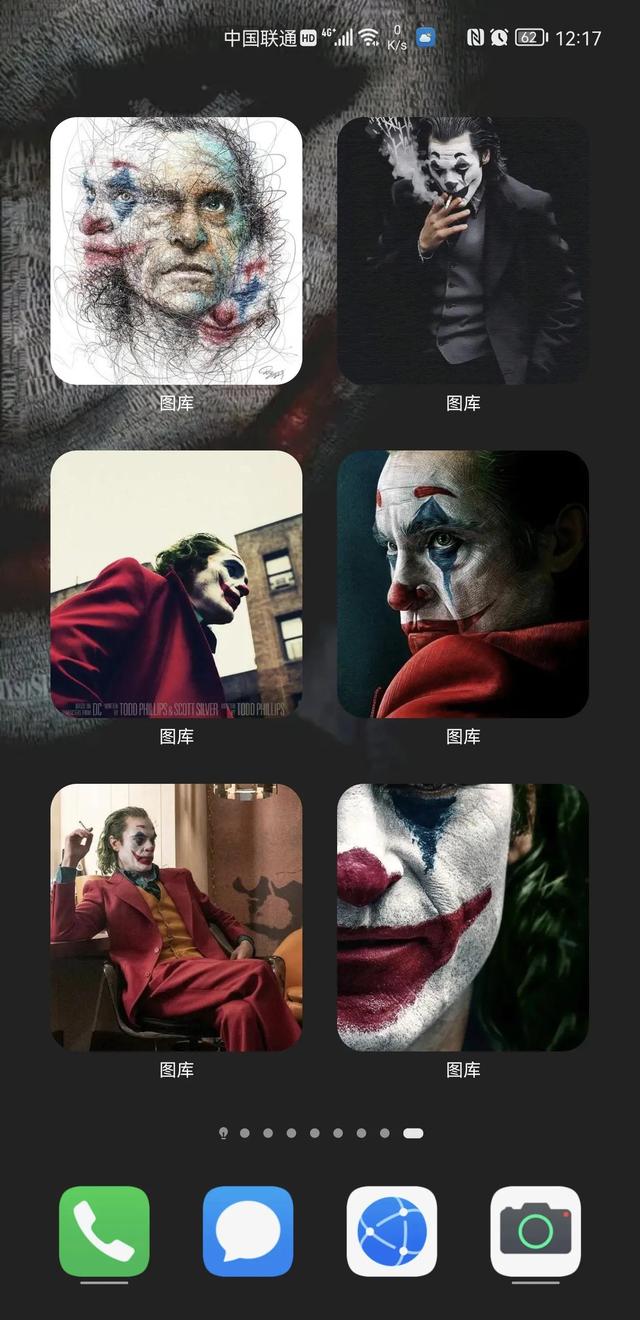
这里我需要特别说明一下,所有图片来自网络搜索。
大多是扎导版《正义联盟》的海报,部分小丑的图,感恩原作者的艰辛付出。
华为鸿蒙系统的布局方式第一步,我是先确定了自己的布局主题风格,然后尽可能在网上找到高清的图片,然后保存在相册内。
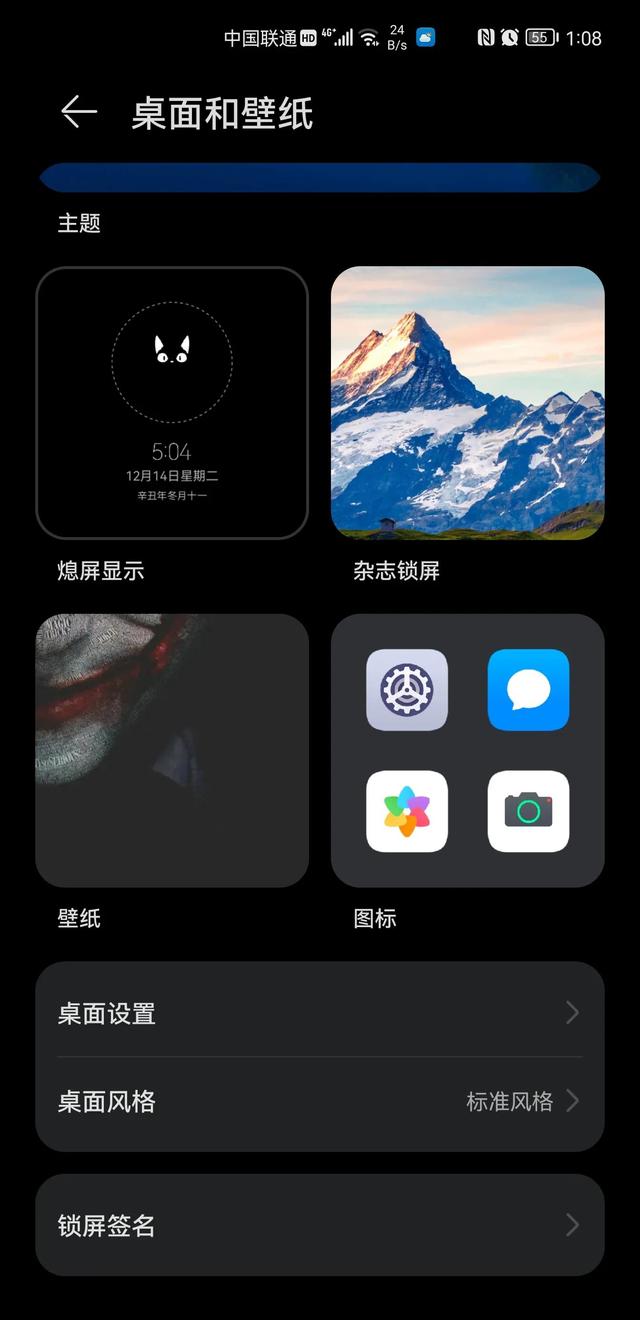
第二步,打开设置,找到“桌面和壁纸”的选项,进行桌面图标的布局,有4×6,5×5和5×6的三个选项。
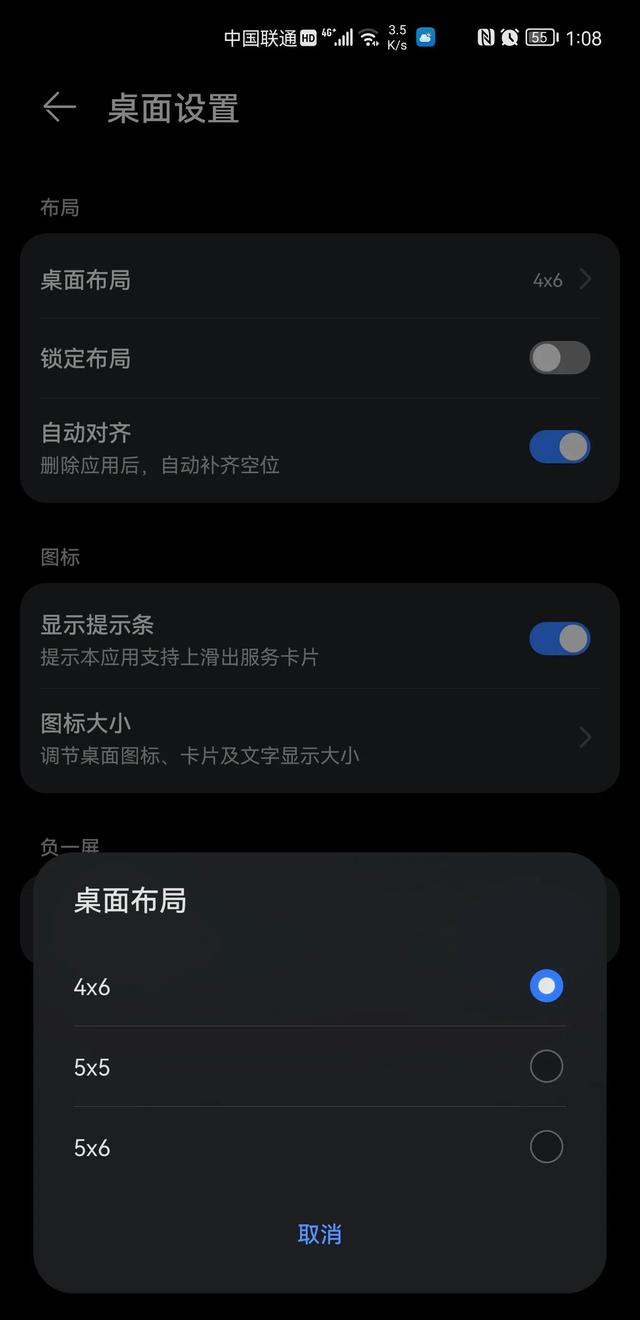
当然,也可以双指在屏幕自外向内滑动,便捷呼叫出桌面设置。
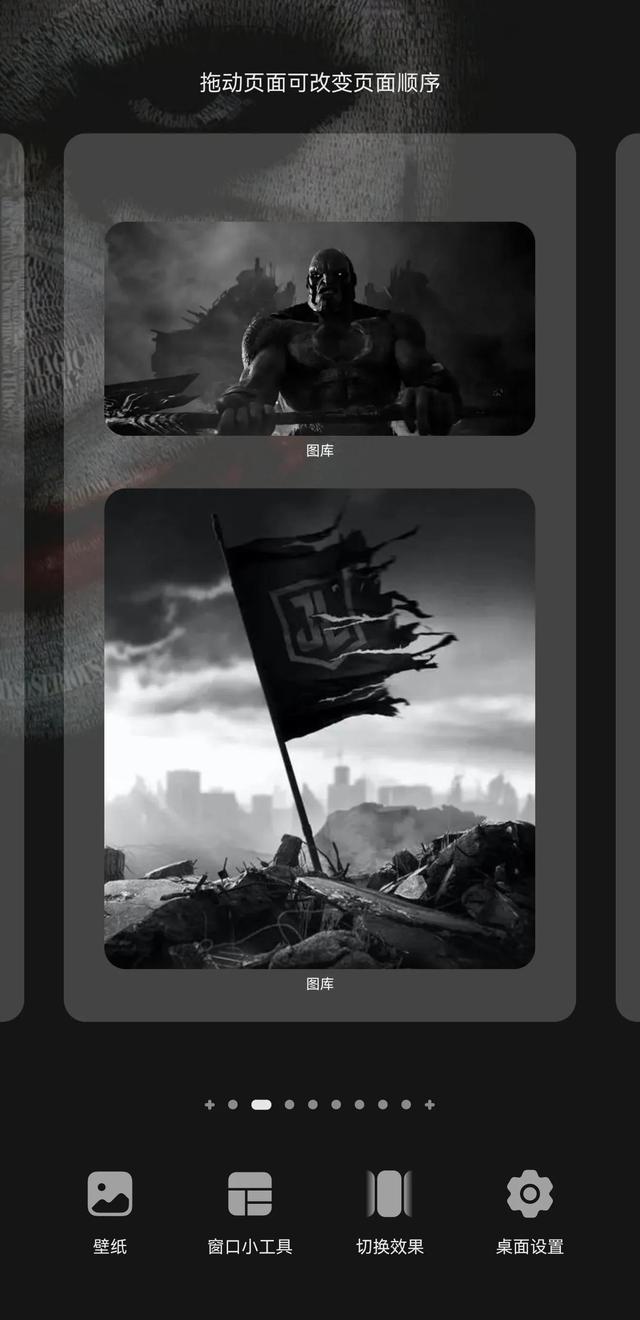
第三步,长按图库两三秒,呼叫出服务卡片的选项。
里面有三种不同规格的图片模板,以供选择。
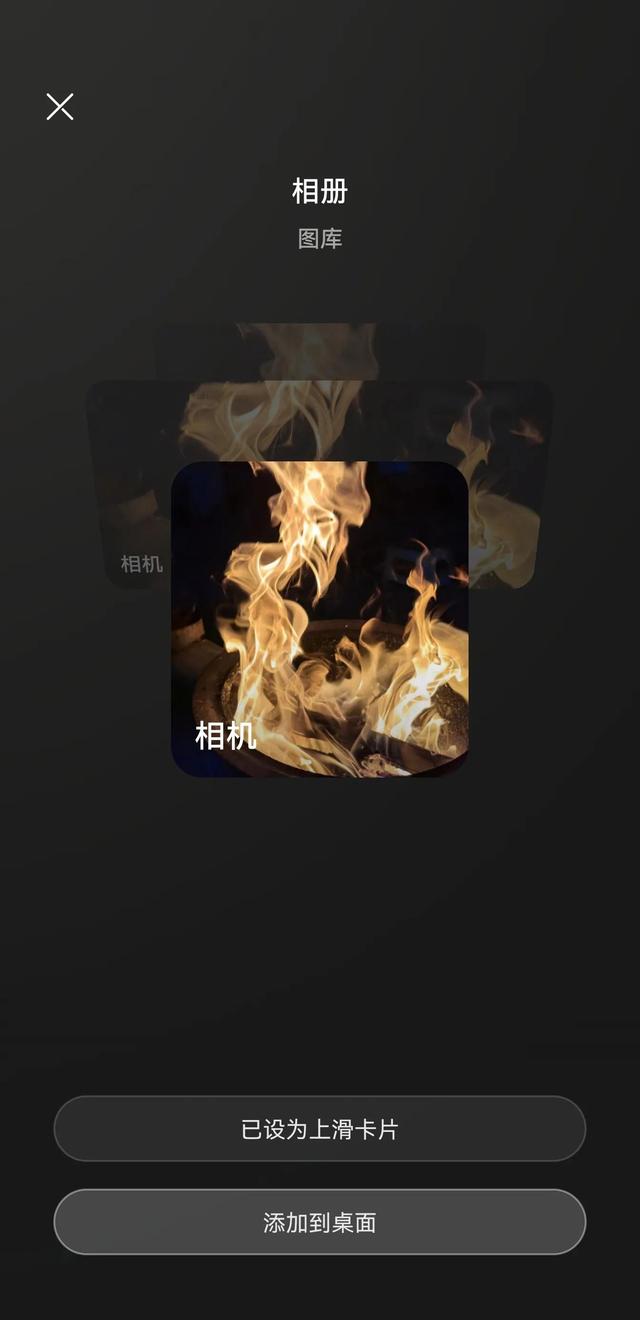
然后选择你想要的模板,添加到桌面上。
再长按这张图片,呼叫出编辑功能。
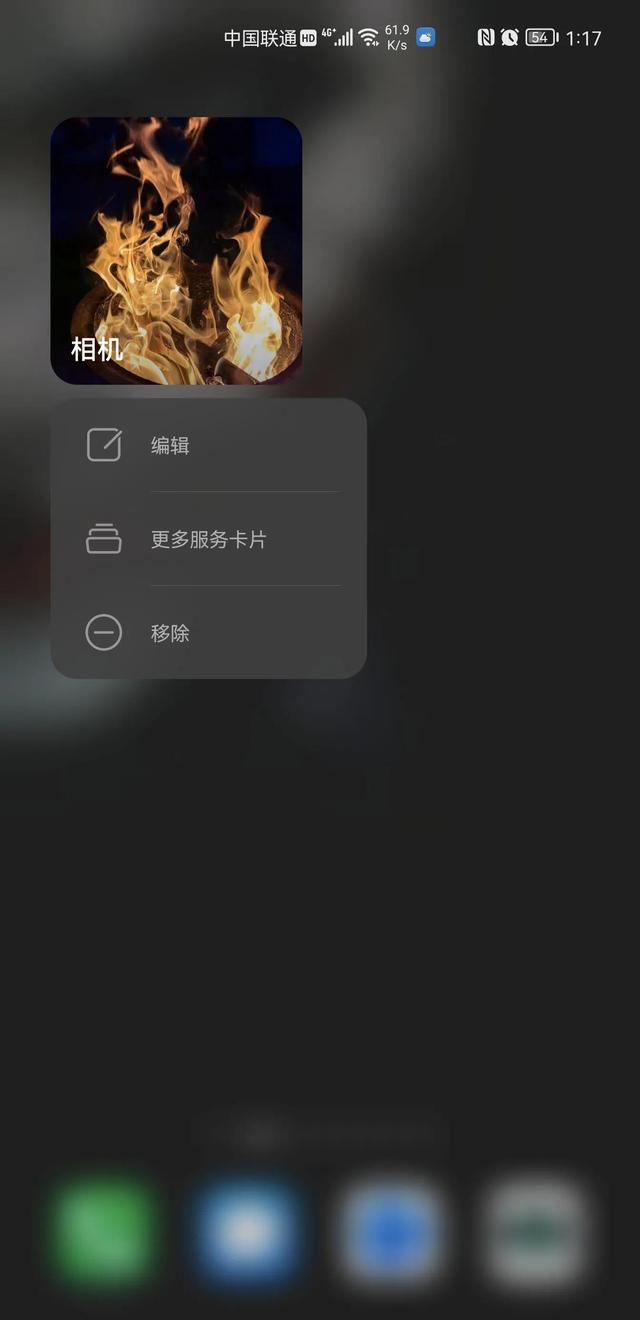
从编辑功能中选择你想放置的图片。
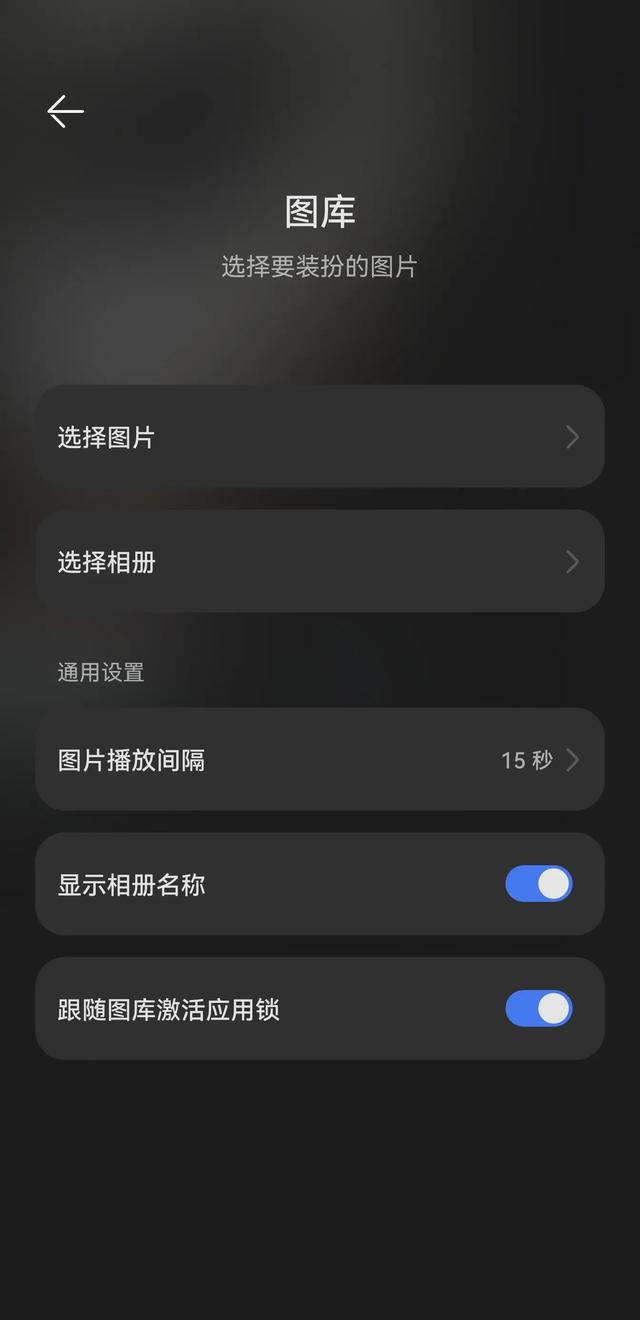
这里有个图片播放间隔,我用了自己拍的照片后,菜叶说说,它会在选择时间内自动播放下一张。
最后,再分享一下我自己的经验,就是善用图片编辑,裁剪功能。
比如我就是用滤镜做出了黑白风格,还有裁剪,镜像模式达到想要展示的效果。
猜你喜欢
-
 600亿枚芯片,5600亿元!华为正式宣布,外媒:台积电彻底赌输了 华为 2026-01-24
 -
 华为mate40pro绿屏解决 华为 2026-01-24
登录后畅享更多功能




