电脑开机直接进入bios系统怎么正常开机?
时间:2026-01-08来源:网络作者:小菜

简介:传统接口1. 进入BIOS设定页面2. 进行BIOS设定还原。
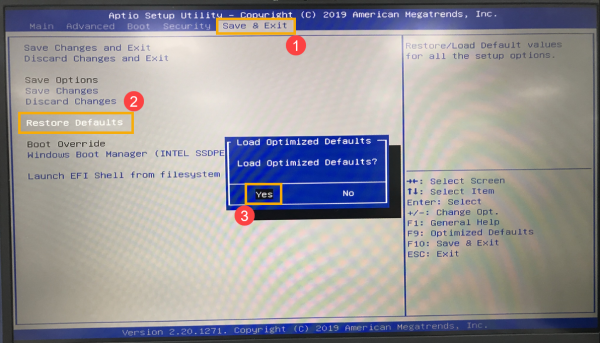
进入[Save & Exit]页面①, 选择[Restore Defaults]②后并选择[Yes
【菜科解读】
传统接口
1. 进入BIOS设定页面

2. 进行BIOS设定还原。
进入[Save & Exit]页面①, 选择[Restore Defaults]②后并选择[Yes]③。
3. 确认开机硬盘是否正确。
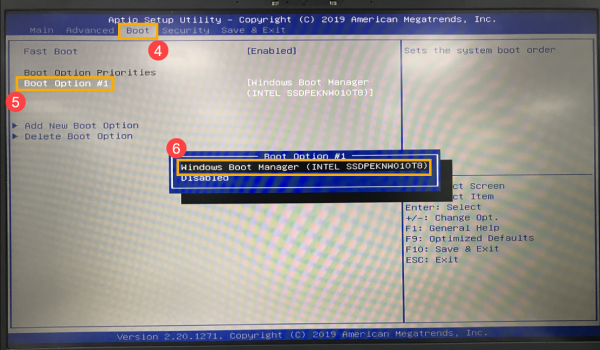
进入[Boot]页面④,选择[Boot Option #1]⑤并确认是否正确[选择您笔记本电脑的操作系统所使用的硬盘]⑥。
※ 注意: 若是Boot Option中没有显示任何硬盘,表示您的计算机无法正确抓取硬盘信息,建议前往服务中心进行检测。
4. 储存设定并离开。
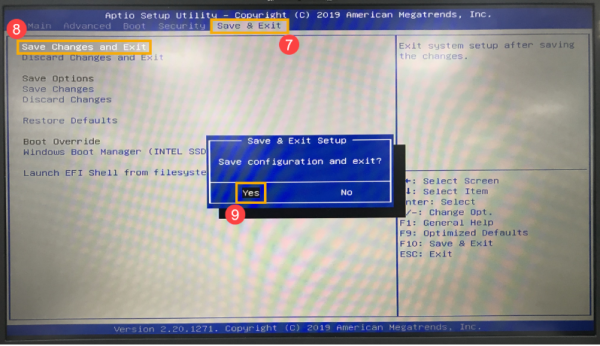
进入[Save & Exit]页面⑦,选择[Save Changes and Exit]⑧后并选择[Yes]⑨。
UEFI接口(可透过键盘、触摸板或鼠标进行选择)
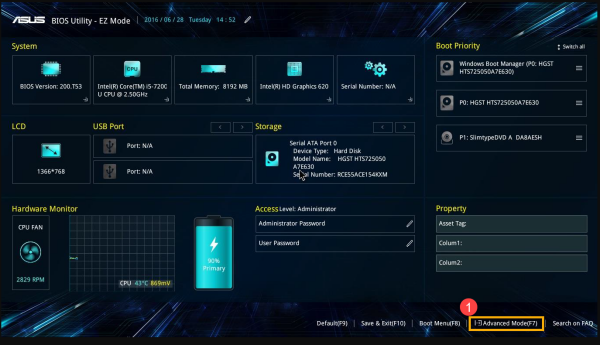
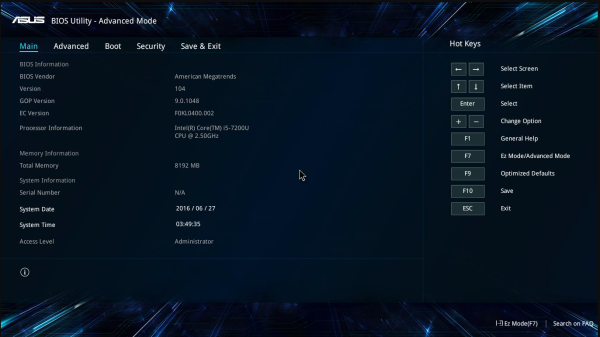
1. 进入BIOS设定页面后,使用快捷键[F7]、或是鼠标点选进入进阶模式①。
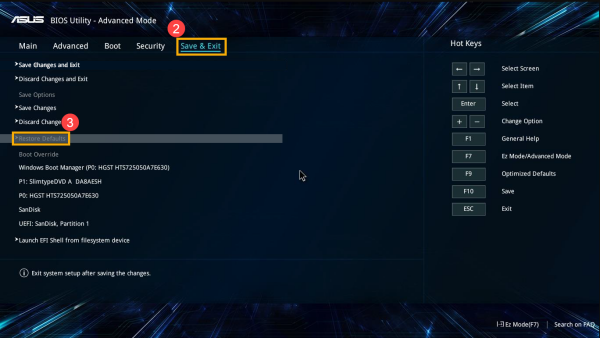
2. 进行BIOS设定还原。
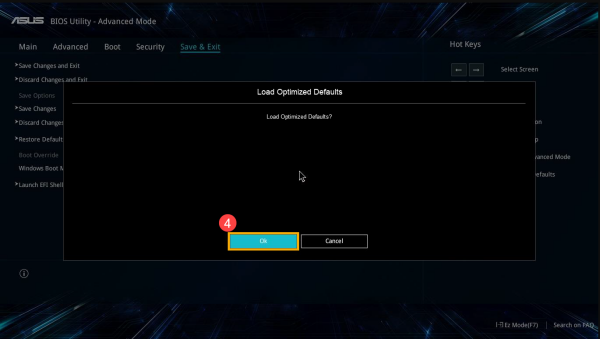
进入[Save & Exit]页面②, 选择[Restore Defaults]③后并选择[Ok]④。
3. 确认开机硬盘是否正确。
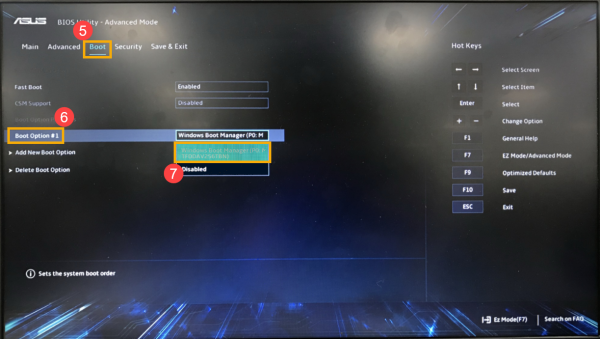
进入[Boot]页面⑤,选择[Boot Option #1]⑥并确认是否正确[选择您笔记本电脑的操作系统所使用的硬盘]⑦。
※ 注意: 若是Boot Option中没有显示任何硬盘,表示您的计算机无法正确抓取硬盘信息,建议前往服务中心进行检测。
4. 储存设定并离开。
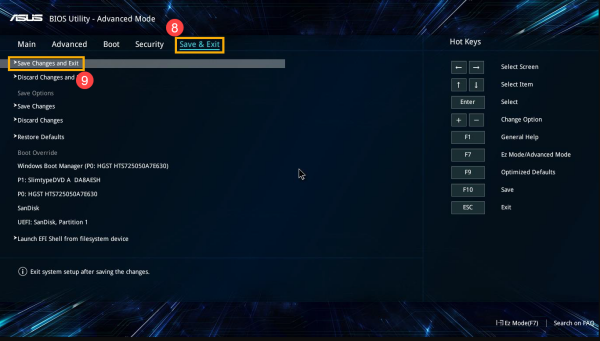
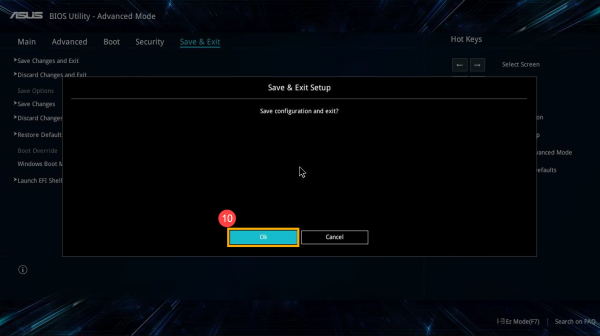
进入[Save & Exit]页面⑧,选择[Save Changes and Exit]⑨后并选择[Ok]⑩。
?电脑开机一直重启进不去系统的五个解决方法?
简介:电脑开机后反复重启是一个常见的问题,无论是工作还是娱乐,这种情况都会让用户感到不便和沮丧。本文将为您解析解决电脑开机后无法进入系统的五种有效方法,希望能帮助您迅速解决问题,将时间和精力重新投入到更重要的事情上。
工具原料:系统版本:Windows 11, macOS Monterey品牌型号:戴尔XPS 13, 苹果MacBook Pro软件版本:最新版BIOS/UEFI固件一、检查并修复硬件问题1、硬件故障是导致电脑开机重启的重要原因之一。
常见的硬件问题包括内存故障、硬盘故障,或其他组件的故障。
2、如使用Windows 11,可以启动计算机并立即按“F2”进入BIOS。
检查内存配置及硬盘是否被正常识别。
开展内存诊断测试软故障,如苹果用户可运行“Apple Diagnostics”进行内置测试。
3、尝试清理计算机内部,将内存条和其他硬件重新插拔,确保所有配件连接良好。
二、检测并解决软件错误1、系统文件损坏或软件冲突可能导致系统反复重启。
2、在Windows中,您可以进入“安全模式”,然后使用“sfc /scannow”命令修复损坏的系统文件。
3、苹果用户可以使用macOS恢复模式来重置系统或重新安装macOS。
4、卸载最近安装的软件,以排除不兼容软件导致系统崩溃的可能。
三、恢复默认BIOS/UEFI设置1、不正确的BIOS/UEFI设置可能导致启动失败。
进入BIOS/UEFI设置界面,选择恢复默认值,这有时能解决启动问题。
2、更新BIOS/UEFI到最新版本以避免已知bug。
在戴尔的官网上,您能找到匹配您XPS 13型号的最新固件;
苹果则会在系统更新中提供固件更新。
四、修复启动记录1、引导记录损坏也可能导致系统启动失败。
在Windows中可以通过“启动修复”来修复,其位于系统恢复选项中。
2、使用Windows恢复驱动器或安装介质引导计算机,选择“修复计算机”,然后从“疑难解答”中进入“高级选项”找到“启动修复”功能。
五、重装系统1、在尝试了以上所有方法仍未解决问题时,重装系统是最终解决方案。
2、确保备份所有重要数据,然后在Windows中创建安装介质,使用U盘引导进入安装界面,选择“自定义安装”以覆盖原有系统。
3、Mac用户可在“macOS恢复”中选择“重新安装macOS”,这会下载并重新安装系统。
拓展知识:1、了解硬盘分区结构:了解GPT和MBR分区方案,知道在需要时如何在安装系统时选择合适的引导模式。
2、数据备份的重要性:养成定期备份数据的好习惯,无论是云存储或本地备份,都能在系统崩溃后快速恢复。
3、防止故障的日常维护:定期扫描和清理系统,更新系统和驱动程序,能够有效避免许多启动问题。
总结:由于多种原因,电脑可能在启动时陷入重启循环。
但是,通过细心检查硬件问题、修复软件错误、确认并更新BIOS/UEFI设置、修复启动记录,以及在必要时重装系统,问题通常可以得到解决。
日常注意系统维护和数据备份,将帮助您减少因故障带来的不便。
?电脑开机全是英文进不了系统解决办法?逐步解决指南?
简介:当你开机后发现整个系统都是英文界面并且无法进入系统时,这可能意味着你的计算机出现了某种故障。虽然这看起来让人沮丧,但通过一些系统化的步骤和工具,你可以有效解决这个问题。
本篇文章将针对这一情形提供逐步的解决指南,让你能够迅速重返正轨。
工具原料:系统版本:Windows 11(版本21H2)、macOS Ventura品牌型号:Dell XPS 13(2023款)、Apple MacBook Air M2(2023款)软件版本:最新版本的Windows恢复工具,最新版本的苹果恢复环境一、初步检查1、检查键盘设置:开机进入BIOS或UEFI,确认键盘布局是否设为英文,如有必要切换到适合的语言。
2、Boot菜单选择:确认系统启动次序是否被改动,确保硬盘被设置为首选启动项。
通常这样可以通过F12(在Dell设备上)或Option键(在Mac上)进入启动菜单来进行设置。
二、操作系统语言调整1、对于Windows用户:如果能进入桌面,导航到“Settings > Time & Language > Language”,在这里可以将系统语言调整回预期的语言。
2、对于无法进入桌面的情况:使用Windows恢复磁盘或者U盘启动,进入恢复环境后选择“Troubleshoot > Command Prompt”,在命令提示符中输入dism /image:C: /set-syslocale:zh-CN来调整语言设置。
其中C:是你的系统盘符。
3、对于macOS用户:重启Mac并按住Command + R进入恢复模式,选择“Disk Utility”检修磁盘权限,之后通过“Terminal”输入命令进行语言调整。
三、系统修复步骤1、检查系统文件:使用命令提示符访问Windows恢复环境,输入sfc /scannow即可对系统文件进行检查和修复。
2、恢复凭据:如果是由于用户数据或凭据问题造成的,直接通过安全模式进入系统后选择“Control Panel > User Accounts”进行修复。
3、重装系统:当修复手段无效时,备份重要数据后,考虑使用恢复介质进行系统重装,这能确保所有系统文件恢复到初始状态。
拓展知识:1、EFI和BIOS:了解你计算机是基于传统的BIOS还是最新的EFI启动框架有助于解决启动相关问题。
EFI具备图形化界面和先进的硬件支持,与BIOS不同,它能更好地管理启动项和系统配置。
2、语言包管理:对于常常在多语言环境下工作的用户,了解如何在系统内使用和管理语言包文是非常有帮助的,这可以通过Windows语言设置或Mac的系统偏好设置实现。
3、故障排除模式:了解使用安全模式启动Windows或通过单用户模式启动Mac能极大协助你在紧急情况下进行故障排除。
总结:通过上述步骤,你应该能够有效地解决“开机全是英文进不了系统”的问题。
初步检查硬件设置至关重要,接下来通过调整语言设置,最后使用系统修复工具进一步解决潜在的系统故障。
无论是Windows还是macOS系统,掌握基本的故障排除技能都是保证系统正常运行的关键。
此外,了解系统架构和语言管理的常识,也能帮助你更深入地把握系统的正常运行态势。
对于大多数用户,系统恢复工具提供了一个快捷有效的解决故障的方案,也是一种值得增进了解的技能。
猜你喜欢
-
 ?电脑开机出现英文进不去了快速解决方法指南? Win10教程 2026-01-05
 -
 ?解决电脑开机一堆英文进不去问题的四个步骤指南? Win10教程 2026-01-06
 -
 解决电脑开机出现英文字母开不了机问题 电脑教程 2026-01-07
 -
笔记本电脑开机黑屏解决办法?五个步骤轻松解决问题! 黑屏 2026-01-06
-
笔记本电脑开机黑屏解决办法?快速修复指南看这里! 黑屏 2026-01-06
-
 QQ电脑管家+金山毒霸”强强联手套装极速查杀病毒 电脑教程 2026-01-16
 -
 首雨180插卡收音机拆机图文 电脑教程 2026-01-12
 -
amd核显天梯图全:选购建议与对比分析 电脑教程 2026-01-11
-
 小布助手怎么卸载 电脑教程 2026-01-09
登录后畅享更多功能