首页 > 电脑 > Excel

excel表格中的斜线弄excel表格中的斜线弄出来

Excel 2026-04-25 菜科探索 +
简介:excel表格中的斜线怎么弄,才能让excel表格看起来更美观呢?今天就教大家一个简单的方法,只需要用到这几个工具就可以了。

首先我们需要准备一个文件夹,然后在在文件夹中放入需要修改的数据,接下来我们就可以开始操作了。

下面我们就来看看具体的步骤吧。

第一步:打开excel表格。

第二步:在excel表格中找到到一个单元格,然后在右侧添加公式。

第三步:在

【菜科解读】

excel表格中的斜线怎么弄,才能让excel表格看起来更美观呢?今天就教大家一个简单的方法,只需要用到这几个工具就可以了。

首先我们需要准备一个文件夹,然后在在文件夹中放入需要修改的数据,接下来我们就可以开始操作了。

下面我们就来看看具体的步骤吧。

第一步:打开excel表格。

第二步:在excel表格中找到到一个单元格,然后在右侧添加公式。

第三步:在公式中输入数据。

第四步:选择需要修改的数据即可。

这样就可以了。

一:excel斜线表头一分为二嗨,大家好,今天我来和大家说说如何制作斜线表头。

在日常工作中,大家一定少不了和斜线表头打交道。

先说说两栏斜线表头的制作:

在制作斜线表头之前,一定记得要先确定好表格的字体字号以及表格的行高列宽。

斜线表头制作完成后,一旦需要调整行高列宽和字体字号,都需要对斜线表头重新调整。

一、输入文字

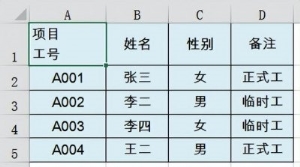
在A1单元格输入“项目”,然后按住Alt键不放,按回车。

这样就是在单元格内强制换行,再输入“工号”。
excel表格中的斜线怎么弄?excel表格中的斜线怎么弄出来

然后设置单元格左对齐。

光标放到“项目”前,按空格键,调整文字与单元格左侧的距离。

二、设置格式

单击A1单元格,按Ctrl +1 设置单元格格式。

设置完毕后的效果:

接下来说说制作包含三个元素的斜线表头。

一、输入内容

首先调整好单元格的行高和列宽大小,输入三个的标题内容,按Alt+回车将三个标题强制换行显示,再使用空格调整位置,得到以下效果:

二、绘制线条

绘制直线,自单元格左上角画出两条分割线就可以了。

编者的话:在实际应用中,尽量不要在使用斜线表头和合并单元格的功能,以后的数据汇总会因此产生很多麻烦。

古人云:

胡乱合并是陷阱,

斜线表头把人坑。

记录就用流水账,

汇总起来最轻松。

好啦,今天的分享就是这些,祝各位一天好心情!

二:表格制作斜线怎么弄

WPS表格制作斜线的方法如下:

1、打开wps表格软件,选中合适的单元格行列,然后点击“合并”。

2、接着点击菜单栏中的“插入”,并选择插入“形状”。

3、其次选择斜线,然后移到选中的单元格中绘制斜线,可以按自己的想法绘制,可绘制多条在任何位置。

斜线可以自定义属性,比如颜色。

方法是选中插入的斜线,然后双击,最后进入界面设置即可。

4、添加文本的时候斜线会消失,输入文本结束,斜线会自动出现。

更多关于WPS表格如何制作斜线,进入:https://m.abcgonglue.com/ask/94f0801615838631.html?zd查看

如何在excel中画斜线

在制作报表的时候大家都有个很好的习惯,就是给表格首部处制作斜线表头,这样就可以清晰得看到各路表格中的含义。

那么如何在excel中画斜线呢?

excel系列软件最新版本

Excel2013

立即

关于如何在excel中画斜线的疑问,下面为大家介绍详细步骤:

1、首先,将首部单元格长和宽调整大一点(如下图)。

2、单击“开始”-->格式-->设置单元格格式,也可以直接选中首部单元格,然后右键,在弹出的下拉列表中选择“设置单元格格式”,然后进入“边框”,单击“斜线”按钮,然后确定(如下图)。

3、现在返回到工作表中可以看到表头处出现了一条斜线。

在里面输入文字,如这里输入:“地区日期”(如下图)。

4、如何在excel中画斜线?怎么才能让“地区”到单元格斜线的上面,让“日期”到斜线的下面来呢?这里有三种方法可以实现:

方法一、利用软回车(ALT + 回车键):在“地区”和“日期”之间用Excel快捷键“Alt+回车”(软回车),然后在“地区”前面使用“空格”慢慢的来调整位置即可。

方法二、使用“上标”和“下标”:选中“日期”然后右键选择“设置单元格格式”,在特殊效果下面将“下标”前面的钩选上,确定。

再来选择“地区”将其设置为“上标”,设置好后,再来用“空格键”慢慢调整位置。

怎么在excel中画斜线

excel大家经常会用到,excel表格经常会被应用到各种表格的打印上,比如员用的签到表啊,各种库存表……其中大家也会用到在表格中画斜线,那么如何在excel中画斜线呢?今天教大家怎么在excel中画斜线。

1、首先打开一个excel表格。

2、选择一个需要画斜线的格子,右键选择“设置单元格格式”。

3、在“设置单元格格式”里选择“边框”——红色箭头方框里的斜线标识。

4、选择完成后大家就可以看到此单元格有个一根斜线。

5、可以在斜线里输入内容,如果大家想要这种效果的话这样子就可以了。

如果大家想换一个样子,就需要这样做。

6、首先双击这个表格,就会出现如下模样(斜线消失)现在是

三:excel表格中的斜线怎么弄并输入文字

1、选中a1单元格,右键,“设置单元格格式”。

2、选择“边框”选项卡,点击“斜线”按钮,给单元格划上斜线。

3、首先输入斜线右上边的文字(节次),按住“alt”键,点回车,分行,在第二行输入斜线左下边的文字(星期)。

4、在第一行文字前打几个空格调整文字向右即可。

四:excel表格中的斜线怎么弄三个

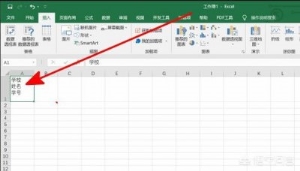
1、首先举例,在表格中输入“学校”,按住Alt键点击回车键。

2、然后会发现在表格内进行了分行,再输入“姓名”。

再重复第一二步的操作,输入“学号”。
excel表格中的斜线怎么弄?excel表格中的斜线怎么弄出来

3、将三行文字调成如图所示的形式,这样可以使表格看上去更美观。

4、然后我们点击“插入”选项,点击“形状”选项。

5、最后选择形状中的直线,如图画出两条直线进行分割即可。

5个高质量的Windows软件,知乎近亿人浏览,电脑秒变黑科技

最近老有人私信我,说要看剧、找资源、看小说的软件,其实我之前分享过此类软件。

要是嫌下载软件麻烦,那可以直接用大毛的搜索引擎——Yandex,啥都能搜到。

闲聊到此为止,进入正题,今天我给大家分享5个高质量的Windows软件,知乎近亿人浏览,让你的电脑秒变黑科技。

Quicker 网址:getquicker.net/ 这个号称是电脑全能助手、办公神器,在知乎上,排名前50的回答里至少有30个在推荐,所以就把它放在第一位推荐给大家。

这是一个生产力工具箱,它把我们很多日常操作都放在一个动作里。

这么讲大家可能不懂,我举个例子,大家就明白了。

比如,我现在想搜烤鱼子,没有Quicker之前,需要做的动作:打开百度/知乎/B站在搜索框输入点击搜索。

而有了Quicker之后,我只需选中关键词,按下鼠标中键(启动Quicker),选择对应的平台即可搜索。

看着是不是很方便? 不仅如此,我们在做Excel表的时候,也可以借助它来提高工作效率,不然为啥会被叫办公神器? 软件通过鼠标中键启动,界面分为上下两个区域,上方区域是固定的,下方会随着当前操作而变化,自动加载。

TranslucentTB 这是GitHub上开源高星神器,专为Windows电脑开发的,能让任务来半透明/透明的轻量小工具,几乎不占用CPU。

目前该软件已支持中文语言,可以直接从微软商店下载,这里就不放链接了。

使用方法很简单,单击后就有各种选择,按需使用即可,下面给大家看看效果图: WizTree 网址:https://wiztreefree.com/ 这软件简直是C盘救星!很多电脑小白下载东西,都不知道改路径,默认就存到C盘里了。

等C盘慢慢被占满,电脑就会变得特别卡顿,用着别提多闹心了。

有了它之后,可以快速找出C盘里的那些大文件,你针对性进行删除即可解决电脑卡顿问题。

这款软件你可能现在用不到,但以后总会用到的,建议收藏起来备用。

Eversheet 网址:iyunbiao.com 上面三款软件解决了电脑问题,接下来就是帮大家解决工作上像山一样多的业务问题。

Eversheet就是为解决这些繁琐的业务问题而诞生的,这是一款国产的无代码开发平台,不用懂编程,只要你清楚自己的业务逻辑,就能亲手搭出对应的软件系统,把麻烦事都搞定。

你平时用Excel或者WPS的时候,是不是总觉得有些功能特费劲?比如做工作流、弄审批流程、设置权限、添加角色,还有数据监控这些事,操作起来又麻烦又费时间。

但在Eversheet里,这些都不算事,轻松就能帮你搞定! 而且用它搭出来的ERP、人事管理、进销存、仓库管理、财务管理等系统,后续要是出现业务变动,也能轻松对系统功能进行微调或者二次开发。

因为是无代码开发,所以会比传统代码编程快6-10倍,能轻松建立起一个数据互通的一站式平台。

而且还支持与企业微信、钉钉、SAP、用友金蝶、地磅、机械臂、PDA等软硬件进行无缝对接。

总的来说,这个平台学习起来也不难,门槛低、投入小,效果还很好。

特别适合那些不懂编程,却想开发系统的业务人员,像华为、许继电气、中铁、中国电信等大企业都在用。

OneNote OneNote是一款office套件里的笔记软件,如果你安装了office,那可以直接在【开始】菜单里找到它。

它功能挺全的,录音、画流程图、插图片、传文件、加链接还有做表格都能弄,操作起来也顺顺当当的,一点不卡壳。

它里面还有类似Word的功能,支持随写随存,这样就不用担心电脑蓝屏导致文档丢失了。

而且还支持多人协同功能,可以随时把写好的笔记分享给别人,在手机、平板、电脑端都有很好的体验。

小结 以上就是今天分享的全部内容了,要是你觉得对你有帮助,那就帮忙点赞、收藏、转发一下吧,这对我很重要,谢谢~ 文|胖胖

Excel?常用公式大全:从入门到精通

一、基础入门:人人必会的计算公式SUM:求和语法:=SUM(单元格范围)说明:用于计算指定单元格范围内的所有数值之和。

AVERAGE:计算平均值语法:=AVERAGE(单元格范围)说明:计算指定单元格范围内所有数值的平均值。

MAX:找出一组数值中的最大值语法:=MAX(单元格范围)说明:返回指定单元格范围内的最大值。

MIN:找出一组数值中的最小值语法:=MIN(单元格范围)说明:返回指定单元格范围内的最小值。

COUNT:计算包含数字的单元格数量语法:=COUNT(单元格范围)说明:统计指定单元格范围内包含数字的单元格数量。

COUNTA:计算非空单元格的数量(包括文本)语法:=COUNTA(单元格范围)说明:统计指定单元格范围内非空单元格的数量,包括文本、数字等。

二、逻辑判断:让您的表格“会思考”IF:条件判断语法:=IF(逻辑测试, [为真时的值], [为假时的值])说明:根据逻辑测试的结果返回不同的值。

AND:逻辑与语法:=AND(逻辑1, [逻辑2], ...)说明:当所有参数都为 TRUE 时,返回 TRUE。

OR:逻辑或语法:=OR(逻辑1, [逻辑2], ...)说明:当任一参数为 TRUE 时,返回 TRUE。

NOT:逻辑非语法:=NOT(逻辑)说明:反转其参数的逻辑值。

IFERROR:错误处理语法:=IFERROR(值, 错误时的值)说明:如果公式计算出错,则返回指定的值;

否则,返回公式的结果。

三、查询与引用:数据查找与关联的利器VLOOKUP:垂直查找语法:=VLOOKUP(查找值, 表格区域, 返回列号, [匹配模式])说明:在表格或区域中按行查找内容,并返回指定列的值。

HLOOKUP:水平查找语法:=HLOOKUP(查找值, 表格区域, 返回行号, [匹配模式])说明:在表格或区域中按列查找内容,并返回指定行的值。

INDEX:返回指定单元格的值或引用语法:=INDEX(数组, 行号, [列号])说明:返回表格或区域中指定单元格的值或引用。

MATCH:匹配位置语法:=MATCH(查找值, 查找数组, [匹配类型])说明:返回在指定方式下与指定数值匹配的数组中元素的相应位置。

XLOOKUP(较新版本 Excel 提供)语法:=XLOOKUP(查找值, 查找数组, 返回数组, [如果未找到], [匹配模式], [搜索模式])说明:一个功能更强大的查找函数,可以替代 VLOOKUP 和 HLOOKUP。

经典组合:INDEX + MATCH说明:这个组合比 VLOOKUP 更为灵活和高效,因为它可以从左侧列返回值,并且在插入或删除列时不会出错。

四、文本处理:轻松整理与规范文本数据CONCATENATE 或 &:合并文本语法:=CONCATENATE(文本1, [文本2], ...) 或 =文本1 & 文本2说明:将多个文本字符串合并为一个。

LEFT / RIGHT:从文本开头/结尾提取字符语法:=LEFT(文本, [字符数]) / =RIGHT(文本, [字符数])说明:从文本字符串的开头/结尾返回指定数量的字符。

MID:从文本中间提取字符语法:=MID(文本, 开始位置, 字符数)说明:从文本字符串的指定位置起返回特定数量的字符。

LEN:计算文本长度语法:=LEN(文本)说明:返回文本字符串中的字符数。

TRIM:删除多余空格语法:=TRIM(文本)说明:删除文本字符串开头和结尾的空格。

UPPER / LOWER / PROPER:文本格式转换语法:=UPPER(文本) / =LOWER(文本) / =PROPER(文本)说明:将文本转换为全大写/全小写/首字母大写。

五、日期与时间:处理时序数据的得力助手TODAY:返回当前日期语法:=TODAY()说明:返回当前日期的序列号。

NOW:返回当前日期和时间语法:=NOW()说明:返回当前日期和时间的序列号。

YEAR / MONTH / DAY:提取日期部分语法:=YEAR(序列号) / =MONTH(序列号) / =DAY(序列号)说明:返回日期的年份/月份/天数。

DATEDIF:计算日期差异语法:=DATEDIF(开始日期, 结束日期, "单位")说明:计算两个日期之间的天数、月数或年数。

excel表格中的斜线弄excel表格中的斜线弄出来

点击下载文档

格式为doc格式