?惠普电脑U盘重装系统步骤?
电脑教程
2026-03-23
菜科探索
+

简介:想重装系统不会怎么办?菜科网一键重装系统轻松在线帮您搞定系统重装问题。
软件支持 在线重装、U盘制作、自定义重装 等多种模式。
简介:惠普电脑重装系统步骤在使用
【菜科解读】
想重装系统不会怎么办?菜科网一键重装系统轻松在线帮您搞定系统重装问题。软件支持 在线重装、U盘制作、自定义重装 等多种模式。
简介:

惠普电脑重装系统步骤
在使用电脑的过程中,有时我们需要对系统进行重装,以解决一些问题或提升性能。
而使用U盘来重装系统是一种常见且方便的方法。
本文将介绍惠普电脑U盘重装系统的步骤,帮助读者轻松完成系统重装。
工具原料:系统版本:Windows 10
品牌型号:惠普Pavilion 15
软件版本:小白数据恢复软件1.0
一、准备和系统安装文件1、首先,我们需要准备一个容量足够大的U盘,建议至少16GB以上。
确保U盘没有重要数据,因为重装系统会将其格式化。

2、然后,我们需要下载并准备好惠普电脑对应的系统安装文件。
可以从惠普官方网站或其他可信的下载渠道获取。
二、制作启动盘1、将U盘插入电脑的USB接口,确保电脑能够识别到U盘。
2、打开小白数据恢复软件,并选择“制作启动盘”选项。
3、在软件界面中,选择U盘作为目标盘,然后选择系统安装文件所在的位置。
4、点击“开始制作”按钮,等待软件将系统安装文件写入U盘,完成启动盘的制作。
三、重启电脑并安装系统
1、重启惠普电脑,并在开机过程中按下相应的按键(通常是F12或ESC键)进入启动菜单。
2、在启动菜单中选择U盘作为启动设备。
3、进入系统安装界面后,按照提示进行系统安装的相关设置,如选择安装分区、输入许可证密钥等。
4、等待系统安装完成,期间可能需要重启电脑数次。
四、总结通过以上步骤,我们可以轻松地使用重装惠普电脑的系统。
在操作过程中,需要注意备份重要数据,以免丢失。
同时,选择合适的系统安装文件和工具软件也是非常重要的。
希望本文能帮助到需要重装系统的读者,让他们能够顺利完成系统重装。
标签: 注意:本站所刊载的文章均为学习交流之用,请勿用于商业用途。对于商业使用,请联系各自版权所有者,否则法律问题自行承担。
Win7系统升级指南:全面解析升级步骤与要点 Win7系统损坏修复教程:详细步骤助你快速解决问题
简介:
惠普电脑重装系统步骤
在使用电脑的过程中,有时我们需要对系统进行重装,以解决一些问题或提升性能。
而使用U盘来重装系统是一种常见且方便的方法。
本文将介绍惠普电脑U盘重装系统的步骤,帮助读者轻松完成系统重装。
工具原料:系统版本:Windows 10
品牌型号:惠普Pavilion 15
软件版本:小白数据恢复软件1.0
一、准备和系统安装文件1、首先,我们需要准备一个容量足够大的U盘,建议至少16GB以上。
确保U盘没有重要数据,因为重装系统会将其格式化。
2、然后,我们需要下载并准备好惠普电脑对应的系统安装文件。
可以从惠普官方网站或其他可信的下载渠道获取。
二、制作启动盘1、将U盘插入电脑的USB接口,确保电脑能够识别到U盘。
2、打开小白数据恢复软件,并选择“制作启动盘”选项。
3、在软件界面中,选择U盘作为目标盘,然后选择系统安装文件所在的位置。
4、点击“开始制作”按钮,等待软件将系统安装文件写入U盘,完成启动盘的制作。
三、重启电脑并安装系统1、重启惠普电脑,并在开机过程中按下相应的按键(通常是F12或ESC键)进入启动菜单。
2、在启动菜单中选择U盘作为启动设备。
3、进入系统安装界面后,按照提示进行系统安装的相关设置,如选择安装分区、输入许可证密钥等。
4、等待系统安装完成,期间可能需要重启电脑数次。
四、总结通过以上步骤,我们可以轻松地使用重装惠普电脑的系统。
在操作过程中,需要注意备份重要数据,以免丢失。
同时,选择合适的系统安装文件和工具软件也是非常重要的。
希望本文能帮助到需要重装系统的读者,让他们能够顺利完成系统重装。
菜科网系统致力于解决 Windows 系统重装解决方案,提供高效、安全、免费的系统重装服务。
电脑游玩手机软件方法 可以在电脑游玩手机软件吗
你是否想过在大尺寸的电脑屏幕上运行你喜爱的手机应用?电脑下载手机软件,这并非天方夜谭,而是一种能够极大提升使用体验的智慧选择。相较于在狭小的手机屏幕上操作,电脑下载手机软件能提供更加开阔的视觉空间和更舒适的操作姿态,无论是处理文档、浏览信息还是娱乐休闲,都更加得心应手。
雷电模拟器正是实现这一目标的高效工具。
如何在电脑上下载手机软件 首先,您需要打开电脑上的任意一款常用浏览器在地址栏或搜索引擎中输入关键词“雷电模拟器”。
请注意,为了确保下载过程的安全可靠,请务必认准并访问雷电模拟器的官方网站,进入官网后,找到标有“下载”的入口,进入下载页面。
在该页面中,根据您电脑所使用的操作系统类型,选择匹配的版本进行下载,以确保软件能够正常安装和运行。
安装成功后,桌面出现图标,双击启动,首次启动可能进行环境初始化,需耐心等待。
进入主界面,是类似手机桌面的环境。
内置“应用页面”有海量软件,在搜索框输软件名称可下载安装;
若已有软件APK文件,拖到模拟器窗口会自动安装。
雷电模拟器的优点 雷电模拟器支持高分辨率和高帧率模式,能完美适配您的电脑显示器。
当您通过它运行手机软件时,无论是阅读类APP的文字,还是设计类软件的界面,都能以最清晰的画质呈现,告别在小屏幕上费眼操作的烦恼,让每一处细节都栩栩如生。
雷电模拟器的核心优势之一在于其强大的键鼠映射功能。
这意味着您可以将手机应用中的触控操作,自由地映射到键盘的特定按键和鼠标上。
例如,在处理文档或进行图片编辑时,用鼠标进行精细选取和拖拽,用键盘快捷键实现快速复制粘贴,其精准度和便捷性远超触屏,让办公和创作效率获得质的飞跃。
总而言之,通过电脑下载手机软件并借助雷电模拟器运行,您不仅获得了更广阔的视野和更舒适的操作方式,更能体验到由高性能模拟器带来的流畅与便捷。
这无疑是探索移动应用新玩法、提升数字生活品质的明智之选。
怎么用电脑运行手机软件 电脑可以运行手机软件吗
电脑运行手机软件是当下很多用户的实际需求,不管是日常办公用到的各类手机APP,还是闲暇时用来放松的手游,都能借助合适的模拟器在电脑上顺畅使用。想要轻松实现电脑运行手机软件,选对一款好用的模拟器是关键,推荐大家使用雷电模拟器,能轻松解决大家在电脑上使用手机软件时遇到的各类困扰,上手简单又省心。
电脑运行手机软件的方法介绍 获取雷电模拟器的方式十分便捷,大家只需打开电脑自带的浏览器,在搜索框输入雷电模拟器官网,认准带有官方认证标识的链接点击进入,就能直接下载最新版本的安装包,全程无捆绑软件,安全性有保障,还能适配市面上绝大多数电脑系统。
安装完成后启动雷电模拟器,系统会自动完成简单初始化,之后进入模拟器内置的游戏中心,在顶部搜索栏输入想要使用的手机游戏或软件名称,点击搜索后选择对应应用点击下载,等待下载安装完成后,就能直接用雷电模拟器在电脑上运行手机软件了。
以上简单几步,就能轻松实现电脑运行手机软件,而雷电模拟器的优势远不止操作便捷这一点,接下来就为大家详细介绍它的核心亮点,让大家在使用过程中获得更出色的体验。
雷电模拟器——电脑端运行手机软件的好帮手 雷电模拟器的超强性能是其核心优势之一,以火影忍者手游为例,运行火影忍者时能高效调用电脑硬件资源,彻底告别手机端的卡顿、掉帧问题,技能释放无延迟、画面不撕裂。
即便开启火影忍者的高画质、高特效模式,也能稳定流畅运行,摆脱手机小屏局限,让电脑运行手机软件畅玩火影忍者时,清晰捕捉每一个忍术细节,拥有沉浸式竞技体验。
雷电模拟器支持自定义键位设置,精准适配火影忍者手游的操作需求,玩家可根据自身习惯,将螺旋丸、火遁等技能,以及移动、普攻等指令灵活映射到键盘鼠标上。
无论是微调技能按键位置,还是调整操作灵敏度,都能自由设置,彻底解决手机触控操作的局限性,让电脑运行手机软件畅玩火影忍者时,操作更精准流畅,轻松打出连贯连招,提升竞技胜率。
想要轻松实现电脑运行手机软件,选对模拟器至关重要。
最新版雷电模拟器兼顾流畅性与实用性,上手简单、性能出众,能完美适配各类手机软件和游戏,赶紧下载使用,解锁电脑运行手机软件的便捷新体验吧。
猜你喜欢
-
 惠普推出AI笔记本HP IQ系统,本地大语言模型助力办公 资讯 2026-03-26
 -
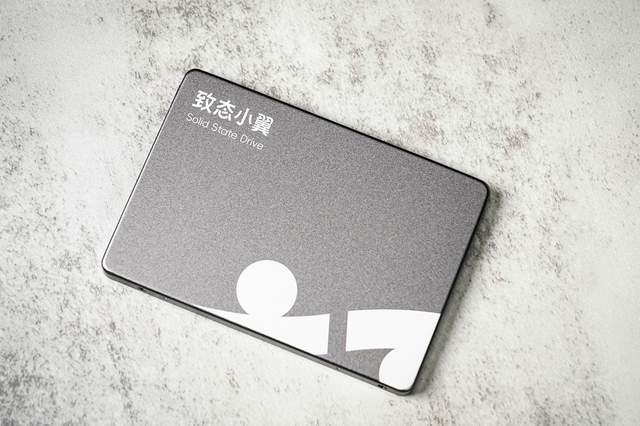 笔记本加装固态硬盘怎么选择 致态小翼精准适配需求 资讯 2026-03-26
 -
 移动办公新宠! 固态硬盘传输快如电 资讯 2026-03-26
 -
 华为摄像机升级鸿蒙编码:压缩率提升到75% 一块硬盘顶四块 资讯 2026-03-25
 -
 日本限购显卡 资讯 2026-03-25
 -
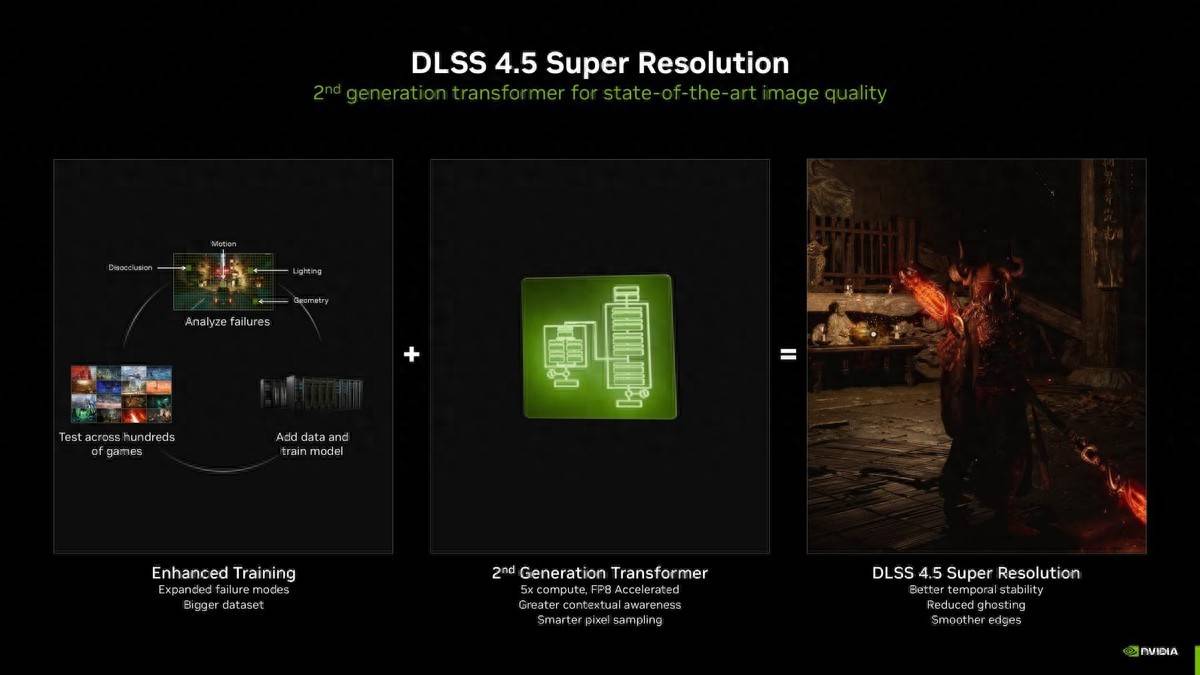 DLSS 4.5让新显卡如虎添翼,40系显卡也能“无痛”升级体验 资讯 2026-03-25
 -
 WPS for Pad上线,给微软的“将就”画上句号 资讯 2026-03-25
 -
 怎么加密U盘?推荐六款U盘加密软件,保护U盘数据安全 资讯 2026-03-25
 -
 首雨180插卡收音机拆机图文 电脑教程 2026-03-22
 -
 amd核显天梯图全:选购建议与对比分析 电脑教程 2026-03-21
 -
电视家不能看电视了怎么办 电脑教程 2026-03-21
-
关于浏览器连续翻页的几个问题 电脑教程 2026-03-21
登录后畅享更多功能




