首页 > 电脑 > 电脑教程
x

如何制作Windows启动盘?安全制作方法+避坑指南

电脑教程 2026-02-03 菜科探索 +
简介:选择“创建Window安装启动盘”,根据你的需求选择系统版本,比如Windows11,然后等待软件识别到目标 USB 驱动器后,单击“下一步”继续。

无论是使用微软官方工具,还是通过第三方工具,都能帮助你轻松创…

【菜科解读】

当电脑系统出现问题,需要紧急修复;

或者更换新硬盘,需要重新安装系统...此时,若是有一个已经准备好的Windows启动盘,可以帮助你迅速解决问题。

那么如何制作windows启动盘?本文将提供详细的操作方法,无论你是初次接触这个操作还是有一定经验的用户,都能学会!

一、安装windows需要创建启动盘吗

当你遇到以下情况时,需要创建启动盘:

无法从当前系统安装:若当前系统已损坏或彻底崩溃,无法从硬盘直接安装新系统;

全新安装:支持分区格式化和系统环境重建;

系统修复工具:启动盘内置修复工具,可快速解决故障问题。

⚠️二、 重要提醒!制作前必看

制作启动盘会清空U盘里的所有数据,务必先把U盘中的重要文件备份到电脑或其它设备,避免丢失。

建议使用8GB或以上的空白U盘,并且确保此U盘质量完好无损、读写稳定。

在工具中务必确认选中的是你要制作启动盘的U盘,避免误选其他磁盘导致数据丢失。

如果要下载Windows镜像文件,请从微软官网获取正版,拒绝使用盗版。

二、如何制作windows启动盘?

方法1:使用微软官方工具

如果你要安装Windows/ 11,可以使用微软提供的官方工具,官方出品,绝对安全可靠,而且整个过程自动化程度高,出错率低。

1. 访问微软官网,下载并运行“Windows 10/11安装工具”。

2. 双击运行下载的工具,接受许可条款,选择“为另一台电脑创建安装介质 (U盘、DVD或ISO文件) ”,点击“下一步”。

3. 取消勾选“对这台电脑使用推荐的选项”,然后选择你需要的Windows版本、语言和架构(通常64位),点击“下一步”。

4. 选择“U盘”,点击“下一步”。

5. 工具会提示你选择U盘的驱动器盘(务必选对!),选择后,点击“下一步”。

6. 工具会自动下载选定的Windows镜像文件并将其写入U盘,耐心等待完成。

方法2:使用第三方工具

除了微软提供的工具之外,其实还有第三方工具也可以帮助我们轻松制作Windows启动盘,比如EaseUS OS2Go,仅需几步简单的操作,即可轻松创建自己想要的启动盘。

除此之外,它还支持创建便捷式操作系统,通过便携式USB 驱动器,可以在其它电脑上运行Windows应用程序。

下面是使用EaseUS OS2Go创建Windows启动盘的步骤:

步骤 1. 在Windows计算机上安装EaseUS OS2Go,它将显示系统驱动器的已用空间。

插入大于系统驱动器已用空间的 USB 驱动器或其他外部硬盘。

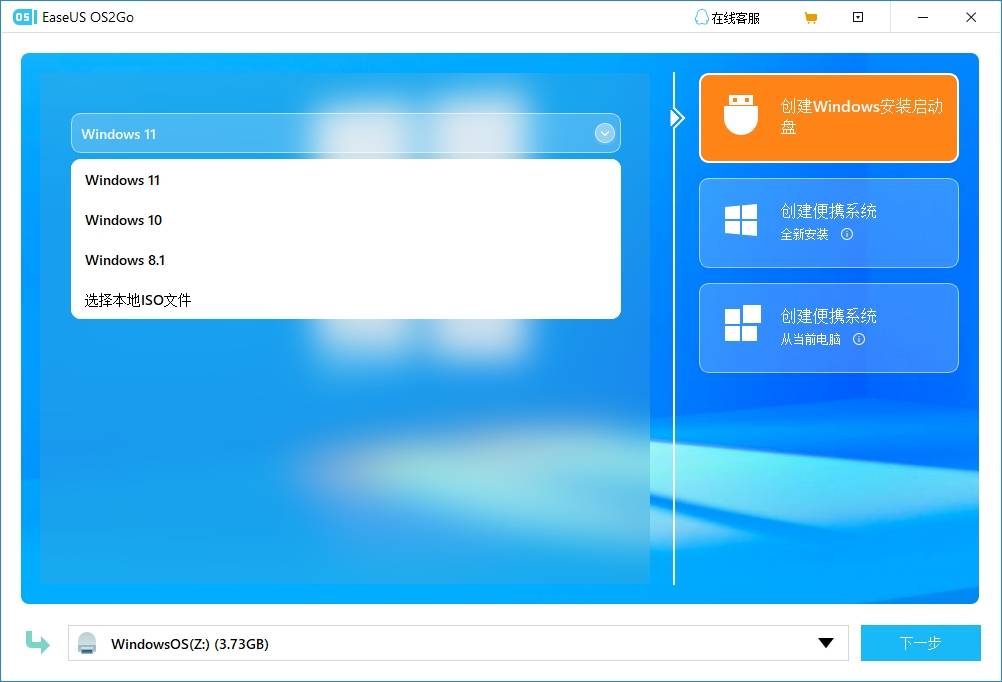
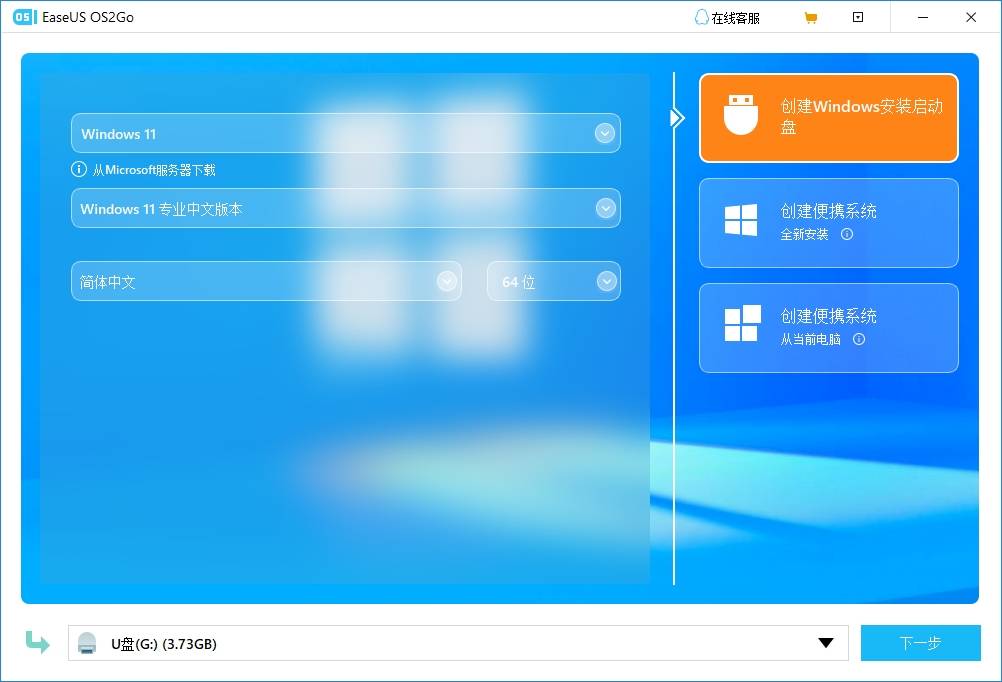
选择“创建Window安装启动盘”,根据你的需求选择系统版本,比如Windows11,然后等待软件识别到目标 USB 驱动器后,单击“下一步”继续。
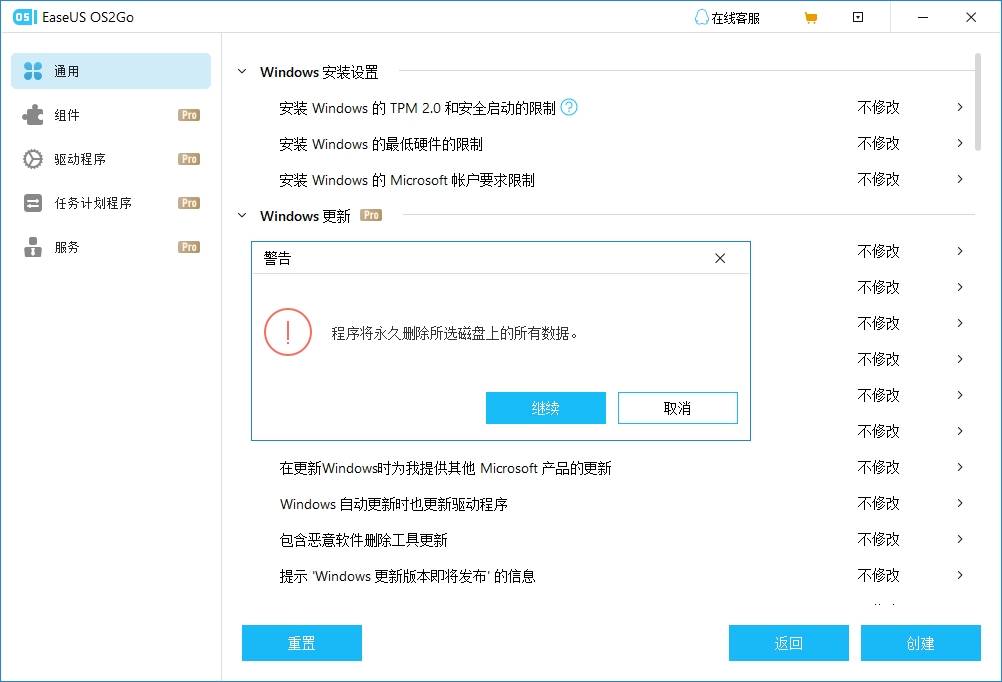
步骤 2. EaseUS OS2Go将提示您以下操作将删除驱动器上的所有数据。

确保您的数据已备份后,单击“继续”按钮继续。
步骤 3.然后EaseUS OS2Go将开始创建Windows启动盘。

这通常需要等待一段时间,具体取决于您的操作系统和网络状况。

四、结论

通过本文的教程,你应该已经掌握了如何制作windows启动盘的基本方法。

无论是使用微软官方工具,还是通过第三方工具,都能帮助你轻松创建启动盘,并顺利安装操作系统。

都说“小龙虾”,“小龙虾” 到底是个啥?

受访者:奇安信科技集团战略规划专家 孙贺 记者:专家,我今天就是来请教的,小龙虾到底是啥?能干啥,谁能用? 孙贺:咱们现在说的这个小龙虾很火,但是,这个小龙虾其实是一个叫AI智能体,但它又不能叫一个智能体。

我们都用过豆包,它是一个大脑,但是它缺乏行动力,你可以通过文字去问豆包,它回答你。

它缺乏行动力,它需要一个手替。

就是不仅要思考,还要行动起来,那么这个时候龙虾就来了。

龙虾的英文Openclaw, 是一个开放性的一个爪子,意思就是这个产品谁都能用,它受众群体是所有人,又不是所有人。

它有一定的技术门槛,它不像传统的我们使用的微信、抖音,安装之后就可以用,它需要很专业的一个安装环境,来部署这个产品。

只安装龙虾还不行,龙虾其实就是一个架构、框架,是一个壳子,是一个人的躯壳,没有大脑,而大脑里面真正思考的东西,需要我们把龙虾接到百度、腾讯、阿里等各种大模型里面,这样的话它就有大脑。

我们还需要嘴和耳朵,给龙虾接一个聊天工具,比如微信、QQ,然后通过聊天工具跟它对话,它接收后,通过大模型去思考。

这个时候它就可以去操作了。

它操作的是什么呢?操作的其实是我们的计算机。

经常在市面上听到,谁养的小龙虾,它在帮我干活,其实是它配备了这些环境之后,具备了这样的能力来操控服务器或者电脑。

我建议普通人使用龙虾的时候,一定要找一台专门给龙虾使用的服务器或者是电脑,这样不影响我们的办公电脑。

有人问我,把龙虾培训得这么好,它什么都能干,那银行密码、电脑密码等隐私它都知道了,这样很不安全,所以我建议单独找一台机器让它来运作。

第一安全,第二它也能把你要干的事情都帮你做了。

这里所说的受众群体是什么样的人呢?应该是具备一定计算机基础知识的人,如果不具备,可以找代装机构、服务商,我们简单看一下也可以学会。

什么样的人能拿它赚钱?一个是博主,短视频博主,包括文字博主,用它帮我们去编辑文案,它能够把电脑里若干工具整合起来,剪成一个片子,定期发布。

如果要炒股的话,可以每天9点定时关注某只股票,(规定)它如果指数到什么的时候,要提示我,给我发一个短信,这样的话完全能简化我的工作,这个就是龙虾它的受众群体,它的作用。

半岛晨报、39度视频首席记者赵晖 首席摄影记者周蕾

openclaw github installation guide:手把手教你如何养小龙虾!

2026-04-08 11:07:56 作者:狼叫兽 OpenClaw 全平台私有化 AI 部署标准化指南正式开源发布。

我们针对 Windows、macOS、Linux 三大操作系统分别编写了经过反复验证的可复现流程,同时解决了国内外网络环境下的依赖拉取、服务访问等常见问题。

教程详细拆解了私有化部署的核心环节:包括反向代理网关配置、多租户安全认证体系搭建、以及与主流大模型 API 的标准化对接方案。

考虑到国内开发者的实际需求,我们重点优化了 Kimi 大模型的集成流程,充分发挥其长上下文与工具调用优势;

同时保留了对 OpenAI 系列模型的原生支持,为海外用户提供最佳体验。

按照本指南操作,开发者可在 5 分钟内完成私有化 AI 智能体的落地部署,实现企业级数据隐私保护与 OpenClaw 强大执行能力的结合。

一、关于什么是 OpenClaw(龙虾)? 2026 年,大模型技术演进的重心已从模型本身的参数规模优化,全面转向智能体的端到端执行能力构建。

行业终于突破了长期以来 "能说不能做" 的瓶颈,从纯对话交互阶段迈入了任务执行阶段。

在开源智能体领域,有着 "龙虾" 昵称的 OpenClaw,凭借其出色的工具调用与任务编排能力,成功实现了从自然语言理解到实际动作执行的闭环。

核心特点: 全链路任务闭环:具备“意图理解 任务拆解 路径规划 工具调用 执行校验 结果反馈”的完整能力,无需人工二次干预,即可自主完成多步骤复杂工作流。

系统级操作权限:可直接驱动本地设备,完成文件管理、命令行执行、浏览器自动化、代码编写部署、邮件收发、日程管理等几乎所有手动可执行的系统操作。

多渠道统一交互:支持 50+ 主流通讯平台接入,用户可通过日常使用的聊天软件下达指令,无需安装额外专属客户端。

多智能体协同:支持构建专属 AI 团队,多个智能体可分工协作,适配多角色、多环节的复杂工作场景。

二、安装前准备 系统要求:Windows 10+/macOS 12+/主流 Linux 发行版(Ubuntu 22.04+ 推荐) 依赖条件:Node.js v22(一键脚本会自动安装)、npm/pnpm、Git(源码安装需要) 内存要求: 2GB(推荐 4GB+) 网络环境:需联网下载安装包和依赖 权限要求:Windows 需 PowerShell 管理员权限,Linux/macOS 需 sudo 权限三、安装 OpenClaw1、官方一键脚本安装(推荐新手,全平台) 这是最简单、最不易出错的安装方式,脚本会自动检测并安装缺失依赖。

1.1 Windows 系统 右键开始菜单,选择终端 (管理员)或 Windows PowerShell (管理员),在 UAC 弹窗点击 “是”。

执行官方一键安装命令:iwr -useb https://openclaw.ai/install.ps1|iex 国内用户若下载缓慢,可使用国内镜像加速脚本:iwr -useb https://open-claw.org.cn/install-cn.ps1|iex 等待安装完成,全程无需手动操作,脚本会自动完成 Node.js 检测、核心程序安装、环境变量配置。

1.2 macOS / Linux / WSL2 系统 打开系统终端,直接执行官方一键安装命令:curl-fsSLhttps://openclaw.ai/install.sh|bash 国内加速镜像命令:curl-fsSLhttps://open-claw.org.cn/install-cn.sh|bash 等待脚本执行完成,全程自动完成环境配置。

2、包管理器安装(npm/pnpm,适合开发者) 适合已安装 Node.js 环境,想要精准控制版本的用户。

2.1 先确认 Node.js 版本,终端输入以下命令验证,需输出 >=22.0.0: node-v 2.2 全局安装 OpenClaw(二选一即可) npm 安装:npminstall-gopenclaw@latest pnpm 安装(速度更快,依赖更稳定):pnpmadd-gopenclaw@latest 2.3 国内用户可添加镜像源加速,示例: npminstall-gopenclaw@latest--registry=https://registry.npmmirror.com 四、初始化配置安装后初始化向导 安装完成后,配置以下代码执行初始化向导 openclawonboard--install-daemon 入门向导新手引导 入门向导会引导你完成以下核心设置: 完成引导过程中配置大模型 OpenClaw 需要连接大模型才可以使用,以下是国内(海外)的常用配置: Kimi API 配置(国内用户优选方案) { env: { KIMI_API_KEY: "sk-..." }, agents: { defaults: { model: { primary: "kimi-coding/k2p5" } }, }, } OpenAI API 配置(海外用户选择方案) { agents: { defaults: { model: { primary: "openai/gpt-5.4" } } }, }五、使用 TUI 快速体验,开始畅聊 选择 TUI 并敲击回车 六、配置完成后查看 OpenClaw 状态: 完成网关、模型通道、管理员配置(推荐添加 --install-daemon 安装后台守护进程): 执行环境诊断命令,检查安装是否完整、环境是否正常:openclawdoctor 查看网关运行状态:openclawstatus 打开本地可视化控制台:openclawdashboard 七、常见问题及解决方案:未找到 OpenClaw 如果安装成功但在终端中找不到 openclaw:node -v # Node 是否已安装? npm prefix -g # 全局包位于何处? echo “$PATH” # 全局二进制目录是否在 PATH 中? 如果未包含在 PATH 中,请将其添加到 shell 启动文件(或)中:$(npm prefix -g)/bin$ PATH~/.zshrc~/.bashrcexport PATH="$(npm prefix -g)/bin:$ PATH" 然后打开一个新的终端。

八、结语 至此,OpenClaw 全链路本地化部署保姆级教程已全面收官,从环境配置到服务上线的全流程教学形成完整闭环。

恭喜你成功完成 OpenClaw 从 0 到 1 的私有化部署,正式掌握这款开源社区顶流的智能体执行框架!你的专属 "小龙虾" 节点已通过全链路校验,服务正式上线运行,所有功能模块已全面开放调用,支持无限制自定义二次开发与全场景拓展。

愿这款原生开源的智能体工具,助你深挖 AI 落地的无限可能,在私有化智能体的探索征程中解锁更多全新价值。

如何制作Windows启动盘?安全制作方法+避坑指南

点击下载文档

格式为doc格式