首页 > 电脑 > 电脑教程
x

电脑卡顿怎么解决,快来看看这些方法!

电脑教程 2026-02-04 菜科探索 +
简介:参考推荐用“Windows系统工具”,Windows系统工具是一款集C盘垃圾清理、系统优化设置、异常问题修复、图片批量处理、日常办公学习…等多功能综合性Windows实用工具软件。

SSD的读写速度是机械硬盘…

【菜科解读】

上周一位粉丝发来私信,说自己刚买一年的电脑已经卡到无法正常工作。

经过远程排查发现问题竟然出在Windows系统自动更新的后台服务上。

很多我们习以为常的设置,其实正在悄悄拖慢电脑运行速度。

下面给大家分享一些解决方法!

1、关闭不必要的视觉效果与动画

Windows系统华丽的窗口动画、透明效果和阴影渲染,每时每刻都在消耗着显卡和处理器资源。

对于配置不高的电脑,关闭这些视觉效果可以释放近15%的系统资源。

2、优化电脑启动项与后台进程

电脑使用时间越长,安装的软件越多,许多程序会默认设置开机自启动。

这些隐藏在后台的进程会占用宝贵的内存空间,导致系统启动速度变慢,运行过程中也容易出现卡顿。

3、禁用非必要视觉特效

右键“此电脑”,选择“属性”→“高级系统设置”在“性能”区域点击“设置”选择“调整为最佳性能”或手动取消勾选不必要的动画效果

完成设置后,你会立即感觉到窗口切换和菜单打开的速度变化。

4、清理C盘空间

C盘空间不足是导致电脑卡顿的主要原因之一。

所以说定期清理一下C盘垃圾文件,是提供电脑速度最有效的方法之一。

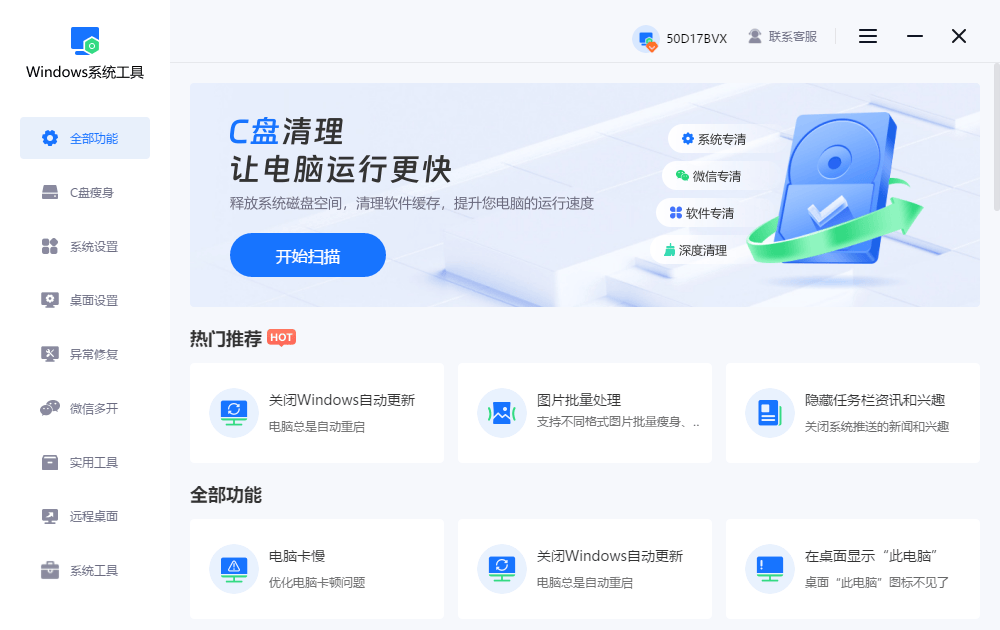
参考推荐用“Windows系统工具”,Windows系统工具是一款集C盘垃圾清理、系统优化设置、异常问题修复、图片批量处理、日常办公学习…等多功能综合性Windows实用工具软件。

它可以全面且快速优化您的操作系统,让您的Windows更流畅、更安全、更好用!

参考:windows优化大师https://www.it7t.com/
5、机械硬盘换固态硬盘

如果你的电脑还在使用传统机械硬盘,更换为固态硬盘(SSD)将是质的飞跃。

SSD的读写速度是机械硬盘的3-5倍,能使系统启动时间从1分钟缩短到15秒左右。

优化电脑性能其实并不复杂,从调整系统设置到培养良好使用习惯,每一步都能让你的电脑重获新生。

如果你的电脑也正在经历卡顿困扰,不妨从最简单的视觉效果调整开始,一步步解锁更流畅的使用体验。

电脑实用工具分享:一键重装系统https://www.jikegou.net/

都说“小龙虾”,“小龙虾” 到底是个啥?

受访者:奇安信科技集团战略规划专家 孙贺 记者:专家,我今天就是来请教的,小龙虾到底是啥?能干啥,谁能用? 孙贺:咱们现在说的这个小龙虾很火,但是,这个小龙虾其实是一个叫AI智能体,但它又不能叫一个智能体。

我们都用过豆包,它是一个大脑,但是它缺乏行动力,你可以通过文字去问豆包,它回答你。

它缺乏行动力,它需要一个手替。

就是不仅要思考,还要行动起来,那么这个时候龙虾就来了。

龙虾的英文Openclaw, 是一个开放性的一个爪子,意思就是这个产品谁都能用,它受众群体是所有人,又不是所有人。

它有一定的技术门槛,它不像传统的我们使用的微信、抖音,安装之后就可以用,它需要很专业的一个安装环境,来部署这个产品。

只安装龙虾还不行,龙虾其实就是一个架构、框架,是一个壳子,是一个人的躯壳,没有大脑,而大脑里面真正思考的东西,需要我们把龙虾接到百度、腾讯、阿里等各种大模型里面,这样的话它就有大脑。

我们还需要嘴和耳朵,给龙虾接一个聊天工具,比如微信、QQ,然后通过聊天工具跟它对话,它接收后,通过大模型去思考。

这个时候它就可以去操作了。

它操作的是什么呢?操作的其实是我们的计算机。

经常在市面上听到,谁养的小龙虾,它在帮我干活,其实是它配备了这些环境之后,具备了这样的能力来操控服务器或者电脑。

我建议普通人使用龙虾的时候,一定要找一台专门给龙虾使用的服务器或者是电脑,这样不影响我们的办公电脑。

有人问我,把龙虾培训得这么好,它什么都能干,那银行密码、电脑密码等隐私它都知道了,这样很不安全,所以我建议单独找一台机器让它来运作。

第一安全,第二它也能把你要干的事情都帮你做了。

这里所说的受众群体是什么样的人呢?应该是具备一定计算机基础知识的人,如果不具备,可以找代装机构、服务商,我们简单看一下也可以学会。

什么样的人能拿它赚钱?一个是博主,短视频博主,包括文字博主,用它帮我们去编辑文案,它能够把电脑里若干工具整合起来,剪成一个片子,定期发布。

如果要炒股的话,可以每天9点定时关注某只股票,(规定)它如果指数到什么的时候,要提示我,给我发一个短信,这样的话完全能简化我的工作,这个就是龙虾它的受众群体,它的作用。

半岛晨报、39度视频首席记者赵晖 首席摄影记者周蕾

电脑游玩手机软件方法 可以在电脑游玩手机软件吗

你是否想过在大尺寸的电脑屏幕上运行你喜爱的手机应用?电脑下载手机软件,这并非天方夜谭,而是一种能够极大提升使用体验的智慧选择。

相较于在狭小的手机屏幕上操作,电脑下载手机软件能提供更加开阔的视觉空间和更舒适的操作姿态,无论是处理文档、浏览信息还是娱乐休闲,都更加得心应手。

雷电模拟器正是实现这一目标的高效工具。

如何在电脑上下载手机软件 首先,您需要打开电脑上的任意一款常用浏览器在地址栏或搜索引擎中输入关键词“雷电模拟器”。

请注意,为了确保下载过程的安全可靠,请务必认准并访问雷电模拟器的官方网站,进入官网后,找到标有“下载”的入口,进入下载页面。

在该页面中,根据您电脑所使用的操作系统类型,选择匹配的版本进行下载,以确保软件能够正常安装和运行。

安装成功后,桌面出现图标,双击启动,首次启动可能进行环境初始化,需耐心等待。

进入主界面,是类似手机桌面的环境。

内置“应用页面”有海量软件,在搜索框输软件名称可下载安装;

若已有软件APK文件,拖到模拟器窗口会自动安装。

雷电模拟器的优点 雷电模拟器支持高分辨率和高帧率模式,能完美适配您的电脑显示器。

当您通过它运行手机软件时,无论是阅读类APP的文字,还是设计类软件的界面,都能以最清晰的画质呈现,告别在小屏幕上费眼操作的烦恼,让每一处细节都栩栩如生。

雷电模拟器的核心优势之一在于其强大的键鼠映射功能。

这意味着您可以将手机应用中的触控操作,自由地映射到键盘的特定按键和鼠标上。

例如,在处理文档或进行图片编辑时,用鼠标进行精细选取和拖拽,用键盘快捷键实现快速复制粘贴,其精准度和便捷性远超触屏,让办公和创作效率获得质的飞跃。

总而言之,通过电脑下载手机软件并借助雷电模拟器运行,您不仅获得了更广阔的视野和更舒适的操作方式,更能体验到由高性能模拟器带来的流畅与便捷。

这无疑是探索移动应用新玩法、提升数字生活品质的明智之选。

电脑卡顿怎么解决,快来看看这些方法!

点击下载文档

格式为doc格式























