在现代生活中,智能手机不仅是我们的通讯工具,它还拥有强大的多功能性。
你可能不知道,其实智能手机还可以化身为万能遥控器,用来控制电视、空调等多种设备。
本篇文章将详细介绍如何将你的手机变身为万能遥控器,帮助你进一步发挥手机的潜力。

工具原料:
系统版本:Android 12,iOS 15及以上
品牌型号:三星Galaxy S21,iPhone 13
软件版本:Google Home v2.45.1.8,Apple TV Remote v2.1

1、Google Home:
Google Home应用是谷歌推出的一款多功能应用程序,它不仅可以控制Google的智能音箱和媒体播放器,同时还支持许多第三方智能硬件设备。
使用场景:例如,当你想远程控制家里的智能电视时,只需要在手机上打开Google Home应用,将其连接到你的Google账号,并确保智能电视也连接到同一网络中,即可实现通过手机对电视的开关、频道选择甚至音量调节等操作。
2、Apple TV Remote:
苹果用户可以使用内置的Apple TV Remote应用,该应用与iOS设备无缝集成,支持控制Apple TV和其他智能家居设备。
使用场景:当你手持iPhone,通过Apple TV Remote应用,可以在手机界面上直接滑动操作,模拟实际的遥控器操作。
连接过程中只需确保Apple TV和iPhone在同一Wi-Fi网络即可,同时该应用的使用也极其直观。

1、万能遥控器:
如果你的智能手机具有红外线发射器(如部分小米手机、华为手机),可以安装“万能遥控器”应用,将手机变身为传统遥控器。
具体步骤:在应用商店下载并安装“万能遥控器”应用,打开应用后添加你的家电设备,比如电视、空调等。
选择设备的品牌后,应用会提供一系列的遥控代码,你只需逐一测试并保存可用的代码即可。
1、利用智能家居平台:
现代家庭中越来越多使用智能家居设备,这时你可以利用像Samsung SmartThings、Amazon Alexa、Apple HomeKit等智能家居平台,将这些设备连接到你的手机,实现远程控制。
使用案例:

当你下班回家前,想提前将空调打开让房间变凉快,只需在移动数据网络下通过Samsung SmartThings应用连接家中的智能空调,即可实施操作。
这种方式不仅提高了生活便利性,也让智能设备的功能得到了最大程度的发挥。
1、蓝牙与Wi-Fi连接区别:
在遥控功能中,蓝牙和Wi-Fi连接都是常用的方式。
一般来说,Wi-Fi连接范围更广,适用于家中多个房间的操作,而蓝牙则适用于近距离的一对多设备控制。
推荐大家根据实际需求选择最适合的连接方式。
2、红外线技术的局限性:
虽然红外线技术提供了传统遥控功能,但它有一定局限性,比如需要在设备的正前方使用,这是因为红外线无法穿透墙壁或其他障碍物。
因此,实践中大量家电操作还是依赖于Wi-Fi和蓝牙。
3、NFC技术的应用:

NFC(近场通讯)技术近年来在智能家居设备中应用广泛,通过NFC标签可实现快捷控制。
当你将手机靠近NFC标签区域后,提前设置的遥控场景将自动启动。
NFC不仅免去繁琐的每次手动设置,还能实现多设备联动,进一步简化操作。
?Win10手机安装指南轻松上手详细教程?
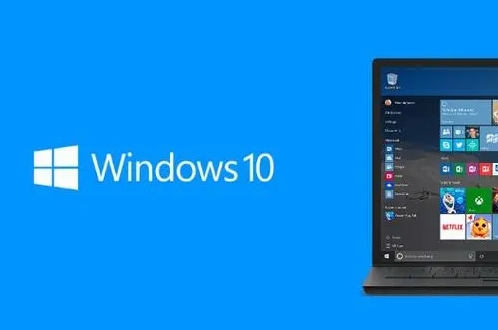
简介:Windows 10 手机安装可以为已经习惯在PC上使用Windows的用户带来熟悉的环境体验。
尽管微软已经停止更新Windows 10 Mobile,但某些发烧友仍热衷于在移动设备上尝试相似的环境。
本文将详细介绍如何在一部安卓手机上体验类似于Win10手机的系统环境,助您轻松上手。
工具原料:系统版本:Android 12 或 Android 13品牌型号:Google Pixel 6, Samsung Galaxy S21软件版本:启动器 - Microsoft Launcher(更新至最新版本),桌面小部件 - KWGT Kustom Widget Maker,图标包 - 流行的Windows风格图标包一、安装Microsoft Launcher1、下载并安装Microsoft Launcher:首先,在Google Play Store中搜索“Microsoft Launcher”,并下载安装。
安装完成后打开应用,按照提示将其设置为默认启动器。
2、个性化设置:Microsoft Launcher提供多种个性化选项,用户可以选择符合自己审美的主题风格。
为了营造类似Windows 10的体验,推荐选择Windows风格的壁纸,并调整图标大小与布局。
二、配置桌面小部件1、安装KWGT Kustom Widget Maker:在Google Play Store下载并安装KWGT Kustom Widget Maker,用于定制桌面小部件,使之具有Windows 10的风格。
2、创建小部件:在您的主屏幕上长按以添加小部件,选择KWGT工具,调整其大小并点击以编辑。
您可以导入预设的Windows风格小部件,或自行设计以包含时钟、天气、日历等信息。
三、应用图标包1、下载合适的图标包:在Google Play Store查找Windows 10风格的图标包,确保其与Microsoft Launcher兼容。
一般来说,这些图标包会将安卓应用的图标更改为类似Windows图标的样式。
2、应用图标包:在Microsoft Launcher设置中,找到图标包选项并选择刚才下载的Windows风格图标包,应用后您将看到界面有了显著变化。
拓展知识:1、理解Android启动器:在Android系统中,启动器(Launcher)是负责显示主屏幕和管理应用图标的应用程序。
不同的启动器可以完全更改手机的外观和使用体验。
例如,Microsoft Launcher在某种程度上模仿Windows风格,仍然保留安卓的自由灵活。
2、Win10与Win11 的区别:虽然本文介绍了如何在手机上模拟Windows 10环境,但需要注意Windows 11现已推出且具备更多新功能。
因此在PC上,用户可能会更愿意尝试升级至Windows 11以获得更新更好的界面和功能。
3、关于系统兼容性:虽然可以通过Launcher模拟Windows界面,但这并不意味着会获得Windows系统的完整功能。
某些Windows软件和应用程序在安卓系统上并不兼容,用户体验会有所不同。
总结:通过上述方法,用户可以在安卓设备上模拟体验Windows 10手机的界面,虽然微软已停止更新Windows 10 Mobile,但这种DIY的方式可以满足发烧友的好奇心。
请注意,这只是视觉模拟,并不具备真正的Windows系统功能。
本文还介绍了如何灵活利用启动器、图标包和小部件来实现这种视觉效果。
在享受跨平台界面统一体验的同时,还可根据个人需要灵活调整,以获得最佳使用效果。
中国银行手机银行作为国内领先的金融服务平台之一,凭借其便捷的操作和安全的保障,吸引了大量用户。
本文将为您详细解析中国银行手机银行的使用指南,帮助您更好地掌握这一工具的操作方法与安全措施。
工具原料:系统版本:Android 12 / iOS 15品牌型号:华为Mate 50 / 苹果iPhone 14软件版本:中国银行手机银行 5.0.0一、手机银行的基本功能中国银行手机银行提供了多种便捷的金融服务,包括账户查询、转账汇款、信用卡管理、投资理财等。
用户可以随时随地通过手机完成各类银行业务,极大地提高了金融服务的效率。
例如,用户可以通过手机银行实时查询账户余额和交易明细,随时掌握个人财务状况。
此外,转账汇款功能支持多种方式,包括快速转账、跨行转账等,满足不同用户的需求。
二、如何下载与注册下载中国银行手机银行非常简单。
用户只需在应用商店(如App Store或华为应用市场)搜索“中国银行”,找到官方应用并下载安装即可。
安装完成后,打开应用,按照提示进行注册。
注册过程中,用户需要提供个人信息,如身份证号码、手机号码等,并设置登录密码。
为了确保账户安全,建议用户使用复杂的密码,并定期更换。
三、安全保障措施在使用手机银行时,安全是用户最为关心的问题。
中国银行手机银行采取了多重安全措施来保护用户的资金安全。
首先,应用采用了256位SSL加密技术,确保用户数据在传输过程中的安全性。
其次,用户在登录时需要进行身份验证,包括短信验证码和指纹识别等,增加了账户的安全性。
此外,中国银行还提供了风险监测服务,实时监控用户的交易行为,一旦发现异常交易,系统会立即发出警报并采取相应措施,保护用户的资金安全。
内容延伸:除了基本的银行业务,中国银行手机银行还提供了丰富的增值服务。
例如,用户可以通过手机银行进行投资理财,购买基金、理财产品等,帮助用户实现财富增值。
同时,手机银行还支持生活缴费、信用卡还款等功能,用户可以通过手机轻松完成日常生活中的各类支付,提升了生活的便利性。
在科技发展的背景下,手机银行的功能也在不断升级。
近年来,随着人工智能和大数据技术的应用,手机银行的智能客服、个性化推荐等功能逐渐成熟,为用户提供了更为优质的服务体验。