【菜科解读】
专业的在线重装系统软件 全新设计 / 全新代码编写 / 全新支持所有机型 全新支持Window 11 安装英雄联盟是一款战略网络游戏,很多用户都喜欢在电脑中下载并玩这款游戏,可是有win10系统用户在玩英雄联盟的时候,却出现了闪屏的情况,该如何解决这个的问题呢?这个问题一直困扰着人们,下面,小编就来跟大家分享Win10玩英雄联盟时出现闪屏的解决方法了。

英雄联盟是一款由腾讯游戏运营的团队作战游戏,主要是由腾讯游戏运营的。
最近有win10用户反馈在运行英雄联盟游戏时出现闪屏的情况,遇到这种问题让很多用户很苦恼。
该采取什么样的措施好?下面,小编就来跟大家探究一下解决Win10玩英雄联盟时出现闪屏的措施了。
Win10玩英雄联盟时出现闪屏怎么解决
在桌面上使用win+x组合键打开快捷菜单,选择“设备管理器”

闪屏图详解-1
打开设备管理器后,找到刚安装驱动的设备,然后右键点击“属性”
英雄联盟图详解-2
打开的属性窗口中,切换到“驱动程序”栏,点击“滚回驱动程序”按钮(如果没有更新过驱动,那么这个按钮将是灰色的无法点击)
英雄联盟图详解-3

这时系统会弹出提示框,点击“是”,就开始滚回操作,操作完成再次尝试运行英雄联盟游戏。
英雄联盟图详解-4
关于Win10玩英雄联盟时出现闪屏的解决方法,小编就跟大家讲到这了。
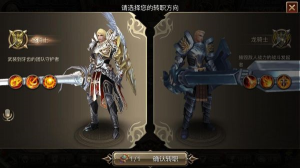
荣耀出征手游的养成系统自由度高,公会玩法和世界活动丰富,让玩家长期有目标。
新手能在短时间体验到荣耀出征手游的爽快打击感与策略深度。
核心玩法与阵容:选择主C、副C与辅助的搭配决定胜负,荣耀出征手游中坦克先手、控制打断和输出跟进的节奏要明确。
前排挡伤害,后排收割;
控制类英雄优先强化,荣耀出征手游的连携技能能放大收益,常用组合要养到技能等级。
资源与养成优先级:日常资源先投入主力阵容,荣耀出征手游中突破与觉醒带来的属性提升比短期等级更显著。
装备优先给主C,技能点与天赋按战术定位分配,荣耀出征手游活动奖励常有稀有材料,及时参与活动更高效。
战斗技巧:开局观察对方站位,荣耀出征手游的站位影响控制命中与AOE覆盖。
利用移动与位移技能创造爆发窗口,配合控场英雄打出连锁控制,荣耀出征手游里反手换位能逆转劣势。
PVP与公会:PVP重在读条与预测,荣耀出征手游的比赛节奏快,先手与处理核心技能决定胜局。
加入活跃公会能拿到建设与BUFF,加快培养,荣耀出征手游的公会战是资源与荣耀的双赢渠道。
新手速成路线:完成主线和签到拿基础英雄,优先培养一套可打PVE和PVP的阵容,荣耀出征手游建议把有限资源集中到2~3名核心英雄,快速提升战力曲线。
总结:掌握阵容配合、优先级养成和战场节奏,荣耀出征手游的进阶之路更顺畅。
多尝试组合与活动,利用公会与每日任务稳定提升,荣耀出征手游会在短期内带来明显战力跃升。
面对丰富的选择,如何挑选契合自身需求并且方便使用的录屏软件成为了很多用户的难题。
Windows10电脑录屏怎么操作?Win10电脑录屏工具哪些好用?本文将深度测评6款口碑出众的Windows10录屏工具,为大家整理详尽的参考指南,希望能帮助你找到适配不同场景的理想工具! Win10电脑录屏操作教程1:安装优加蛙录屏软件 Win10电脑录屏要用啥工具?优加蛙录屏软件可靠的选择,无论你是电脑操作新手还是有一定技术基础的用户都可以轻松使用。
这款Windows10录屏软件,很好平衡了专业功能与操作便捷性。
下面为大家详细整理它的核心优势: 1、高清画质输出:该软件支持高清录制模式,录制后的视频画面清晰细腻,色彩还原度高,无画面模糊、播放卡顿等影响使用体验的问题,视觉效果与实时观感基本一致;
2、出色的音频收录能力:除优质的视频录制表现外,软件在音频录制方面表现亮眼。
它能精准捕捉电脑内部播放音效,同时支持麦克风外部声音输入,录制效果十分稳定。
软件内置音频降噪功能,可有效过滤录制过程中产生的各类环境杂音;
3、便捷的视频编辑工具:优加蛙录屏软件还配备了实用的编辑功能,不仅能快速剪辑视频片段,还支持对视频内容进行重点标注,可满足基础的视频优化需求。
Windows10电脑怎么录屏?优加蛙录屏软件的具体操作步骤如下: 步骤1:打开优加蛙录屏软件,主界面包含多种录制模式,比如屏幕录制、区域录制等,可根据网课、会议、游戏等场景选择。
本文以常用的屏幕录制模式为例,讲解具体操作;
步骤2:进入屏幕录制模式后,要先完成基础配置:鼠标拖拽划定录制区域,音频可选系统声音、麦克风声音,或两者同时录制;
配置完成后,点击开始录制,即可启动实时录屏;
步骤3:录制完成后,点击控制栏的停止录制按钮,系统会自动保存文件并进入预览界面。
此外,还能使用高级剪辑功能,完成视频预览、片段裁剪、转场添加、片段删除等操作。
Win10电脑录屏操作教程2:打开自带的Xbox工具 Xbox工具是Win10及以上系统内置的原生录屏功能,无需额外安装。
Windows10怎么录屏?这个工具可以通过【Win+G】快捷键唤起。
从使用场景来看,它更适合录制游戏内容,对游戏中的细节捕捉效果清晰。
但有两个需要留意的点:一是录制时不能切到桌面,否则会出现录制中断或失败的情况;
二是录制后生成的视频文件占用存储空间较多。
Win10电脑录屏操作教程3:使用PPT内置录制功能 Win10电脑的录屏功能怎么打开?其实我们平时经常要用的PPT软件内就有一个自带录屏功能,和演示文稿配合得很默契。
在PPT的操作界面里直接就能开录,该功能既能录下幻灯片的内容,又能录制摄像头画中画模式,很适合用来制作微课程。
但要注意,这个功能的视频分辨率和帧率是固定的,没法调整,所以画质比专门的录屏软件要模糊一点。
如果演示里有较多动画或者高清素材,播放时的呈现效果会更不尽如人意。
Win10电脑录屏操作教程4:按下QQ录屏快捷键 Win10系统自带录屏在哪里?QQ录屏支持快捷键【Ctrl+Alt+R】快速唤出,提供区域选择、音频源调节等基础功能,录制后可直接预览内容,且分享给好友时无需导出再上传,传输速度较快。
但该工具存在功能单一的问题,不能设置帧率、码率等高级参数,输出格式固定不变,难以适配专业录制场景的使用需求。
Win10电脑录屏操作教程5:下载数据蛙专业录屏软件 免费Win10电脑录屏软件推荐哪款合适?数据蛙录屏软件拥有专业录屏功能,无需繁琐参数配置,能自由选择适配的录制参数,涵盖分辨率、帧率和音频模式,刚接触电脑操作的新手也能快速上手。
操作步骤:打开数据蛙录屏软件,选定适配的录制模式,接着调整好录制区域和音频来源,点击界面中的【开始录制】按钮即可。
。
Win10电脑录屏操作教程6:配置左木录屏工具 左木录屏是一款能够兼容Windows7、8、10、11版本的优秀电脑录屏工具,它的启动录屏速度快,适用于日常办公录屏、短视频素材捕捉、线上课程录制等场景。
同时,软件可自定义录制区域,包括全屏、窗口或自定义选区,配备智能音频降噪技术,能有效过滤键盘敲击声与环境杂音,让人声和系统音更清晰。
左木录屏工具占用内存小,运行时不会影响电脑其他操作,低配电脑也能流畅录制。
输出格式兼容MP4、AVI、WMV等主流格式,支持标清、高清、超清三级画质调节,满足不同存储需求。
Win10电脑录屏要如何操作?上方推荐的这6款Win10录屏工具和自带录屏功能各有核心亮点,覆盖了从免费基础款到专业高效款的所有需求场景。
第一款介绍的优加蛙软件算是里面综合素质最突出的工具,录制出来的画质没有损耗,能智能预约录制时间,还自带高级编辑功能,像高清演示、长时间会议这类场景都能轻松应对,既好用又专业,推荐大家优先下载使用哦! 往期推荐: 如何用PPT录制微课?详细指南在这里!、 直播录屏软件哪个好?2025大家都爱用这6款,保证不踩雷! 电脑自带录屏软件在哪?介绍快速启动屏幕录制的5大指南!