
华为体验店没有荣耀手机华为荣耀手机系统启动不了解决办法?
华为
2026-01-24
菜科探索
+

简介:为什么华为体验店没有荣耀手机?华为荣耀手机系统启动不了怎么办 荣耀是华为旗下在2013年相继推出的互联网手机品
【菜科解读】
荣耀是华为旗下在2013年相继推出的互联网手机品牌,拥有荣耀等系列产品。
品牌追求更快变化来适应移动互联网时代。
经过多年的发展,已经被越来越多的人们所喜欢。
很多朋友好奇为什么华为体验店没有荣耀手机?您接下往下阅读了解哦!
本文目录
1、
2、
3、
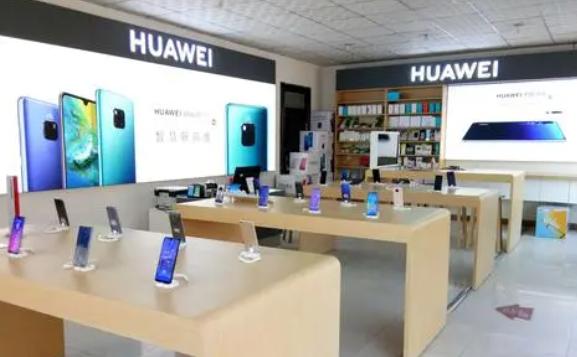
1为什么华为体验店没有荣耀手机
华为体验店里没有荣耀手机主要有两个原因:
1、荣耀只是华为旗下的子品牌,两个品牌是分开的,华为体验店里只有华为自己的手机,没有荣耀的手机。
2、荣耀针对的是线上用户,购买荣耀主要是通过网购的方式,所以体验店里没有荣耀手机。
2怎么设置华为荣耀手机的存储位置
设置华为手机存储位置的方法如下:
1、打开手机,点击“全部应用”选项。
2、在“全部应用”界面点击“设备”选项。
3、在“设备”界面点击“存储”选项。
4、在“存储”界面点击“默认存储位置”选项。
5、在“默认存储位置”界面点击“SD卡”选项。
6、关机后重新启动手机,手机的存储位置即设置完成。
3华为荣耀手机系统启动不了怎么办
1、关机状态下同时按住音量下键加开机键。
2、出现开机界面,松开,进入到recovery刷机工具。
3、通过音量上和下,选择wipe data,点击确定,出现选项,选yes。
4、 自动返回菜单后点wipecache,直到自动返回主菜单。
5、选择reboot,重新启动即可。
6、如果是中文菜单。
分别选择执行清空数据和清空缓存。
超纯净启动盘制作!无软件绑定,无TPM2.0限制,老电脑也能玩转win11!
前言: 在我们需要重新安装操作系统的时候,基本上都会使用到启动盘制作工具,而现目前市面上的这类工具也非常多,但是它们绝大多数都夹带私货,当你通过这些启动盘制作工具完成系统安装后,会发现会多出很多自己根本没有安装过的第三方软件,有些甚至还无法卸载,让人非常恼火,那么今天我要给大家带来的这款启动盘制作工具:rufus,它不仅小巧,而且非常纯净,让新安装的操作系统保持原汁原味的状态。软件介绍: rufus是一款非常小巧且纯净的操作系统安装启动盘制作工具,通过它来安装电脑操作系统不仅不带任何第三方软件,保证原汁原味,而且还能绕过windows系统的TPM2.0检测,让老旧的电脑也能顺利安装最新的windows系统。
使用方法: 首先我们在这里把rufus下载到电脑上。
然后在电脑主机上插入一个容量在16G以上的U盘,因为制作启动盘的过程中会对U盘进行格式化,所以请先备份好U盘中的重要数据。
进入到微软官网,把windows11的最新操作系统镜像下载到电脑上;
在选择下载处点击windows11(适用于x64设备的多版本iso),然后点击立即下载。
语言选择处选择简体中文,点击确认。
点击64位下载后,等待下载完成。
双击打开rufus。
在设备处选择插入电脑的U盘。
引导类型选择处选择我们下载好的windows11镜像,镜像选择处选择标准windows安装。
分区类型处有MBR和GPT两个选项,这张图是它们的区别,如果是老设备选择MBR,如果是新设备选择GPT。
其他保持默认状态,点击开始,等待启动盘制作完成,整个制作过程会持续10分钟左右,请耐心等待。
启动盘制作完成之后,重启电脑,在电脑重启过程当中根据自己主板的型号,按键盘上的选择启动盘快捷键,各个品牌的启动盘快捷键都不一样,大家可以根据这张图来对应选择。
进入到启动盘选择界面,选择U盘启动。
这个时候就直接进入到了windows11的安装界面,大家根据系统的安装操作提示,一步步安装即可。
结语: 以上就是使用rufus来制作系统安装启动盘的教程,如果你也有重装系统的需求,就怕使用其他PE工具会自带第三方软件,可以使用这款工具,希望今天的分享能给大家带来帮助。
如何制作Windows启动盘?安全制作方法+避坑指南
当电脑系统出现问题,需要紧急修复;或者更换新硬盘,需要重新安装系统...此时,若是有一个已经准备好的Windows启动盘,可以帮助你迅速解决问题。
那么如何制作windows启动盘?本文将提供详细的操作方法,无论你是初次接触这个操作还是有一定经验的用户,都能学会! 一、安装windows需要创建启动盘吗 当你遇到以下情况时,需要创建启动盘: 无法从当前系统安装:若当前系统已损坏或彻底崩溃,无法从硬盘直接安装新系统;
全新安装:支持分区格式化和系统环境重建;
系统修复工具:启动盘内置修复工具,可快速解决故障问题。
⚠️二、 重要提醒!制作前必看 制作启动盘会清空U盘里的所有数据,务必先把U盘中的重要文件备份到电脑或其它设备,避免丢失。
建议使用8GB或以上的空白U盘,并且确保此U盘质量完好无损、读写稳定。
在工具中务必确认选中的是你要制作启动盘的U盘,避免误选其他磁盘导致数据丢失。
如果要下载Windows镜像文件,请从微软官网获取正版,拒绝使用盗版。
二、如何制作windows启动盘? 方法1:使用微软官方工具 如果你要安装Windows/ 11,可以使用微软提供的官方工具,官方出品,绝对安全可靠,而且整个过程自动化程度高,出错率低。
1. 访问微软官网,下载并运行“Windows 10/11安装工具”。
2. 双击运行下载的工具,接受许可条款,选择“为另一台电脑创建安装介质 (U盘、DVD或ISO文件) ”,点击“下一步”。
3. 取消勾选“对这台电脑使用推荐的选项”,然后选择你需要的Windows版本、语言和架构(通常64位),点击“下一步”。
4. 选择“U盘”,点击“下一步”。
5. 工具会提示你选择U盘的驱动器盘(务必选对!),选择后,点击“下一步”。
6. 工具会自动下载选定的Windows镜像文件并将其写入U盘,耐心等待完成。
方法2:使用第三方工具 除了微软提供的工具之外,其实还有第三方工具也可以帮助我们轻松制作Windows启动盘,比如EaseUS OS2Go,仅需几步简单的操作,即可轻松创建自己想要的启动盘。
除此之外,它还支持创建便捷式操作系统,通过便携式USB 驱动器,可以在其它电脑上运行Windows应用程序。
下面是使用EaseUS OS2Go创建Windows启动盘的步骤: 步骤 1. 在Windows计算机上安装EaseUS OS2Go,它将显示系统驱动器的已用空间。
插入大于系统驱动器已用空间的 USB 驱动器或其他外部硬盘。
选择“创建Window安装启动盘”,根据你的需求选择系统版本,比如Windows11,然后等待软件识别到目标 USB 驱动器后,单击“下一步”继续。
步骤 2. EaseUS OS2Go将提示您以下操作将删除驱动器上的所有数据。
确保您的数据已备份后,单击“继续”按钮继续。
步骤 3.然后EaseUS OS2Go将开始创建Windows启动盘。
这通常需要等待一段时间,具体取决于您的操作系统和网络状况。
四、结论 通过本文的教程,你应该已经掌握了如何制作windows启动盘的基本方法。
无论是使用微软官方工具,还是通过第三方工具,都能帮助你轻松创建启动盘,并顺利安装操作系统。
猜你喜欢
-
 U盘启动模式简介与实战攻略:解锁系统安装与维护的终极工具 u盘启动盘 2026-02-05
 -
 U盘启动盘制作:从多次失败到成功的实战经验 u盘启动盘 2026-02-03
 -
 ?Win8?BIOSU盘启动指南? u盘启动盘 2026-02-27
 -
 启动夏季排毒计划?美体又美肤? 健康知识 2026-02-05
 -
 ?Win7启动盘制作教程与常见问题解决指南? Win7教程 2026-02-03
 -
 技嘉主板:U盘启动设置指南 电脑 2026-01-25
 -
?联想笔记本电源键亮开不了机六个步骤搞定开机故障? 笔记本 2026-01-25
-
?软碟通制作U盘启动全攻略:大幅提升开机效率? u盘启动盘 2026-01-25
-
 华为手机经常自动重启是什么原因 华为 2026-01-24
 -
 华为智慧屏和荣耀智慧屏哪个好 华为 2026-01-24
 -
 华为nova9有NFC功能吗? 华为 2026-01-24
 -
 华为手环6对比荣耀手环6哪个更值得入手? 华为 2026-01-24
登录后畅享更多功能