手柄控制电脑怎么操作 手柄控制电脑教程
热点
2026-03-25
菜科探索
+

简介:在电脑和手机上分别下载安装无界趣连2.0,用同一个手机号在两端登录,在手机上找到要控制的电脑,点击“发起控制”,电脑端弹出授权提示后点“允许”,完成连接后手机屏幕同步显示电脑桌面,此时将手柄连接到手机,在手…
【菜科解读】
不少玩家偏爱用手柄玩电脑游戏,不管是赛车类的精准转向,还是格斗类的连招释放,手柄的握持感和操作逻辑都更对味,但手柄控制电脑的工具却不好选,要么连接复杂要装一堆驱动,要么映射错乱技能放不对。
手柄控制电脑到底有没有省心又好用的方案?推荐使用无界趣连2.0,都能轻松实现用该场景。

手柄控制电脑教程
在电脑和手机上分别下载安装无界趣连2.0,用同一个手机号在两端登录,在手机上找到要控制的电脑,点击“发起控制”,电脑端弹出授权提示后点“允许”,完成连接后手机屏幕同步显示电脑桌面,此时将手柄连接到手机,在手机端控制界面点击顶部“游戏模式”,软件会自动识别手柄并完成适配,无需手动设置映射,直接就能用手柄操控电脑游戏和桌面。
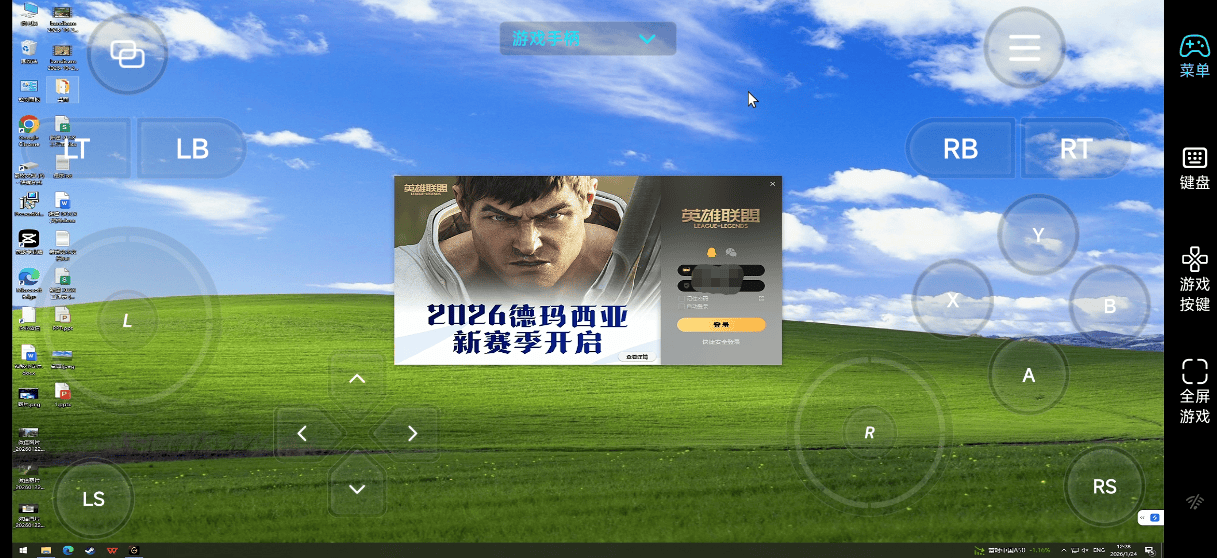
无界趣连2.0——手柄控电脑的好帮手
1、全手柄全游戏适配,不挑设备不卡壳
很多手柄控电脑工具只支持特定品牌手柄,Xbox手柄能用、Switch手柄却连不上,就算连上了,不少老游戏、小众游戏也会出现映射错乱、按键失灵的问题,还要手动调试半天。
无界趣连2.0兼容市面上所有主流手柄,不管是Xbox、PS、Switch手柄,还是各类第三方手柄,连接后都能自动适配;
针对不同类型游戏,自带预设按键映射方案,赛车游戏的转向、油门按键,格斗游戏的连招按键,都按玩家习惯匹配,不用自己一个个设置,打开游戏就能直接玩。
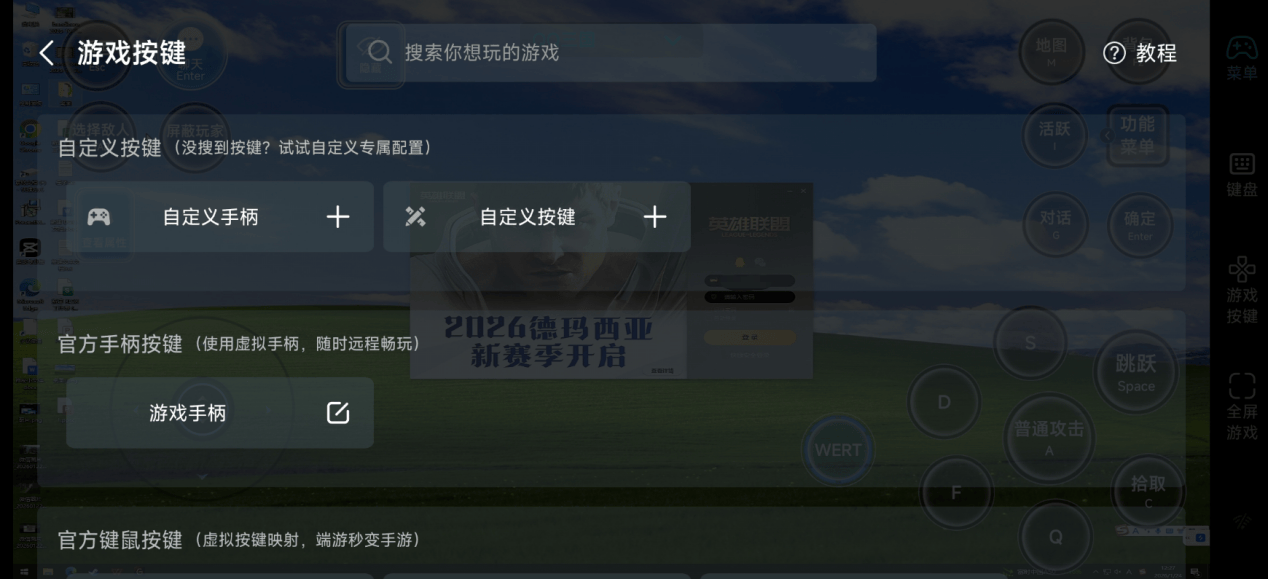
2、超低延迟跟手,连招释放零失误
对游戏玩家来说,延迟是手柄控电脑的致命伤,不少同类软件就算连接成功,也会出现按键延迟,非常影响游戏节奏。
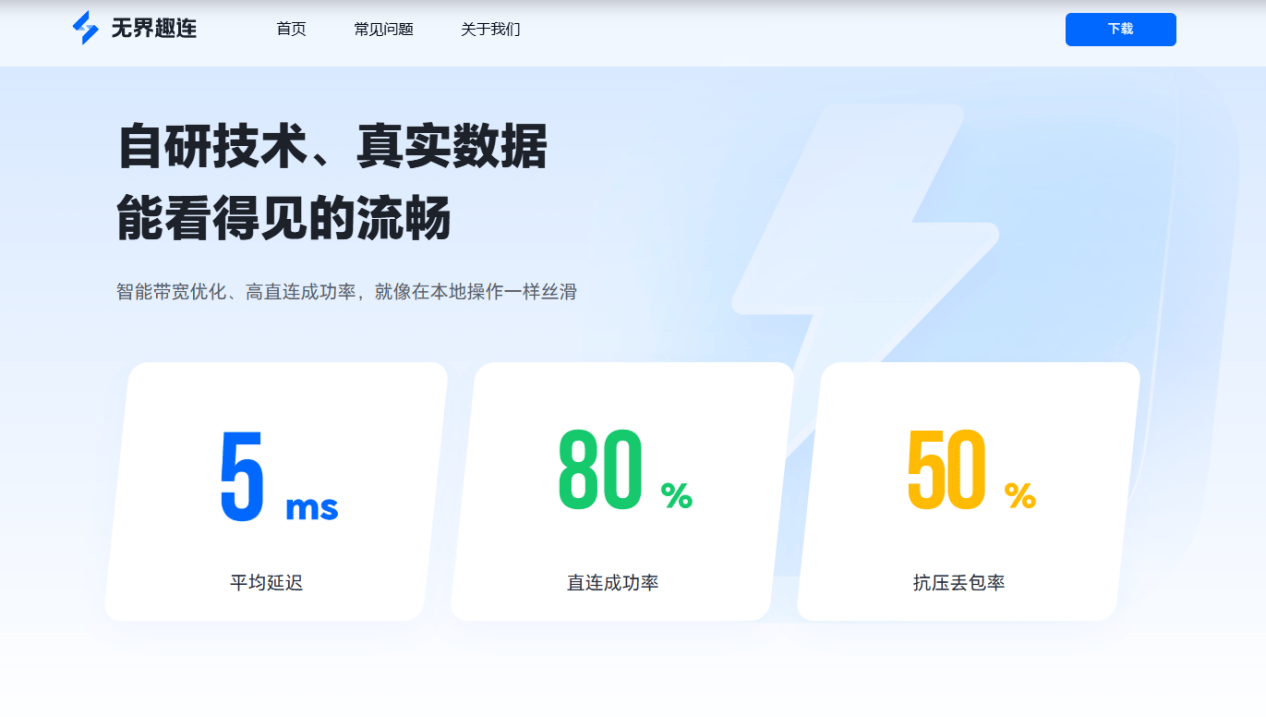
无界趣连2.0搭载自研高速传输协议,把手柄输入延迟稳定在毫秒级,手柄按键按下的瞬间,电脑端游戏就会即时响应,转向、加速、释放技能的跟手度,和手柄直接连电脑没差别。
3、安全防护到位,账号设备双安心
不少玩家担心用远程工具连接电脑,会泄露游戏账号信息,甚至被恶意操控设备。
无界趣连2.0采用端到端加密技术,手柄操作数据和设备连接信息全程加密,第三方无法窃取;
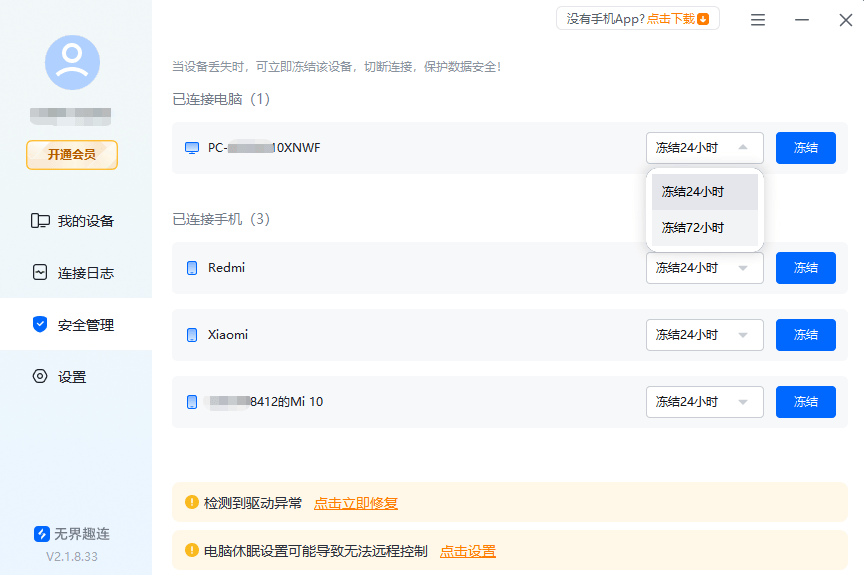
每次连接都需要电脑端手动授权,就算手机或手柄丢失,别人也无法私自连接操控电脑;
还支持设备白名单设置,只有添加到白名单的设备才能发起连接,从源头保障账号和设备安全。
玩需要登录账号的游戏时,不用担心账号密码泄露,放心用手柄操控电脑刷副本、做日常。
总之,想让手柄控制电脑变得简单又顺畅,推荐用真低延迟、真免费、真4K的无界趣连2.0。
网约车司机账号“离奇”定位热门区抢单,真相竟是……
近日,黄浦警方依据网络巡查线索,成功破获一起提供非法控制计算机信息系统工具案,犯罪嫌疑人姚某因兜售网约车抢单作弊程序非法获利,已被公安机关依法刑事拘留。今年3月,黄浦公安分局网安支队在网络巡查过程中发现,有不法分子向网约车司机大量出售抢单作弊程序,这一行为严重扰乱了网约车平台的正常运营秩序,破坏了司机接单的公平性。
民警深入调查案件后发现,在网约车平台特定区域派单以及抢单大厅抢单时,抢单的手速快慢和网约车停留的定位位置是主要参考因素。
部分网约车司机为获取更多利益,通过网络渠道购买作弊程序。
他们利用该程序修改手机系统定位,使自身定位随意出现在机场、火车站等热门区域,再借助程序后台的检测筛选功能,实现秒速抢到“大单”的操作。
如此一来,司机即便没有实际驾车前往这些区域,也能轻松接到长距离、高金额的优质订单。
4月2日,警方在掌握充分证据后,迅速赶赴四川南充展开抓捕行动。
在当地警方的大力配合下,一举将犯罪嫌疑人姚某成功抓获。
经审讯,姚某对其兜售网约车抢单外挂软件、提供非法控制计算机信息系统工具的犯罪行为供认不讳。
据姚某交代,他利用部分司机想走捷径抢单的心理,以50元至200元不等的价格,通过网络平台联络、线上交易的方式非法牟取利益。
值得注意的是,姚某本人也曾是一名网约车司机,他在发现有人在网络上售卖抢单外挂软件后,自己购买使用了几次,觉得“挺好用”,便自作聪明地开始转卖程序,并通过自媒体平台引流贩卖,从中赚取差价。
目前,犯罪嫌疑人姚某因涉嫌提供非法控制计算机信息系统工具罪,已被公安机关依法刑事拘留,案件正在进一步审理中。
相关网约车平台在积极配合警方调查侦办的同时,也按照规则对所涉网约车司机账号进行了管控,并及时修复了相关问题,确保网约车运营秩序恢复正常。
警方在此提醒广大网约车司机,“抢单神器”看似是获取利益的捷径,实则是触碰法律红线的违法犯罪行为。
公平接单、安全出行才是长久之道,无论是制作、销售还是使用此类外挂软件,都将面临法律的严厉追究。
记者 / 邵林峰 瞿煌俊 编辑 / 黄骞文 图片 / 邵林峰 瞿煌俊 转载请注明来自上海黄浦
幼崽夭折,猴子闯入民宅劫持人类婴儿:最终被救出
前几天,印度北方邦出了件让人又惊又怕的事儿——一只猴子闯进了一户人家,还把一个才3个月大的婴儿给“劫持”了。这猴子进了屋后,倒也没一上来就干坏事,它先是轻轻地抚摸婴儿,还陪着婴儿玩耍,看起来还挺“温柔”。
可要是有人想靠近把孩子救下来,那可就捅了马蜂窝了。
这猴子立马变得凶狠起来,会直接扑过去攻击那些试图救孩子的人,不少人还被它给咬伤了。
大家一时间都没了办法,只能干着急。
好在后来有个人灵机一动,拿出手机在那摆弄,猴子一下子就被手机吸引了注意力,眼睛直勾勾地盯着手机看。
就在这猴子分神的当口,其他人赶紧冲过去,把婴儿从猴子手里救了出来。
后来当地人分析,可能是这只猴子的幼崽几天前夭折了,它心里难受,看到这个婴儿,就把婴儿误当成自己的孩子了,这才干出这么一件让人哭笑不得又惊险万分的事儿。
猜你喜欢
-
 快递员将7999元的手机放门口,买家没收到!20多天后,手机自己“报警”了 热点 2026-04-23
 -
 NASA升级国际空间站电脑:惠普ZBook Fury G9成新一代在轨工作站 热点 2026-04-22
 -
 相亲约会,遇到这3种人赶紧撤,别犹豫,浪费时间 热点 2026-04-22
 -
 华为Pura X阔折叠手机推型格紫/橙新配色,售价7999元 热点 2026-04-21
 -
 华为发布Pura X Max阔折叠手机:2:1双屏、麒麟9030 Pro、XMAGE影像 热点 2026-04-21
 -
 苹果首款折叠iPhone手机壳曝光:MagSafe集成、横向外折、2026年发布 热点 2026-04-21
 -
 华为首发阔折叠手机,开启折叠屏形态新纪元 热点 2026-04-21
 -
 蚂蚁灵光推灵光圈:零代码手机端AI应用共创生态上线 热点 2026-04-20
 -
 伊朗说到做到,直接击沉一艘试图闯过霍尔木兹海峡的大型油轮 热点 2026-05-04
 -
 美国驻伊拉克埃尔比勒总领馆简介和地址 热点 2026-05-04
 -
 伊朗伊斯兰革命卫队简介 热点 2026-05-04
 -
 立陶宛是一个什么样的国家,几十年后可能消失 热点 2026-04-22
登录后畅享更多功能



