手机怎么投屏到电脑 手机投屏电脑教程
热点
2026-03-25
菜科探索
+

简介:想要轻松实现跨屏同步,选对工具格外重要,无界趣连2.0就是靠谱之选,操作不复杂、性能够稳定,能完美解决手机怎么投屏到电脑的问题。
和普通投屏工具多限制在60帧不同,无界趣连2.0支持的120帧高刷模式,能让画面…
【菜科解读】
手机怎么投屏到电脑?这是很多人在娱乐和办公中常遇到的问题。
想要轻松实现跨屏同步,选对工具格外重要,无界趣连2.0就是靠谱之选,操作不复杂、性能够稳定,能完美解决手机怎么投屏到电脑的问题。

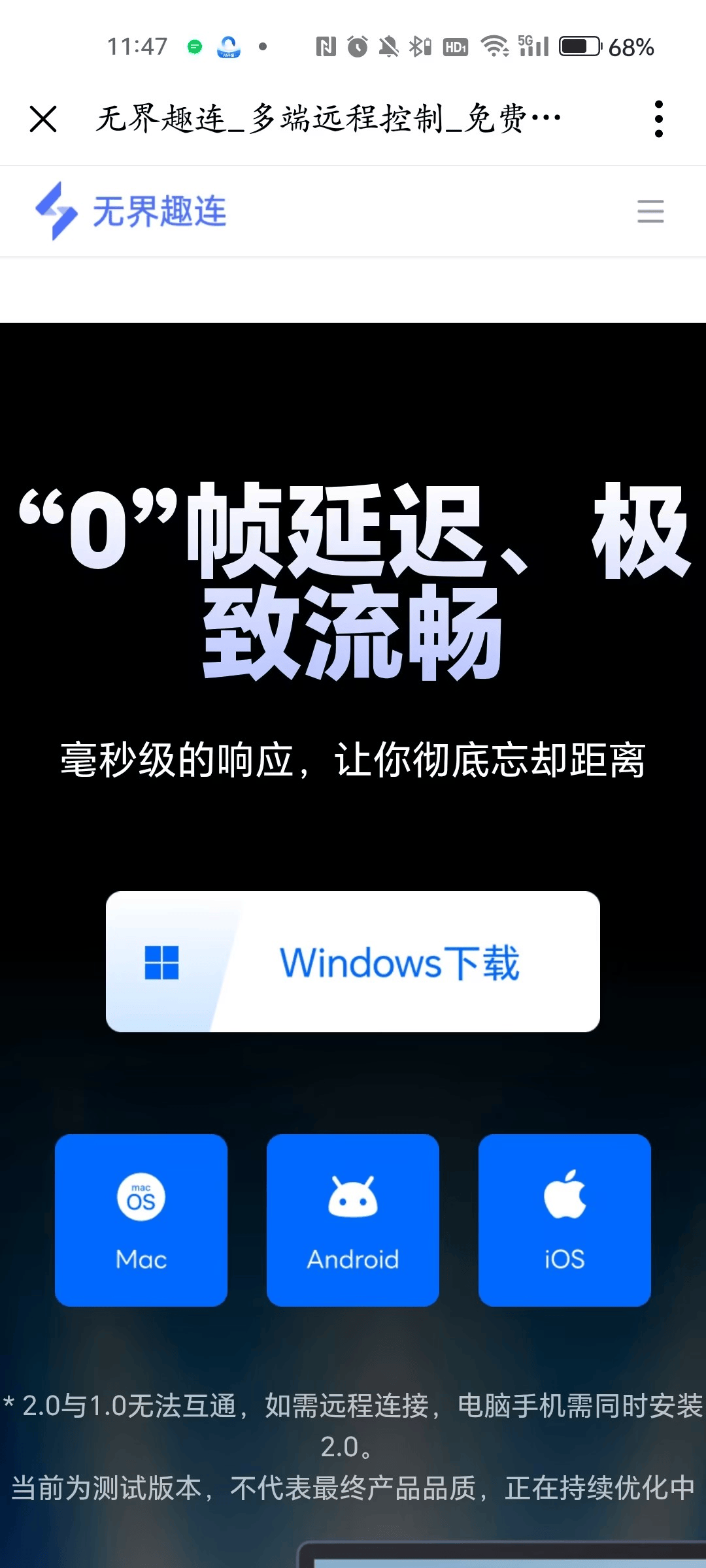
一、下载认准官方渠道
手机与电脑需分别安装无界趣连2.0,全程无需复杂配置。
手机端和电脑端都打开浏览器,搜索无界趣连2.0,一定要认准官网标识再点击进入,避免误入非官方页面带来安全风险。
进入官网后,根据自身设备系统选择对应版本下载,下载完成后按照系统提示一步步完成安装,两分钟左右就能搞定。
二、登录同一账号
安装完成后,无需手动设置IP或输入连接码,流程十分便捷。
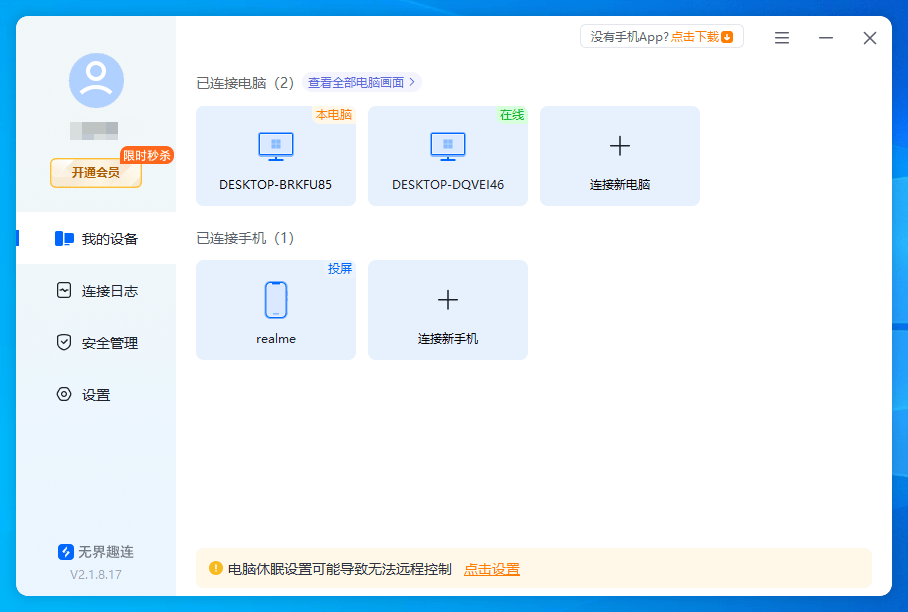
在手机和电脑上分别打开无界趣连2.0,使用同一个账号登录,注册仅需手机号验证即可完成。
登录成功后,软件会自动扫描同账号下的在线设备,电脑端会清晰显示手机型号及在线状态,点击对应手机名称,手机端弹出授权提示后点击允许,就能瞬间建立连接,手机画面同步投射到电脑大屏。
三、帧率设置:最高120帧,按需灵活调节
连接成功后可根据使用场景调节帧率,操作路径简单易懂。
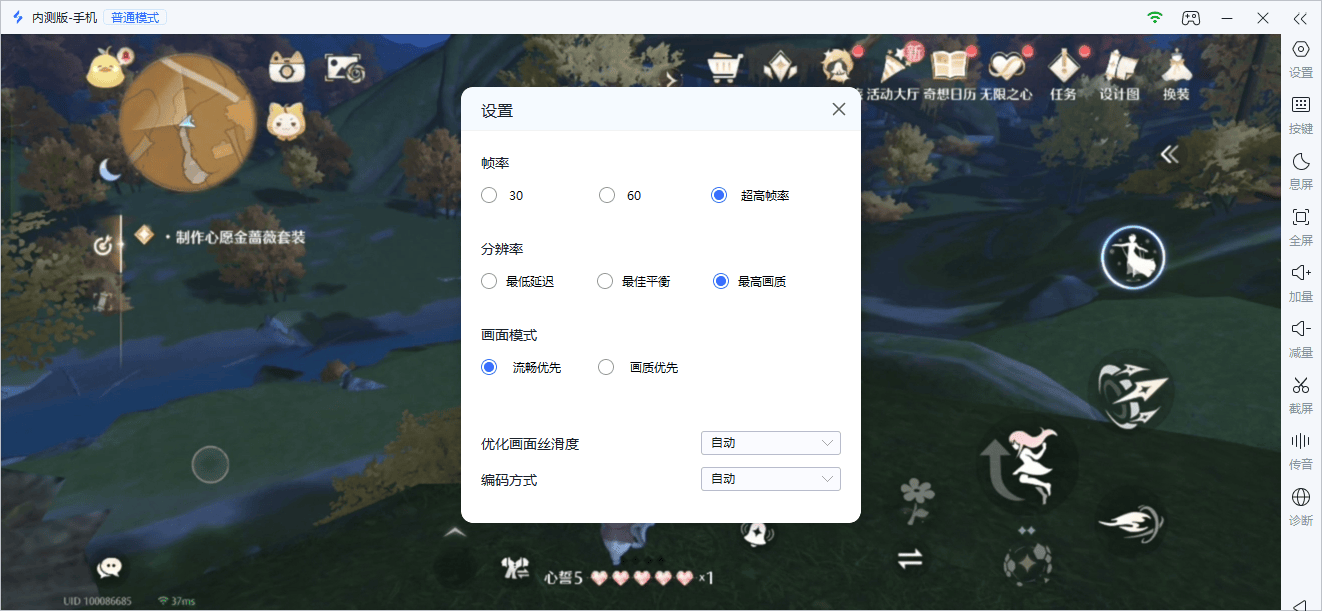
在远程控制窗口的工具栏中找到画质选项,就能切换30帧、60帧或120帧模式。
和普通投屏工具多限制在60帧不同,无界趣连2.0支持的120帧高刷模式,能让画面流畅度大幅提升,动态场景下无拖影、无滞涩,不管是投屏玩手游还是浏览动态内容,都能带来极致顺滑的视觉体验。
四、低延迟表现:毫秒级响应,操作同步无差
低延迟是投屏体验的核心,无界趣连2.0凭借自研传输协议实现突破。
其平均延迟稳定在5毫秒以内,和普通投屏工具常见的几十毫秒延迟相比,优势十分明显。
无论是用手机远程操控电脑玩游戏,点击技能、走位瞄准的操作都能即时响应,连招衔接丝滑;
还是办公场景下编辑文档、滚动页面,操作手感都和本地使用几乎没有差别,就算网络略有波动,延迟也能保持稳定,不会出现操作中断的情况。
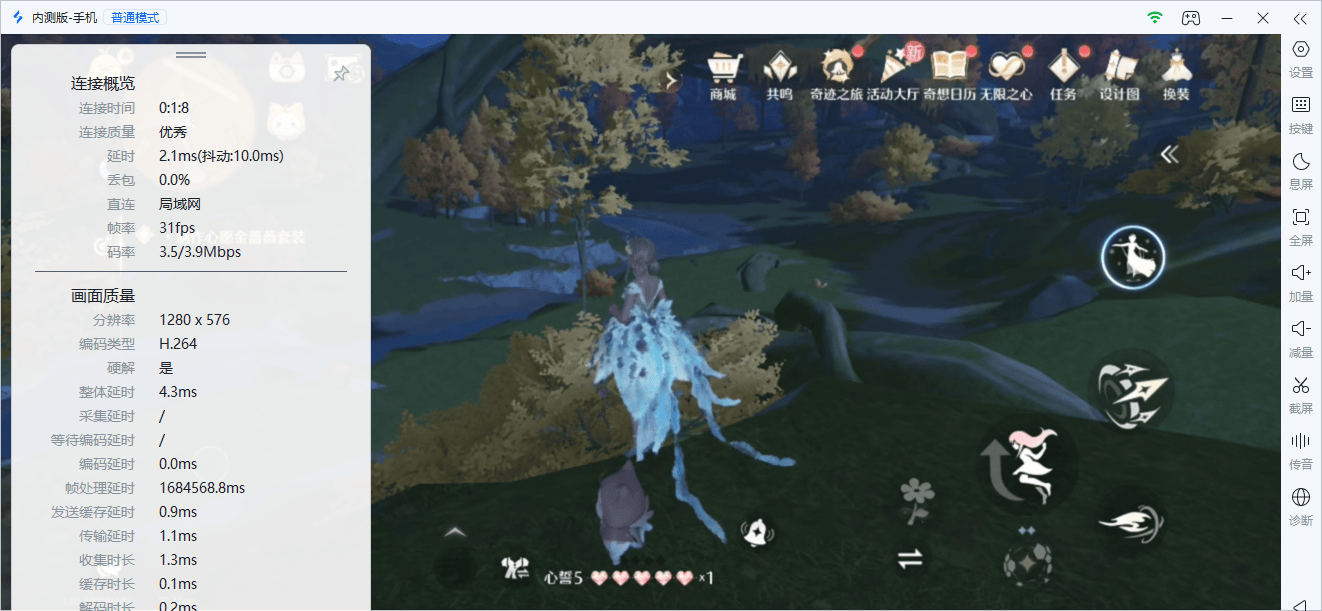
总的来说,无界趣连2.0带来了真低延迟、真免费、真4K的投屏体验,轻松解决手机怎么投屏到电脑的难题。
无需复杂操作,就能享受高品质跨屏服务,不管是日常使用还是特殊需求,都能给出满意表现。
网约车司机账号“离奇”定位热门区抢单,真相竟是……
近日,黄浦警方依据网络巡查线索,成功破获一起提供非法控制计算机信息系统工具案,犯罪嫌疑人姚某因兜售网约车抢单作弊程序非法获利,已被公安机关依法刑事拘留。今年3月,黄浦公安分局网安支队在网络巡查过程中发现,有不法分子向网约车司机大量出售抢单作弊程序,这一行为严重扰乱了网约车平台的正常运营秩序,破坏了司机接单的公平性。
民警深入调查案件后发现,在网约车平台特定区域派单以及抢单大厅抢单时,抢单的手速快慢和网约车停留的定位位置是主要参考因素。
部分网约车司机为获取更多利益,通过网络渠道购买作弊程序。
他们利用该程序修改手机系统定位,使自身定位随意出现在机场、火车站等热门区域,再借助程序后台的检测筛选功能,实现秒速抢到“大单”的操作。
如此一来,司机即便没有实际驾车前往这些区域,也能轻松接到长距离、高金额的优质订单。
4月2日,警方在掌握充分证据后,迅速赶赴四川南充展开抓捕行动。
在当地警方的大力配合下,一举将犯罪嫌疑人姚某成功抓获。
经审讯,姚某对其兜售网约车抢单外挂软件、提供非法控制计算机信息系统工具的犯罪行为供认不讳。
据姚某交代,他利用部分司机想走捷径抢单的心理,以50元至200元不等的价格,通过网络平台联络、线上交易的方式非法牟取利益。
值得注意的是,姚某本人也曾是一名网约车司机,他在发现有人在网络上售卖抢单外挂软件后,自己购买使用了几次,觉得“挺好用”,便自作聪明地开始转卖程序,并通过自媒体平台引流贩卖,从中赚取差价。
目前,犯罪嫌疑人姚某因涉嫌提供非法控制计算机信息系统工具罪,已被公安机关依法刑事拘留,案件正在进一步审理中。
相关网约车平台在积极配合警方调查侦办的同时,也按照规则对所涉网约车司机账号进行了管控,并及时修复了相关问题,确保网约车运营秩序恢复正常。
警方在此提醒广大网约车司机,“抢单神器”看似是获取利益的捷径,实则是触碰法律红线的违法犯罪行为。
公平接单、安全出行才是长久之道,无论是制作、销售还是使用此类外挂软件,都将面临法律的严厉追究。
记者 / 邵林峰 瞿煌俊 编辑 / 黄骞文 图片 / 邵林峰 瞿煌俊 转载请注明来自上海黄浦
NASA升级国际空间站电脑:惠普ZBook Fury G9成新一代在轨工作站
美国国家航空航天局正对国际空间站的计算系统进行更新,此次选用惠普ZBook Fury G9移动工作站作为新一代在轨笔记本电脑,全面替换原有ZBook Fury G2型号。该机型专为空间应用优化,搭载英特尔酷睿Ultra 9 vPro HX处理器,集成英伟达RTX Pro Blackwell专业级图形处理单元,配备128GB DDR5高速内存及四块2TB NVMe固态硬盘,总存储容量达8TB。
为适配空间站独特的供电条件,惠普特别开发了双模电源适配器,可同时支持空间站直流供电系统与地面交流电网。
整个升级项目已于2025年启动,首批设备已于2025年10月随货运飞船进入轨道。
猜你喜欢
-
 大学生电脑固态硬盘推荐:致态小翼S001与e7! 热点 2026-04-19
 -
 电脑升级固态硬盘选哪个?新旧机适配方案来了 热点 2026-04-19
 -
 嫌疑人盗笔记本电脑误当废品卖40元,因认知偏差落网 热点 2026-04-19
 -
 PS与Xbox官方账号跨平台互动,标志主机阵营和解新趋势 热点 2026-04-19
 -
 都说“小龙虾”,“小龙虾” 到底是个啥? 热点 2026-04-08
 -
 可怕!上海女子睡梦中,手机竟自动发评论?还有账号在偷偷交友、莫名分享… 热点 2026-03-30
 -
 电脑游玩手机软件方法 可以在电脑游玩手机软件吗 热点 2026-03-26
 -
 怎么用电脑运行手机软件 电脑可以运行手机软件吗 热点 2026-03-26
 -
中国中等收入群体:从 4 亿迈向 8 亿,超大规模市场加速成型 热点 2026-05-05
-
 美对伊动武:理由前后打架,越说越站不住脚 热点 2026-05-05
 -
 伊朗说到做到,直接击沉一艘试图闯过霍尔木兹海峡的大型油轮 热点 2026-05-04
 -
 美国驻伊拉克埃尔比勒总领馆简介和地址 热点 2026-05-04



