安卓手机变windows电脑教程 怎么把手机投屏到电脑
热点
2026-03-25
菜科探索
+

简介:下面这份详细攻略,会一步步教你操作,从软件下载到功能设置全涵盖,让投屏和远程控制都变得简单易懂。
此时在电脑端点击需要连接的手机设备,无需额外设置,就能快速建立连接,开启远程控制功能,手机桌面画面会实时投射到电…
【菜科解读】
想做到让安卓手机变windows电脑,其实有简单高效的方法,借助无界趣连2.0就能轻松达成让安卓手机变windows电脑的需求。
下面这份详细攻略,会一步步教你操作,从软件下载到功能设置全涵盖,让投屏和远程控制都变得简单易懂。

一、下载无界趣连2.0
不管是电脑还是安卓手机,都需要分别安装无界趣连2.0。
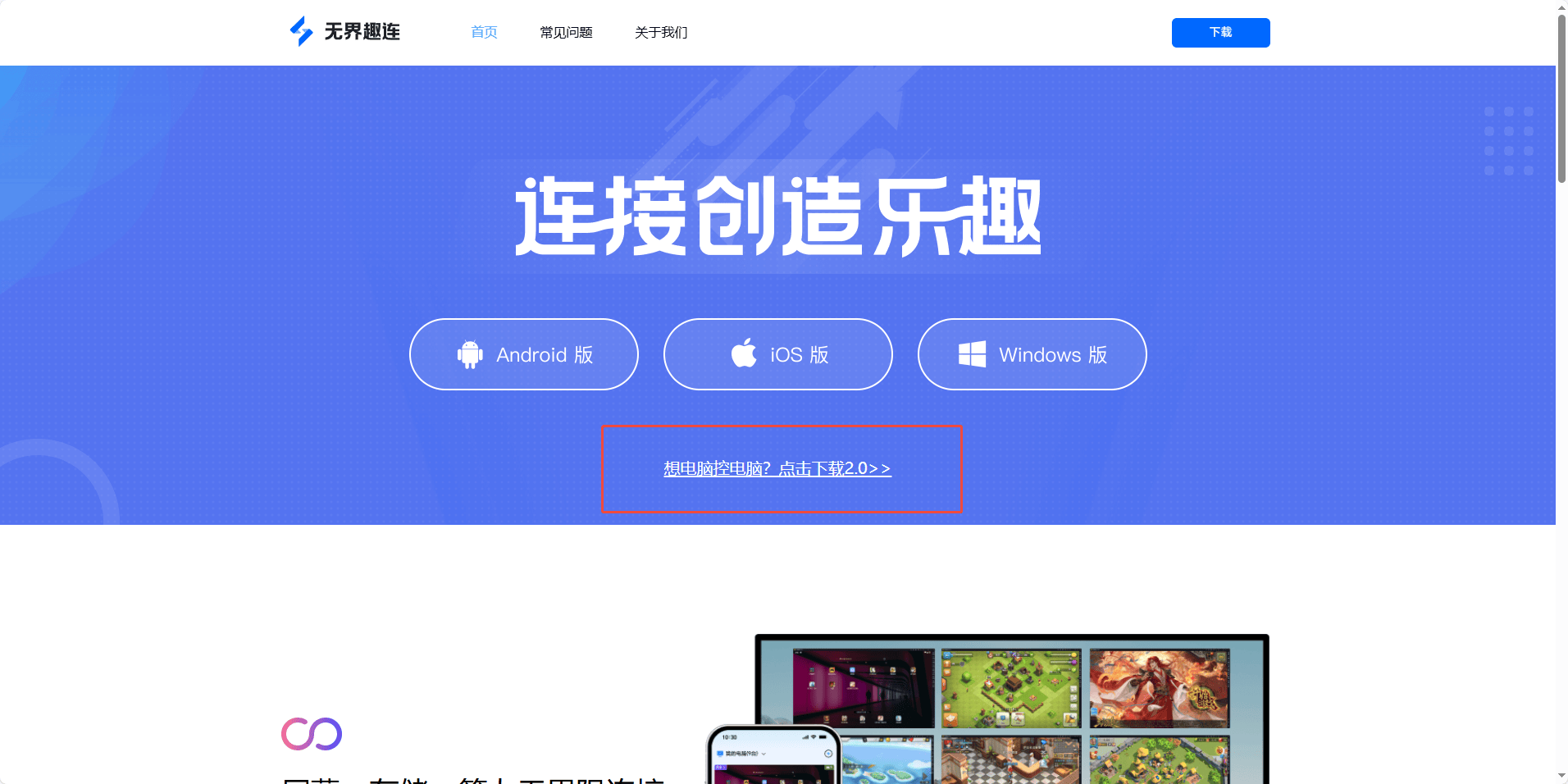
首先打开设备自带的浏览器,在搜索栏里输入无界趣连,搜索结果出来之后,一定要认准带有官方标识的链接再点击进入。
选择官网下载是很关键的一步,这样做不仅可以避免从第三方平台下载带来的安全风险,还能够确保获取到的是最新版本的软件,避免因版本老旧出现功能缺失或连接不稳定的问题。
进入官网后,页面会自动适配当前设备系统,电脑端选择Windows版本,手机端选择Android版本,点击下载按钮等待安装包完成下载即可。
二、登录配对开启远程控制
安装完成后,分别在电脑和安卓手机上打开无界趣连2.0。
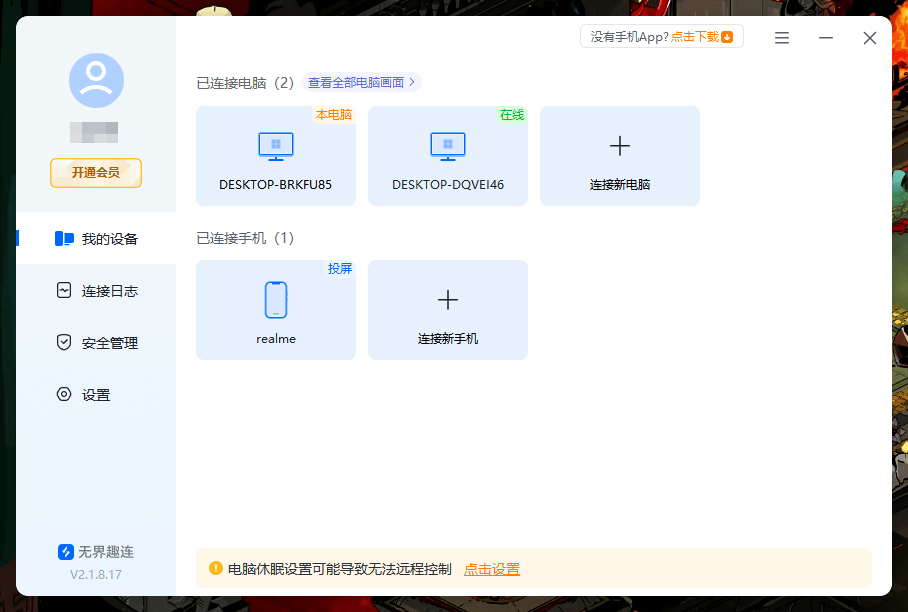
接下来使用同一个账号完成注册并登录,不需要复杂的设备码匹配,登录成功后软件会自动扫描同账号下的设备,电脑端会清晰显示对应手机的设备信息。
此时在电脑端点击需要连接的手机设备,无需额外设置,就能快速建立连接,开启远程控制功能,手机桌面画面会实时投射到电脑上。
三、调节分辨率 最高支持4K
连接成功后,可根据需求调节投屏分辨率。
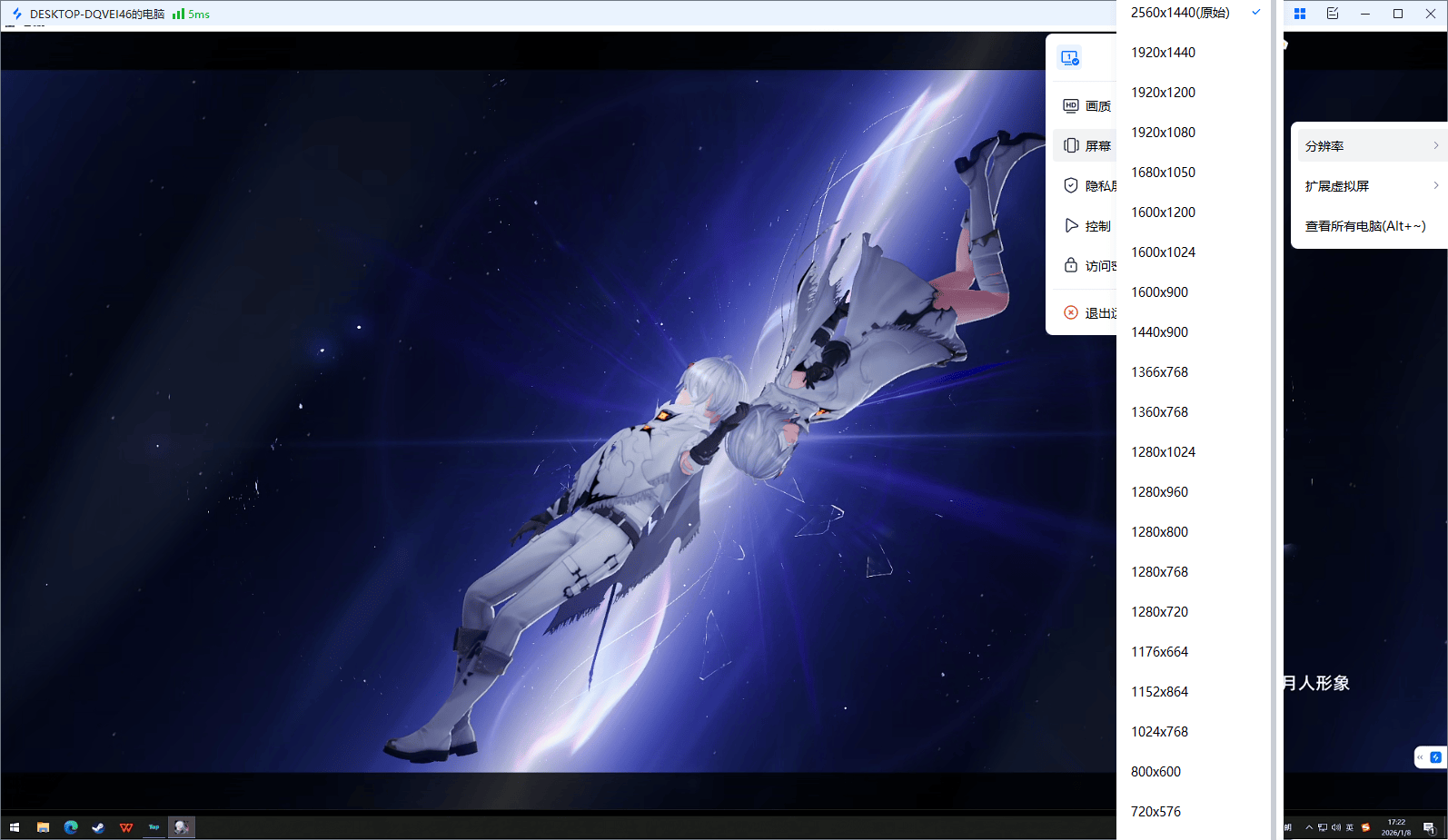
在电脑端的远程控制界面,找到右上角的工具栏并点击,选择屏幕相关的设置选项,就能看到分辨率调节列表。
无界趣连2.0最高支持4K高清分辨率传输,开启4K模式后,画面细节还原度极高,不管是查看文档里的小号字体,还是观看游戏的过场动画,都能清晰呈现,色彩过渡也自然柔和,完全能满足对画质要求较高的使用场景。
四、设置帧率 支持120帧高刷
帧率调节同样在工具栏的设置选项中操作,软件支持30帧、60帧、120帧等多个帧率档位选择。
其中120帧高刷模式能够大幅提升画面的流畅度和连贯性,玩游戏或者操作游戏角色时,不会出现丝毫拖影和滞涩感,操作体验和本地使用电脑几乎没有差别,尤其适合需要高频操作的场景。
总的来说,使用无界趣连2.0能让安卓手机变windows电脑。
而无界趣连2.0带来的真低延迟、真免费、真4K体验,也能很好满足日常投屏和远程控制的需求。
上海一民警卷裤腿跳进淤泥捞手机:是我们应该做的,不止是我,周围人都很帮忙
广告 上海一民警卷裤腿跳进淤泥捞手机:是我们应该做的,不止是我,周围人都很帮忙 9:25 广告 广告 广告 了解详情 > 会员跳广告 首月9.9元 秒后跳过广告 开通搜狐视频黄金会员,尊享更高品质体验! 1080P及以上画质仅为黄金会员专享> 开通/续费会员 抱歉,您观看的视频加载失败 请检查网络连接后重试,有话要说?请点击 我要反馈>> 正在切换清晰度... 播放 按esc可退出全屏模式 00:00 00:00 00:32 广告 只看TA 高清 倍速 剧集 字幕 下拉浏览更多 5X进行中 炫彩HDRVIP尊享HDR视觉盛宴 超清 720P 高清 540P 2.0x 1.5x 1.25x 1.0x 0.8x 50 哎呀,什么都没识别到 反馈 循环播放 跳过片头片尾 画面色彩调整 AI明星识别 视频截取 跳过片头片尾 是 | 否 色彩调整 亮度 标准 饱和度 100 对比度 100 恢复默认设置 关闭 复制全部log 5月3日,上海市公安局杨浦分局新江湾城派出所社区民警张海啸接到110警情,为市民下河捞手机。他说在工作过程中,周围的群众也自发想办法一起帮忙,非常暖心。
(东方网·上海bot 陈丽娜 蔡黄浩 汪伟秋)
辽宁一超市内,女顾客顺走柜台上的苹果手机,事后手机定位在内蒙古,目前警方已介入,正全力查找手机及涉事人员
广告 辽宁一超市内,女顾客顺走柜台上的苹果手机,事后手机定位在内蒙古,目前警方已介入,正全力查找手机及涉事人员 10:18 广告 广告 广告 了解详情 > 会员跳广告 首月9.9元 秒后跳过广告 开通搜狐视频黄金会员,尊享更高品质体验! 1080P及以上画质仅为黄金会员专享> 开通/续费会员 抱歉,您观看的视频加载失败 请检查网络连接后重试,有话要说?请点击 我要反馈>> 正在切换清晰度... 播放 按esc可退出全屏模式 00:00 00:00 00:25 广告 只看TA 高清 倍速 剧集 字幕 下拉浏览更多 5X进行中 炫彩HDRVIP尊享HDR视觉盛宴 超清 720P 高清 540P 2.0x 1.5x 1.25x 1.0x 0.8x 50 哎呀,什么都没识别到 反馈 循环播放 跳过片头片尾 画面色彩调整 AI明星识别 视频截取 跳过片头片尾 是 | 否 色彩调整 亮度 标准 饱和度 100 对比度 100 恢复默认设置 关闭 复制全部log 5月4日,辽宁凌海市一超市内,一名女子购物时趁店员不备,将放在柜台上的苹果手机顺手拿走。5日,该超市一名店员表示发现失窃后报警,手机定位显示在内蒙古。
辖区派出所证实已接警,目前正全力查找手机及涉事人员。
来源:新京报我们视频
猜你喜欢
-
 幼崽夭折,猴子闯入民宅劫持人类婴儿:最终被救出 热点 2026-04-24
 -
 快递员将7999元的手机放门口,买家没收到!20多天后,手机自己“报警”了 热点 2026-04-23
 -
 NASA升级国际空间站电脑:惠普ZBook Fury G9成新一代在轨工作站 热点 2026-04-22
 -
 相亲约会,遇到这3种人赶紧撤,别犹豫,浪费时间 热点 2026-04-22
 -
 华为Pura X阔折叠手机推型格紫/橙新配色,售价7999元 热点 2026-04-21
 -
 华为发布Pura X Max阔折叠手机:2:1双屏、麒麟9030 Pro、XMAGE影像 热点 2026-04-21
 -
 苹果首款折叠iPhone手机壳曝光:MagSafe集成、横向外折、2026年发布 热点 2026-04-21
 -
 华为首发阔折叠手机,开启折叠屏形态新纪元 热点 2026-04-21
 -
 中国中等收入群体:从 4 亿迈向 8 亿,超大规模市场加速成型 热点 2026-05-05
 -
 美对伊动武:理由前后打架,越说越站不住脚 热点 2026-05-05
 -
 伊朗说到做到,直接击沉一艘试图闯过霍尔木兹海峡的大型油轮 热点 2026-05-04
 -
 美国驻伊拉克埃尔比勒总领馆简介和地址 热点 2026-05-04
登录后畅享更多功能