平板远程控制电脑教程 平板远程控制电脑怎么操作
热点
2026-03-25
菜科探索
+

简介:操作步骤很简单,分别打开电脑和平板自带的浏览器,在搜索栏里输入无界趣连,搜索结果出来之后一定要认准官网标识再点击进入,避免误入非官方渠道带来安全风险。
在电脑端的无界趣连2.0设置界面中,找到开机自启动选项并勾…
【菜科解读】
用平板远程控制电脑,能帮我们打破设备限制,实现灵活办公与娱乐,提高平板的使用频率。
想要轻松完成平板远程控制电脑,无界趣连2.0是靠谱的选择。
它操作简单、连接稳定,不用复杂配置就能上手。
下面就为大家详细梳理用无界趣连2.0实现平板远程控制电脑的具体流程,从下载安装到功能使用逐一说明。

一、下载安装,电脑平板双端适配
首先需要在电脑和平板上都完成无界趣连2.0的下载安装。
操作步骤很简单,分别打开电脑和平板自带的浏览器,在搜索栏里输入无界趣连,搜索结果出来之后一定要认准官网标识再点击进入,避免误入非官方渠道带来安全风险。
进入官网后找到无界趣连2.0的下载入口,系统会自动适配设备型号,根据提示点击下载即可。
下载完成后,双击安装包,跟着系统弹出的指引一步步操作,不用进行复杂配置,两三分钟就能完成双端安装。

二、登录连接
安装完成后,打开两端的无界趣连2.0,使用同一个手机号完成注册并登录。
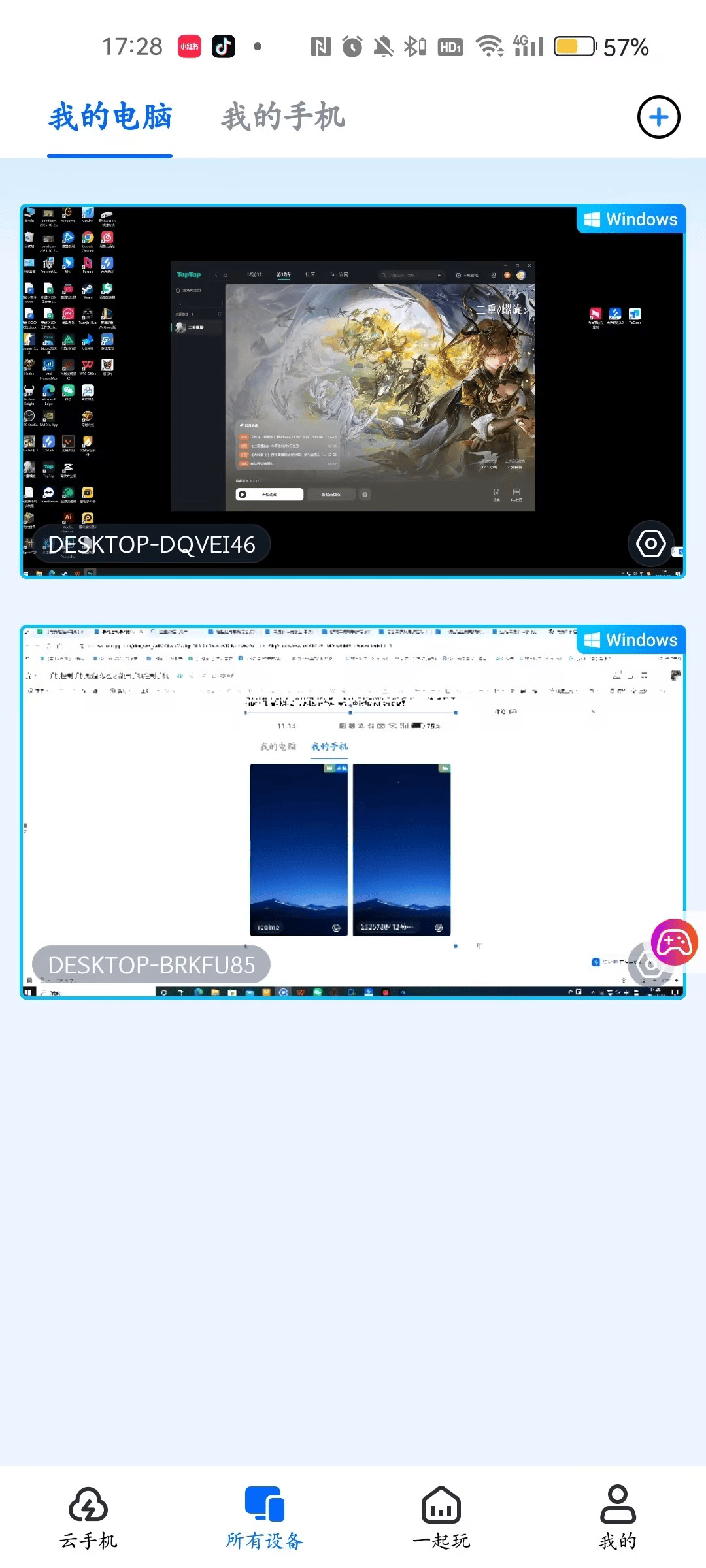
登录成功后,软件会自动扫描当前账号下的所有设备,电脑和平板的在线状态会清晰显示。
此时在平板端找到需要控制的电脑设备,点击后发起连接请求,无需额外验证,几秒钟内就能建立稳定的远程连接,平板屏幕会实时投射电脑桌面,操作同步响应。
三、防休眠+自启动
为了避免远程过程中出现连接中断的情况,建议开启两项基础设置。
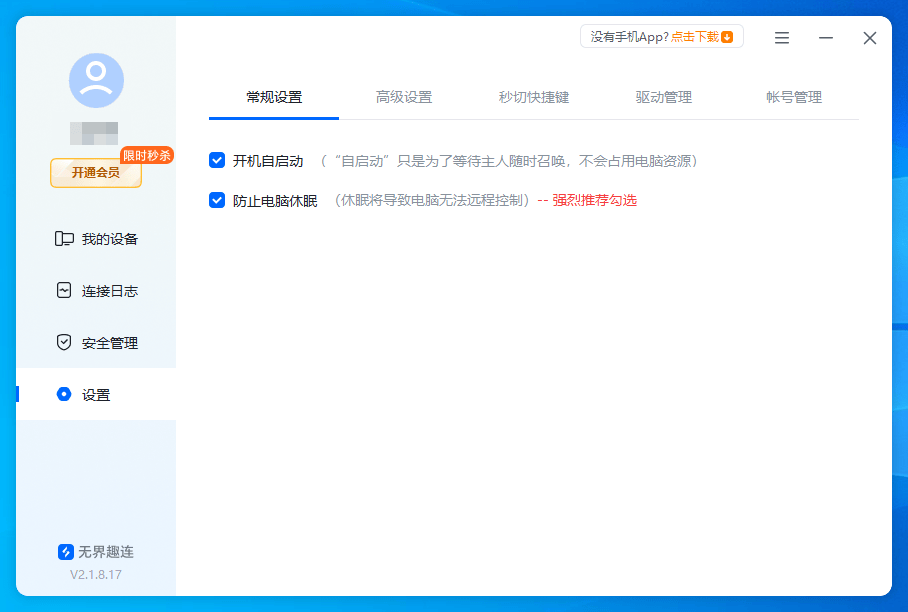
在电脑端的无界趣连2.0设置界面中,找到开机自启动选项并勾选,这样电脑每次开机后软件会自动运行,不用手动开启。
同时在电脑的系统电源设置里关闭休眠功能,确保电脑始终处于运行状态,就算长时间无人操作,也能随时通过平板发起远程连接。
四、一起玩模式解锁协作乐趣
无界趣连2.0的一起玩功能很实用,适合多人协作或共享操作。
在平板端打开软件后点击一起玩,选择创建房间,之后可以通过输入对方手机号或分享邀请码的方式邀请好友加入。
好友同意加入后,再点击添加设备,把需要共享的电脑添加到房间即可。
需要注意的是,添加的设备必须是自己名下的,还可以根据需求设置是否开放操作权限,灵活控制查看或操作权限。

总的来说,用无界趣连2.0实现平板远程控制电脑,兼具真低延迟真免费真4K优势,轻松满足多样需求。
DeepSeek加入多模态功能,小鲸鱼终于能看到东西了
4月29日,DeepSeek的核心多模态技术负责人陈小康在X上发了一张图片,右边是DeepSeek的图标,左边是鲸鱼的眼睛上被戴了一个眼罩。并配文,“现在我们看见你了。
” 并且他还在随后回复说,已经有些网页端和APP端用户能使用多模态功能了。
随后有网友分享链接,他在和DeepSeek的对话中插入图片,DeepSeek可以精准地识别图中的元素,包括人物、背景、动作、颜色。
虽然不能从链接中查看图片,但是能看到文件的类型是PNG图片。
截至目前,DeepSeek尚未在官网、Hugging Face或GitHub发布新的多模态模型权重、技术报告或正式公告。
值得注意的是,陈小康昨日曾发布同一张图片,配文为"马上我们就能看到你",该帖今日已被删除。
广东惠州一女子嫌正规夜间开锁太贵,找了位修鞋师傅上门,摇门+锯子一顿操作干废门锁:本想省100元,结果怒花200元换锁
广告 广东惠州一女子嫌正规夜间开锁太贵,找了位修鞋师傅上门,摇门+锯子一顿操作干废门锁:本想省100元,结果怒花200元换锁 11:34 广告 广告 广告 了解详情 > 会员跳广告 首月9.9元 秒后跳过广告 开通搜狐视频黄金会员,尊享更高品质体验! 1080P及以上画质仅为黄金会员专享> 开通/续费会员 抱歉,您观看的视频加载失败 请检查网络连接后重试,有话要说?请点击 我要反馈>> 正在切换清晰度... 播放 按esc可退出全屏模式 00:00 00:00 00:38 广告 只看TA 高清 倍速 剧集 字幕 下拉浏览更多 5X进行中 炫彩HDRVIP尊享HDR视觉盛宴 超清 720P 高清 540P 2.0x 1.5x 1.25x 1.0x 0.8x 50 哎呀,什么都没识别到 反馈 循环播放 跳过片头片尾 画面色彩调整 AI明星识别 视频截取 跳过片头片尾 是 | 否 色彩调整 亮度 标准 饱和度 100 对比度 100 恢复默认设置 关闭 复制全部log 新闻荐读 近日,广东惠州一女子忘带钥匙被锁门外,嫌正规夜间开锁100元太贵,便找了旁边一位配钥匙兼修鞋的老师傅帮忙。师傅带了一包卡片反复尝试,还让女子配合摇门,折腾半天无果。
之后加价30元另请“高手”,结果一顿操作把门锁直接干废。
最终开锁+换锁共花200多元,比原价翻倍。
来源:先锋新闻 编辑:陶含 审定:周鹏 核发:李健军
猜你喜欢
-
 1970年属狗男2026年健康运好吗 1970年属狗人2026年健康运势 风水 2026-04-24
 -
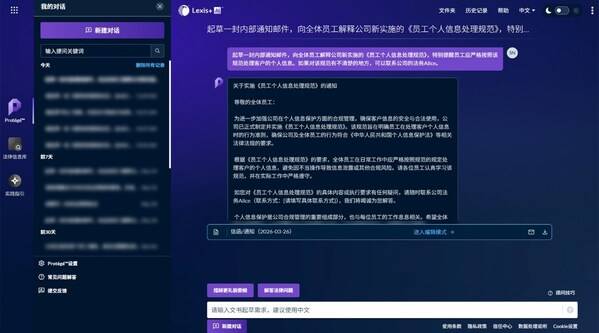 LexisNexis律商联讯发布起草法律文书功能,提升法律文书起草效率与可靠性 热点 2026-04-23
 -
 NASA升级国际空间站电脑:惠普ZBook Fury G9成新一代在轨工作站 热点 2026-04-22
 -
 支付宝2026年上线AI付功能,全面支持OpenClaw智能体实现语音一键支付 热点 2026-04-22
 -
 OPPO Find X9s Pro首发哈苏原生胶片功能,开启计算摄影新纪元 热点 2026-04-21
 -
 2026隐形车衣迎来复合功能涂层升级:自修复、疏水、抗污一体化突破 热点 2026-04-21
 -
 大学生电脑固态硬盘推荐:致态小翼S001与e7! 热点 2026-04-19
 -
 电脑升级固态硬盘选哪个?新旧机适配方案来了 热点 2026-04-19
 -
中国中等收入群体:从 4 亿迈向 8 亿,超大规模市场加速成型 热点 2026-05-05
-
 美对伊动武:理由前后打架,越说越站不住脚 热点 2026-05-05
 -
 伊朗说到做到,直接击沉一艘试图闯过霍尔木兹海峡的大型油轮 热点 2026-05-04
 -
 美国驻伊拉克埃尔比勒总领馆简介和地址 热点 2026-05-04
登录后畅享更多功能



