男子捡到无锁屏密码手机盗刷近5万
热点
2026-03-26
菜科探索
+

简介:近日在广东江门,男子黄某捡到一部手机,发现手机居然没有设锁屏密码,且手机相册中还留存了支付密码。
一系列的“意外收获”让黄某动起了歪心思,于是他分多次将手机所绑定的银行卡内的4.8万余元尽数消费。
此时失主才发现…
【菜科解读】
近日在广东江门,男子黄某捡到一部手机,发现手机居然没有设锁屏密码,且手机相册中还留存了支付密码。
一系列的“意外收获”让黄某动起了歪心思,于是他分多次将手机所绑定的银行卡内的4.8万余元尽数消费。
此时失主才发现手机丢失从而报警。
目前,黄某因涉嫌盗窃已被依法刑事拘留。
警方提醒,捡到失物应物归原主,切勿因一时的贪念惹来牢狱之灾!同时提醒大家,在日常生活中对手机务必妥善保管,为手机加上屏保锁,避免在相册中存留支付密码和证件照片,以防丢失或被盗后,带来更大的损失。
(江门公安)

黑龙江绥化两名十一二岁女孩五一失联,家属称孩子已找到,但是遭遇不测,警方回应
近日,黑龙江绥化市望奎龙城救援队发布一则寻人启事称,5月1日下午,两名十一二岁的小姑娘,在坤头后村走失,家长非常着急。5月6日,该救援队工作人员告诉极目新闻记者,这两名孩子目前已经找到,具体情况需要等相关部门发布通报。
绥化市绥棱县民警也表示,两孩子确实找到了,警方正在全力侦办该案件,具体情况官方之后会发布通报。
寻人志愿者刘先生告诉极目新闻记者,家属此前委托他发布了寻找孩子的消息,5月4日, 家属告诉他孩子已经找到了,但是不幸遭遇了不测。
望奎龙城救援队此前发布的寻人启事 此前失联的两名女孩(受访者供图) 寻人启事显示,两名女孩姓丁,分别为十一岁和十二岁,走失时间为2026年5月1日14时许,走失地点位于黑龙江绥化望奎县通江镇坤头后村至坤头前超市路段,最后定位于青冈北永丰收费站周边。
记者尝试多次拨打寻人启事上的电话,但始终无法接通。
寻人志愿者刘先生告诉记者称,此前两个女孩家属请他帮忙发布寻人启事,5月4日早上,孩子父母和他通了电话, 告诉他两个孩子已经找到了,但是非常不幸,遭遇了不测,遗体已经被送到殡仪馆。
记者随后拨打了当地殡仪馆电话,对方表示具体情况可以询问家属。
此前失联的两名女孩(受访者供图) 黑龙江绥化望奎县通江镇政府工作人员告诉极目新闻记者,相关案件,望奎县民警正在调查处理,一切以公安发布的内容为准。
来源:极目新闻、河南日报 编辑:一丹 版权归原作者所有 如有侵权请及时联系
青海一牧民遭狼袭击受伤 警方:民辅警在牧场赶走4匹狼,还有一头牦牛被狼咬死
近日,青海省果洛州达日县桑日麻乡辖区内一牧民意外遭遇狼群袭击受伤。红星新闻记者从当地警方了解到,该牧民双手被狼咬伤,已得到及时治疗,伤情不算严重。
事发牧场 “当时有4匹狼出现在牧场,我们追了两个山头把狼赶走了。
”桑日麻派出所民警嘉洋喜日尖措告诉红星新闻记者,事情发生于4月1日,接到牧民报警后,派出所2名民警、2名辅警赶往现场处置,发现狼群还没有离开,随后进行了驱赶。
嘉洋喜日尖措介绍,受伤牧民20多岁,事发前一个人在冬季牧场放牛。
狼出现在牧场后,他进行了驱赶,结果其中一匹离他较近的狼向他冲了过来。
过程中他用手按住了狼的头,结果两只手被狼咬伤。
幸运的是这只狼没有持续攻击,随后转身跑开,其他3匹狼也没有上前攻击该牧民。
随后这名牧民赶回家中,并拨打了报警电话。
桑日麻派出所离事发牧场20多公里,接警后,桑日麻派出所民辅警及熟悉辖区地形的村警立即携带急救物品、安全防护装备火速赶往事发区域,出发前提前联系乡卫生院,告知伤者情况,协调医护人员做好接诊救治准备,启动警医联动救治机制。
抵达现场后,民警第一时间查看受伤群众伤口状况,开展简单止血、安抚等临时处置,同时对周边草场、山沟地带开展全方位排查,勘验狼群活动痕迹,通过鸣笛、制造警示声响等方式驱离周边潜在狼群,严防狼群折返伤人。
受伤牧民被送医治疗 嘉洋喜日尖措告诉红星新闻记者,现场民辅警在牧场发现有一头牦牛被咬死,4匹狼还在山坡上,随后民辅警对狼进行了驱赶。
确认现场安全后,民警立即护送受伤群众前往乡卫生院,配合医护人员开展后续专业诊疗,确保伤者得到及时有效救治。
事发后,为切实筑牢牧区安全防护屏障,坚决防范此类野生动物伤人事件再次发生,达日县公安局桑日麻派出所第一时间通过村微信群、村内广播、入户走访等多种渠道,向周边放牧群众、辖区牧民推送野生动物出没安全预警信息,细致讲解野外放牧遇狼应急避险、自我防护知识,提醒群众切勿单独前往偏远草场放牧,做好自身安全防护,发现野生动物踪迹及时报警。
下一步,达日县公安局桑日麻派出所将联合村两委、生态管护队伍,加大对辖区草场、山沟等重点区域的常态化巡防管控力度,加密巡查频次、拓宽巡查范围,实时监测野生动物活动动态,全力守护辖区群众人身安全和牲畜养殖安全,保障牧区正常生产生活秩序持续稳定。
猜你喜欢
-
 绥化两名十一二岁女孩失联多日遭遇不测,警方:正全力办案 热点 2026-05-06
 -
 辽宁一超市内,女顾客顺走柜台上的苹果手机,事后手机定位在内蒙古,目前警方已介入,正全力查找手机及涉事人员 热点 2026-05-06
 -
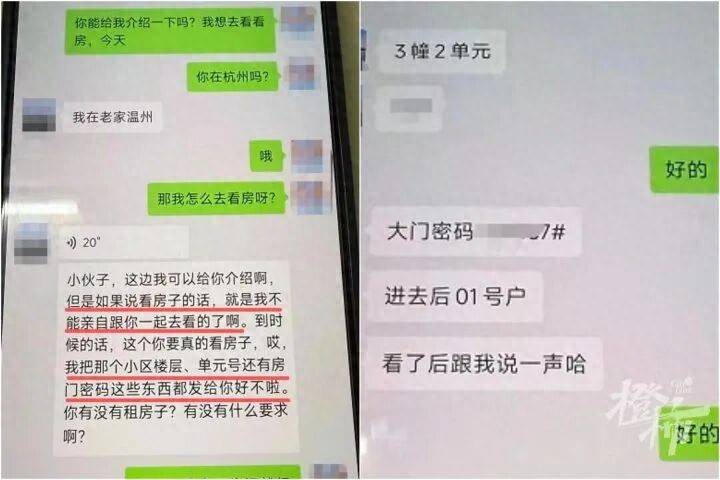 浙江杭州一男子假装看房,记下房门密码后在网上冒充房东行骗 热点 2026-04-27
 -
 网约车司机账号“离奇”定位热门区抢单,真相竟是…… 热点 2026-04-27
 -
美国女子在印度遭民宿员工下药强奸,老板切断网络将其囚禁3天 热点 2026-04-24
-
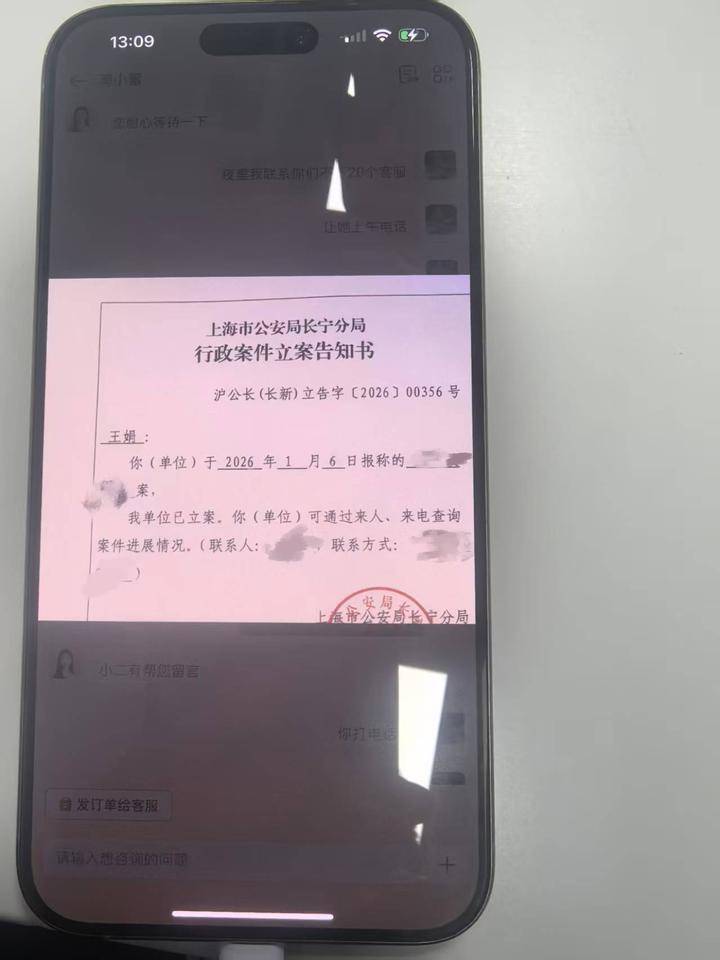 网购买家退货不成竟变造法律文书,上海警方:已依法行政拘留 热点 2026-04-23
 -
 车主一觉醒来,发现停小区车库的车被挪位,还刮蹭了旁边一辆新车 警方调查后真相来了! 热点 2026-04-23
 -
-
 中国中等收入群体:从 4 亿迈向 8 亿,超大规模市场加速成型 热点 2026-05-05
 -
 美对伊动武:理由前后打架,越说越站不住脚 热点 2026-05-05
 -
 伊朗说到做到,直接击沉一艘试图闯过霍尔木兹海峡的大型油轮 热点 2026-05-04
 -
 美国驻伊拉克埃尔比勒总领馆简介和地址 热点 2026-05-04
登录后畅享更多功能