简介:

随着电脑使用时间的增长,C盘空间逐渐被各种文件占据,导致系统运行速度变慢,甚至无法正常使用。
本文将介绍几种简单有效的方法,帮助你轻松清理C盘,释放更多空间,让电脑重新恢复高速运转。
工具原料:
系统版本:Windows 10 20H2
品牌型号:联想小新Pro 13 2021款
软件版本:Windows自带磁盘清理工具、CCleaner v5.79.8704
一、使用Windows自带的磁盘清理工具1、右键点击C盘,选择"属性",在"磁盘清理"选项卡中点击"清理系统文件"。

2、勾选需要清理的项目,如"下载程序文件"、"临时互联网文件"等,点击"确定"开始清理。
3、清理完成后,可以看到C盘空间已经有所增加。
二、卸载不常用的程序和游戏1、打开控制面板,选择"程序和功能",查看已安装的程序列表。
2、找出不常用或不需要的程序,右键点击选择"卸载",按照提示完成卸载过程。
3、特别是一些大型游戏,往往占用了大量的C盘空间,如果不经常玩,建议卸载以节省空间。
三、使用第三方清理软件CCleaner1、下载安装CCleaner,打开软件后选择"自定义清理"选项卡。
2、勾选需要清理的项目,如"Internet Explorer的临时文件"、"Windows资源管理器的最近打开文件"等。
3、点击"分析"按钮,软件会自动扫描系统中的垃圾文件,然后点击"运行清理器"开始清理。
4、清理完成后,可以看到C盘空间进一步增加。
内容延伸:1、除了上述方法外,还可以考虑将部分大文件转移到其他磁盘,如照片、视频等,这样可以长期保持C盘的充裕空间。
2、定期进行磁盘碎片整理,可以优化文件存储结构,加快磁盘读写速度。
3、如果C盘空间实在紧张,可以考虑升级更大容量的固态硬盘,既能提高系统性能,也能根本解决空间不足的问题。
总结:
C盘空间不足是许多电脑用户面临的共同问题,通过使用Windows自带的磁盘清理工具、卸载不常用程序、使用第三方清理软件等方法,可以有效清理C盘垃圾文件,释放更多可用空间。
同时,养成定期清理和整理的好习惯,并合理规划文件存储位置,可以让你的电脑长期保持高速运行状态。
面对这种情况,我们该如何处理呢? 在使用电脑的过程中,不断的加载或是安装程序,对电脑造成相当大的压力。
缓存也会越来越多,从而造成电脑运行起来非常的慢,甚至打开应用程序时一直在转圈圈,需要很久时间才能反应过来。
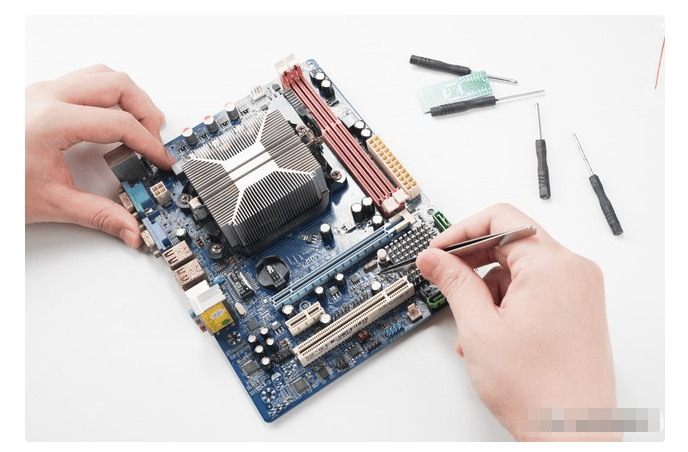
针对此类问题,我们需要从几个方面着手检查、清理、或是重整系统,具体如下: 一、主机内部灰尘处理 首先,让我们打开主机的机箱盖,看看机箱内部是否很多的灰尘。
特别需要检查的是CPU风扇,如果灰尘太多,导致CPU风扇转数变慢,或是风扇导热片被灰尘所覆盖而导致CPU无法散热,这些都直接影响电脑的正常运行,严重可导致电脑蓝屏、死机、系统崩溃等问题的出现。
因此,机箱内部的清理也是很重要的,在电脑使用过一段时间后,我们需要对机箱内部时行清理、清洁。
我们可以通过毛刷或是吹风枪对机箱内部的主板、风扇、电源等设备进行灰尘处理。
二、电脑系统的基本清理、优化 1、清理电脑磁盘空间 打开“此电脑”,选择C盘右击“属性”,对磁盘进行“磁盘清理”,如下图: 2、删除自动流行的恶意软件 通过WIN+R,打开“运行”,输入“MRT”命令,打开“microsoft windows恶意软件删除工具”,扫描并删除流行的恶意软件,点击“下一步”,选择“快速扫描或完全扫描或自定义扫描”(根据自己的情况来选择),选择好后,直接下一步,此工具就会对电脑中恶意软件进行扫描和删除。
如下图: 3、清理临时缓存文件 通过WIN+R,打开“运行”,输入“%TEMP”,确定后,弹出一个窗口,把TEMP文件夹下面的所有临时文件删除掉,打开路径:C:\Users\Administrator\AppData\Local\Temp。
如下图: 4、“Windows系统工具”一键清理C盘、windows优化大师https://www.it7t.com/ windows系统工具是一款集C盘垃圾清理、系统优化设置、异常问题修复、图片批量处理、日常办公学习…等多功能综合性Windows实用工具软件。
它可以全面且快速优化您的操作系统,让您的Windows更流畅、更安全、更好用! 通过上述几项的优化、清理,电脑运行卡顿、反应慢的情况就会得到解决。
如果你的电脑也正处于这种情况下,赶紧按照上述步骤操作起来吧。
经过远程排查发现问题竟然出在Windows系统自动更新的后台服务上。
很多我们习以为常的设置,其实正在悄悄拖慢电脑运行速度。
下面给大家分享一些解决方法! 1、关闭不必要的视觉效果与动画 Windows系统华丽的窗口动画、透明效果和阴影渲染,每时每刻都在消耗着显卡和处理器资源。
对于配置不高的电脑,关闭这些视觉效果可以释放近15%的系统资源。
2、优化电脑启动项与后台进程 电脑使用时间越长,安装的软件越多,许多程序会默认设置开机自启动。
这些隐藏在后台的进程会占用宝贵的内存空间,导致系统启动速度变慢,运行过程中也容易出现卡顿。
3、禁用非必要视觉特效右键“此电脑”,选择“属性”“高级系统设置”在“性能”区域点击“设置”选择“调整为最佳性能”或手动取消勾选不必要的动画效果完成设置后,你会立即感觉到窗口切换和菜单打开的速度变化。
4、清理C盘空间 C盘空间不足是导致电脑卡顿的主要原因之一。
所以说定期清理一下C盘垃圾文件,是提供电脑速度最有效的方法之一。
参考推荐用“Windows系统工具”,Windows系统工具是一款集C盘垃圾清理、系统优化设置、异常问题修复、图片批量处理、日常办公学习…等多功能综合性Windows实用工具软件。
它可以全面且快速优化您的操作系统,让您的Windows更流畅、更安全、更好用! 参考:windows优化大师https://www.it7t.com/ 5、机械硬盘换固态硬盘 如果你的电脑还在使用传统机械硬盘,更换为固态硬盘(SSD)将是质的飞跃。
SSD的读写速度是机械硬盘的3-5倍,能使系统启动时间从1分钟缩短到15秒左右。
优化电脑性能其实并不复杂,从调整系统设置到培养良好使用习惯,每一步都能让你的电脑重获新生。
如果你的电脑也正在经历卡顿困扰,不妨从最简单的视觉效果调整开始,一步步解锁更流畅的使用体验。
电脑实用工具分享:一键重装系统https://www.jikegou.net/