?用手机给电脑重装系统的详细步骤指南?
电脑教程
2026-03-07
菜科探索
+

简介:想重装系统不会怎么办?菜科网一键重装系统轻松在线帮您搞定系统重装问题。
软件支持 在线重装、U盘制作、自定义重装 等多种模式。
简介:在数字时代,通过手机给电脑
【菜科解读】
想重装系统不会怎么办?菜科网一键重装系统轻松在线帮您搞定系统重装问题。软件支持 在线重装、U盘制作、自定义重装 等多种模式。
简介:

在数字时代,通过手机给电脑重装系统是一个便捷的选择。
尤其是在没有其他可用设备的情况下,这种方法越来越受到欢迎。
本指南将详细介绍如何使用现代手机工具,通过手机端来为电脑进行系统重装。
无论是升级操作系统,还是修复系统故障,这篇文章将提供清晰的步骤和专业的建议。
工具原料:
系统版本:Windows 11, Android 12
品牌型号:华为Mate 40 Pro,Dell XPS 13
软件版本:Rufus 3.20, ISO2USB 2023最新版
一、准备阶段1. 下载重装所需的系统镜像文件。
在手机上,首先确保下载最新的Windows 11 ISO镜像文件。
用户可以访问微软官方网站或者信赖的第三方资源。
下载过程中确保手机存储空间足够,并使用Wi-Fi网络以保证速度和下载的完整性。
2. 确保手机和电脑都具备足够的电量和存储空间。
充足的电量是处理这类任务的基础。
手机应有至少50%的电量,电脑的硬盘空间也需要足够以安装新系统,同时留出额外可用空间以便下载或传输工具运行。
二、通过手机制作启动盘
1. 在手机上安装ISO2USB软件。
可以从Google Play Store或者对应的应用商店下载ISO2USB应用。
该应用可将下载的ISO文件写入到U盘,实现启动盘的制作。
2. 使用OTG线连接U盘。
将OTG适配器连接到手机,然后插入一个至少8GB的空白U盘。
使用ISO2USB选择ISO文件和U盘,用于制作可启动的系统盘。
3. 制作启动盘。
在ISO2USB中选择正确的ISO文件和U盘。
点击“开始”,应用会将ISO文件写入U盘,使其成为可启动的Windows安装媒介。
三、在电脑上进行系统重装1. 启动电脑并进入BIOS设置。
将U盘插入目标电脑。
在电脑启动过程中,通常按下F12或delete键进入BIOS设置。
根据不同电脑品牌,快速引导键可能有所不同,可以查阅对应型号说明书。
2. 设置U盘启动顺序。

进入BIOS后,找到启动顺序设置,将U盘设置为首选启动设备。
保存设置并退出BIOS。
3. 开始系统重装。
重启电脑,系统将从U盘引导,这时会看到Windows安装界面。
按照提示选择语言、时间、键盘输入方式然后点击“下一步”继续。
选择“立即安装”并根据提示完成系统安装过程。
拓展知识:1. 关于BIOS和UEFI的区别。
BIOS(Basic Input Output System)和UEFI(Unified Extensible Firmware Interface)是两种主板固件界面。
UEFI是BIOS的升级版,提供更好的操作体验和额外的安全特性。
现代电脑通常支持UEFI模式,用户可能需要启用或禁用兼容模式以识别启动设备。
2. 使用手机进行其它电脑维护任务的可能性。
除了系统重装,手机还能帮助进行许多其他维护任务,例如:判断硬件故障、快速查找解决方案、备份数据、或是使用远程桌面工具进行远程支持。
这些功能使得手机成为一个多用途的技术助手。
总结:
综上所述,通过手机为电脑重装系统是实践可行的现代解决方案,只要充分准备所需工具和遵循系统步骤。
阅读本指南后,用户能更加自信地采用此方法解决电脑系统故障或进行系统升级。
利用现代科技,学习更多巧妙知识,用手机为电脑重装系统已经不再是技术达人的专利。
标签: 注意:本站所刊载的文章均为学习交流之用,请勿用于商业用途。对于商业使用,请联系各自版权所有者,否则法律问题自行承担。
用手机给电脑重装系统的详细步骤指南 分类于: 回答于:2025-01-25
简介:
在数字时代,通过手机给电脑重装系统是一个便捷的选择。
尤其是在没有其他可用设备的情况下,这种方法越来越受到欢迎。
本指南将详细介绍如何使用现代手机工具,通过手机端来为电脑进行系统重装。
无论是升级操作系统,还是修复系统故障,这篇文章将提供清晰的步骤和专业的建议。
工具原料:
系统版本:Windows 11, Android 12
品牌型号:华为Mate 40 Pro,Dell XPS 13
软件版本:Rufus 3.20, ISO2USB 2023最新版
一、准备阶段1. 下载重装所需的系统镜像文件。
在手机上,首先确保下载最新的Windows 11 ISO镜像文件。
用户可以访问微软官方网站或者信赖的第三方资源。
下载过程中确保手机存储空间足够,并使用Wi-Fi网络以保证速度和下载的完整性。
2. 确保手机和电脑都具备足够的电量和存储空间。
充足的电量是处理这类任务的基础。
手机应有至少50%的电量,电脑的硬盘空间也需要足够以安装新系统,同时留出额外可用空间以便下载或传输工具运行。
二、通过手机制作启动盘1. 在手机上安装ISO2USB软件。
可以从Google Play Store或者对应的应用商店下载ISO2USB应用。
该应用可将下载的ISO文件写入到U盘,实现启动盘的制作。
2. 使用OTG线连接U盘。
将OTG适配器连接到手机,然后插入一个至少8GB的空白U盘。
使用ISO2USB选择ISO文件和U盘,用于制作可启动的系统盘。
3. 制作启动盘。
在ISO2USB中选择正确的ISO文件和U盘。
点击“开始”,应用会将ISO文件写入U盘,使其成为可启动的Windows安装媒介。
三、在电脑上进行系统重装1. 启动电脑并进入BIOS设置。
将U盘插入目标电脑。
在电脑启动过程中,通常按下F12或delete键进入BIOS设置。
根据不同电脑品牌,快速引导键可能有所不同,可以查阅对应型号说明书。
2. 设置U盘启动顺序。
进入BIOS后,找到启动顺序设置,将U盘设置为首选启动设备。
保存设置并退出BIOS。
3. 开始系统重装。
重启电脑,系统将从U盘引导,这时会看到Windows安装界面。
按照提示选择语言、时间、键盘输入方式然后点击“下一步”继续。
选择“立即安装”并根据提示完成系统安装过程。
拓展知识:1. 关于BIOS和UEFI的区别。
BIOS(Basic Input Output System)和UEFI(Unified Extensible Firmware Interface)是两种主板固件界面。
UEFI是BIOS的升级版,提供更好的操作体验和额外的安全特性。
现代电脑通常支持UEFI模式,用户可能需要启用或禁用兼容模式以识别启动设备。
2. 使用手机进行其它电脑维护任务的可能性。
除了系统重装,手机还能帮助进行许多其他维护任务,例如:判断硬件故障、快速查找解决方案、备份数据、或是使用远程桌面工具进行远程支持。
这些功能使得手机成为一个多用途的技术助手。
总结:
综上所述,通过手机为电脑重装系统是实践可行的现代解决方案,只要充分准备所需工具和遵循系统步骤。
阅读本指南后,用户能更加自信地采用此方法解决电脑系统故障或进行系统升级。
利用现代科技,学习更多巧妙知识,用手机为电脑重装系统已经不再是技术达人的专利。
菜科网系统致力于解决 Windows 系统重装解决方案,提供高效、安全、免费的系统重装服务。
押证不押车,为何越贷越穷?揭秘“车抵贷”乱象
“押证不押车、低息快放款、征信宽松可办”,车贷市场的这类宣传戳中了不少征信稍差、急需资金周转车主的需求,成为他们眼中的“救急渠道”。但实际办理中,不少人却遭遇本金扣减、隐形服务费叠加、提前还款高额违约金等问题,甚至莫名陷入车辆所有权纠纷,这类车贷陷阱已成为消费投诉热点。
面对五花八门的车贷产品,车主该如何规避风险、维护自身合法权益? 办理汽车抵押贷款变融资租赁 有多名网友在黑猫平台上反馈自己陷入了车贷消费纠纷。
江苏的车主苏先生表示,自己本来是想找正规金融公司做汽车抵押贷款,没想到却和中介签了合同。
苏先生回忆,自己本打算办理汽车抵押贷款,却在客服操作下办成了融资租赁。
如此一来,这笔业务本金61000元,苏先生不仅被扣除6070元手续费、GPS费等各类费用,实际到手仅54930元,后续每月还款的利息成本居高不下,最终要偿还86000多元,“息费”合计达31000多元。
湖北的车主赵先生同样因急需用钱办理汽车抵押贷款,五万元的贷款被收取了9000元的相关费用。
赵先生联系放款平台讨要说法,对方却称手续费由中介公司收取,甚至还叫赵先生向中介公司追要该笔费用。
乱收费、隐性收费、高额利息乱象 记者在黑猫投诉平台以“车抵贷”为关键词检索发现,相关投诉量近3000条,征信存在轻微瑕疵的车主成投诉主力军,不少人诉说着相似的遭遇,乱象集中指向乱收费、隐性收费、高额利息等问题。
办理车辆抵押贷款时,“低利率”“押证不押车”是不少贷款人常听到的说法。
长期从事汽车抵押贷款业务的张先生表示,车抵贷最容易踩的坑就是利率和费用,虽然说的是低利率押证不押车,实际办的时候会有手续费。
除了代办费等明示费用外,实际办理过程中,业务员还会根据贷款人的征信状况、贷款额度等情况,相应调整贷款利率。
算法之下的“高息伪装” 汽车抵押贷款本是重线下的业务,办理抵押相关手续均需用户本人到场办理。
而如今,车抵贷已经实现线上化,部分平台更是通过算法设计与电子合同的形式,将高息贷款的本质层层掩盖。
中国消费者协会律师团律师芦云分析认为,征信存在瑕疵的用户,往往更迫切需要通过其他渠道申请贷款,这一需求恰好被部分平台和中介利用,成为其牟利的漏洞。
芦云:机构或者个人可能会以巧立名目的方式,加大对于贷款人收取比如服务费、中介费,贷款成本会增加。
还有可能会以砍头息的方式,在贷款金额里直接把相关的费用或者是利息进行扣除。
遭遇“霸王条款”如何维权 从法律角度来看,所谓霸王条款本质上属于格式条款,这类条款由一方事先拟定、并在交易中反复使用。
芦云表示,正因是单方提前制定,往往会在条款中设置不合理的限制条件,这也是其被认定为霸王条款的核心原因。
民法典和消费者权益保护法都有明确的规定,如果这些条款明显剥夺了对方的权利,或者是免除了己方的一些责任,那么这些条款有可能被认定为无效条款,也就是说这个条款本身在司法实践中是不发生法律效力的。
如果在签订合同中发现了有一些对于一方权利的剥夺,消费者可以通过第三方,比如通过消协组织去进行调解,同时还可以向相关的部门去投诉,最后如果在证据充分的情况下,也可以通过法院诉讼或者申请仲裁,去进行维权。
芦云提醒贷款人,办理车辆抵押贷款时: 首先要选择正规机构和渠道,既能保障资金安全,也能从源头杜绝乱收费、暴力催收等问题,避免后续权益受损;
其次务必如实向相关机构申报贷款用途、个人收入等信息,重视个人征信的长远影响,签订合同、选择贷款渠道的全流程都要做到客观如实,同时切实提升自身的风险防范意识。
来源:中央广播电视总台中国之声
我国科学家超越传统制冷原理框架,首次发现“溶解压卡效应”
IT之家 1 月 22 日消息,据中国科学院金属研究所今日(1 月 22 日)消息,制冷技术是现代社会的重要基础性技术,目前广泛使用的气体压缩制冷技术虽为经济社会发展做出了巨大的贡献,却也存在能耗高和碳排放量大等问题。为满足节能减排需求,研究人员近年来着力开发固态相变制冷材料,这类材料通过压力或磁场变化实现吸放热,避免了气体工质的排放问题。
然而,固态材料固有的导热慢、界面热阻大等缺陷,严重制约了其在实际大功率场景中的应用。
近期,中国科学院金属研究所沈阳材料科学国家研究中心磁性与热功能材料研究部的科研人员与合作者发现了溶解压卡效应,即利压力调控的溶解 / 析出热来实现高效制冷。
该效应可提供巨大冷量,且将制冷工质与换热介质合二为一,不但成功破解低碳-大冷量-高换热效率的“不可能三角关系”难题,更重要的是该工作超越了以材料相变为核心的传统制冷原理框架。
该成果于 1 月 22 日以“Extreme barocaloric effect at dissolution”为题发表在 Nature 期刊上。
团队设计出一套高效的四步循环系统:加压升温 向环境散热 卸压降温 输送冷量,单次循环即可实现每克溶液吸收 67 焦耳热量,理论效率高达 77%,展现出优异的工程应用潜力。
IT之家附论文链接如下:
猜你喜欢
-
 伊朗外长与多国外长通电话;
伊朗总统与巴基斯坦总理通话,呼吁地区国家不要允许领土被用于对伊朗发动攻击
资讯 2026-03-24 -
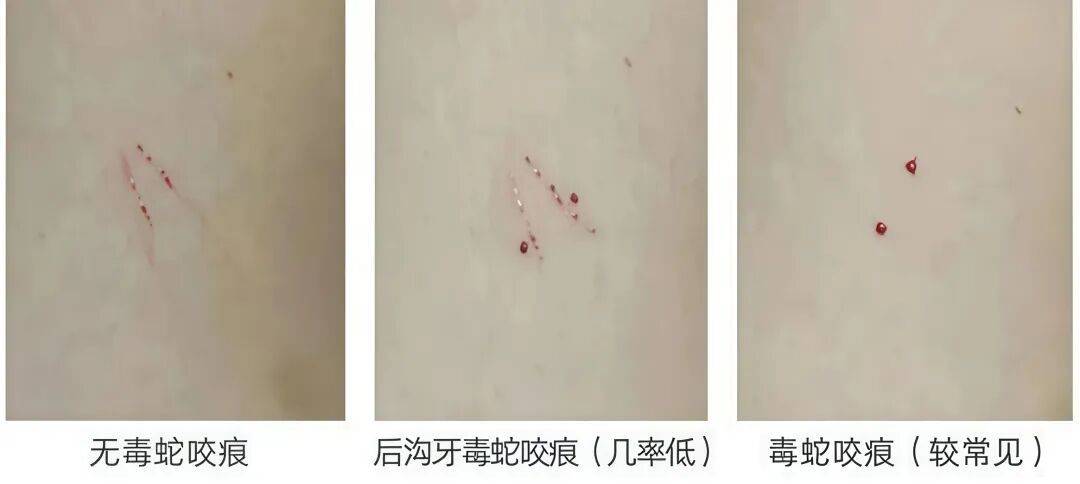 惊蛰到,蛇出没!深圳已有人被蛇咬! 资讯 2026-03-23
 -
 女乘客在北京地铁遭男子猛打头部!他挺身而出:住手,我是公安大学的! 资讯 2026-03-23
 -
 属蛇2026年的运势怎么样 属蛇2026到2026运势 风水 2026-03-23
 -
 1975年属兔2026事业运势 75年属兔2026年事业运气 风水 2026-03-23
 -
 榨干苹果生态的「生产力」:专属你的「Apple 说明书」 资讯 2026-03-20
 -
 手机为什么总是乱跳到第三方,怎么解决? 手机软件 2026-03-20
 -
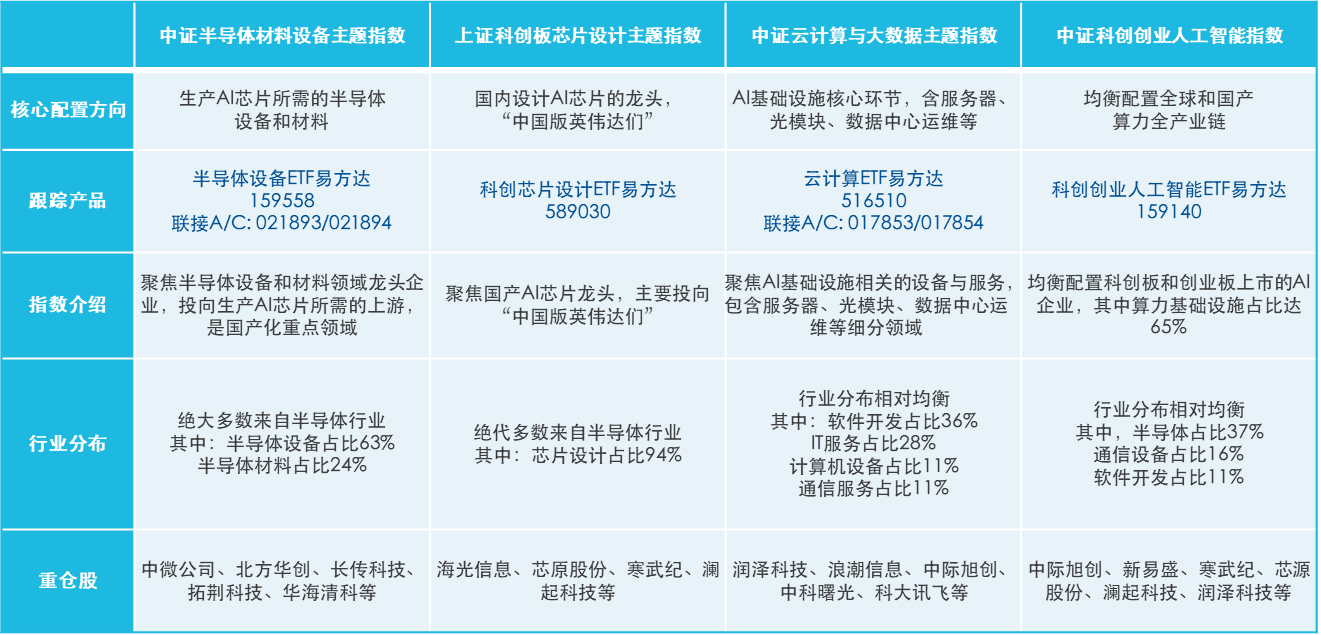 AI很火为啥不涨?盘盘GTC和关乎每个人“AI龙虾”的投资主线 资讯 2026-03-19
 -
 首雨180插卡收音机拆机图文 电脑教程 2026-03-22
 -
 amd核显天梯图全:选购建议与对比分析 电脑教程 2026-03-21
 -
电视家不能看电视了怎么办 电脑教程 2026-03-21
-
 关于浏览器连续翻页的几个问题 电脑教程 2026-03-21
登录后畅享更多功能




