seetong怎样升级固件seetong升级固件的方法
前沿科技
2026-07-08
菜科探索
+

简介:seetong怎样升级固件?seetong升级固件的方法,最近一些用户在使用seetong软件的时候,不熟悉seetong怎样升级固件?下面小
【菜科解读】
最近一些用户在使用seetong软件的时候,不熟悉seetong怎样升级固件?下面小编就为大伙带来了seetong升级固件的方法,感兴趣的用户快来下文看看啊。
seetong怎样升级固件?seetong升级固件的方法
1、打开Seetong主界面后,在“设备”页面点击要升级固件版本设备右上角齿轮状的按钮。

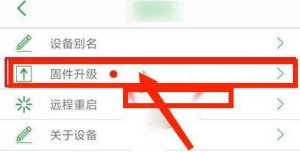
2、在打开的页面上,点击“固件升级”所在行任意位置。
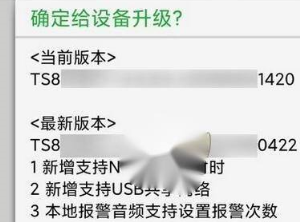
3、在“确定给设备升级”窗口上,点击“确认”按钮即可进行升级。
以上就是小编带来的
1、打开Seetong主界面后,在“设备”页面点击要升级固件版本设备右上角齿轮状的按钮。

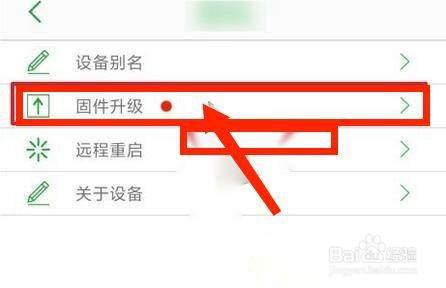
2、在打开的页面上,点击“固件升级”所在行任意位置。
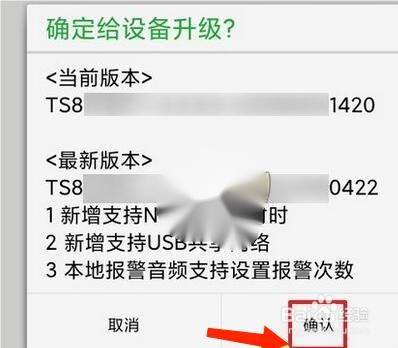
3、在“确定给设备升级”窗口上,点击“确认”按钮即可进行升级。
猜你喜欢
























登录后畅享更多功能



