众观汽车市场可以看到造车新势力层出
定速巡航的使用步骤通常由4个步骤,其中包括启动、退出,恢复、提高。
众观汽车市场可以看到造车新势力层出不穷,导致汽车竞争变得相当激烈,车企们为了获得好的口碑,完成自己的销量目标,不断的突破自己,提升研发汽车的技术,越来越多的新功能实现在车辆上面。
定速巡航就属于全新的功能,因此有很多车友不知道如何正确使用定速巡航,下面给大家作出总结。
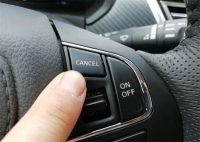
定速巡航使用的步骤较为简单,第1步为启动定速巡航,汽车当中有一个按键为定速开关按键,短按定速开关,仪表盘当中相应的指示灯显示白色,此时需要把车速提高,巡航速度建议每小时40km以上,如果车速比较慢,定速巡航没有办法发挥出自己的强大作用,等到车速提升上来之后,仪表盘当中的相应指示灯由白色变成绿色,车辆真正进入定速巡航状态,这时松开油门踏板就可以。
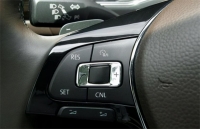
退出定速巡航,属于定速巡航使用步骤当中的第2步,踩下制动踏板,然后把挡杆挂入n档,相当于汽车当中的空挡,短按定速开关键,就可以退出定速巡航,且清除之前设定的定速巡航速度。
然后操作电子驻车制动系统按键以及相关系统启动,就可以成功退出定速巡航功能。

定速巡航步骤三是恢复定速巡航,车速高于每小时40km以上,短按恢复键,然后仪表盘当中的定速巡航指示灯由之前的白色变成绿色,这时的车速将恢复到上次定速巡航所设定的车速,是一种比较常用的操作,切记这一点,因为有很多车主遇到堵车或者突发情况时难免退出定速巡航,等到过了这段路程需要重新恢复,只要记住该步骤就可以。
提高巡航车速属于第4步,短按恢复自然,每按一次车速会提高每小时1.6km,以此类推,以上就是关于定速巡航的使用步骤,谨记这4条轻轻松松完成定速巡航。
适用激话 win7,win8,win8.1,win10 系列产品系统。
电脑型号:惠普(HP)战66五代系统版本:win10专业版win10 激话强烈推荐:Win10 数字激话工具 HWIDGen(一键破解合理) 全新 Win10 专业版(免激活)风暴 win10 激话工具关键升级:1、提升激话通过率和激话速率,超过全部同行业软件,做到 10 秒永久激话2、添加独立激话 office 办公软件选项3、添加 OEM 激话方式选项。
4、加强了软件鉴别系统版本号速率和加强了软件兼容模式风暴 win10 激话工具软件详细介绍:1、暴风激活工具伴随着 windows10 系统的普及化,近期新添加对于 windows10 系统的激发和最新版本 Office 软件的解锁作用。
2、暴风激活工具一键永久激话 win7 系统,win8 系统,win8.1 系统,win10 系统和各系列产品的 Office 软件的激话问题,轻轻松松一键就可以完成永久极致无网激话,彻底超过别的一切激话工具。
3、精准脱贫电脑安装的全部 Office 版本号和 Windows 系统后开展激话,无需手动式选择;4、不用输入一切途径和别的复杂操作,激话只需一键;5、暴风激活工具对于系列产品系统和 Office 版本号,不用手动式选择,更智能化;6、体型小,下载便捷,激话更便捷。
适用版本号:适用全部 32 位/64 位的 Windows 系统和 Office 办公软件1、下面是暴风激活软件的使用方法,暴风侠以 Win7 旗舰版 64 位系统为例子开展激话!最先大家点一下暴风官网右上方的下载按键,进到百度云网盘开展下载,下载结束后开展缓解压力,随后双击鼠标运行暴风激活工具!(最新版本刚发布,存有消毒软件乱报个人行为,请诸位用户添加信赖后再开展激话)2、双击鼠标暴风激活工具 16.0 主界面,随后点一下鲜红色圈圈按键开展永久激话3、为了更好地不危害激话的通过率,提议用户关闭消毒后开展激话。
4、已经激话中,请大伙儿耐心等待,(这一全过程大约 2-10 秒)系统激话取得成功后重启电脑,就做好了。
软件支持 在线重装、U盘制作、自定义重装 等多种模式。
360重装系统是一个很好用的系统重装方法,操作简单,只要当前系统可以正常启动,且有网络连接,就可以使用360重装系统。
下面我们就来看看360重装大师使用方法步骤吧。
还不会的小伙伴们快学起来吧。
工具/原料:系统版本:windows10品牌型号:联想520S软件版本:360系统重装大师方法/步骤:一:打开360安全卫士,点击全部工具,选择系统重装。
二:打开360系统重装大师,点击重装环境检测。
三:检测完毕之后,提示用户备份好C盘所有数据。
四:接着将自动检测当前系统与微软官方系统的差异文件,在云端下载差异文件。
五:下载完成后,点击立即重启,如果不点击,360重装工具将会在一段时间之后自动执行重启。
六:重启电脑进入360重装系统过程,360重装过程会有多次的重启。
七:系统重装完成后,我们就可以开始使用新系统啦。
注意事项:1.重装系统会清空电脑文件等数据,在重装之前要做好备份,防止重装过程丢失。
2.重装系统时要注意电源连接,防止断电导致重装失败。
总结:360重装大师界面简洁明了,安装快速,兼容性好,且功能齐全,安全性也高,是一款十分好用的重装系统的软件。
标签: 注意:本站所刊载的文章均为学习交流之用,请勿用于商业用途。
对于商业使用,请联系各自版权所有者,否则法律问题自行承担。
Win7系统升级指南:全面解析升级步骤与要点 Win7系统损坏修复教程:详细步骤助你快速解决问题 360重装系统是一个很好用的系统重装方法,操作简单,只要当前系统可以正常启动,且有网络连接,就可以使用360重装系统。
下面我们就来看看360重装大师使用方法步骤吧。
还不会的小伙伴们快学起来吧。
工具/原料:系统版本:windows10品牌型号:联想520S软件版本:360系统重装大师方法/步骤:一:打开360安全卫士,点击全部工具,选择系统重装。
二:打开360系统重装大师,点击重装环境检测。
三:检测完毕之后,提示用户备份好C盘所有数据。
四:接着将自动检测当前系统与微软官方系统的差异文件,在云端下载差异文件。
五:下载完成后,点击立即重启,如果不点击,360重装工具将会在一段时间之后自动执行重启。
六:重启电脑进入360重装系统过程,360重装过程会有多次的重启。
七:系统重装完成后,我们就可以开始使用新系统啦。
注意事项:1.重装系统会清空电脑文件等数据,在重装之前要做好备份,防止重装过程丢失。
2.重装系统时要注意电源连接,防止断电导致重装失败。
总结:360重装大师界面简洁明了,安装快速,兼容性好,且功能齐全,安全性也高,是一款十分好用的重装系统的软件。
菜科网系统致力于解决 Windows 系统重装解决方案,提供高效、安全、免费的系统重装服务。