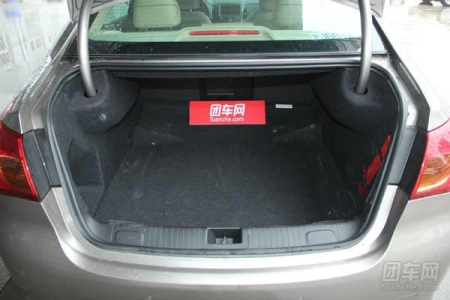
机电单元坏了是不能进行维修的,这个配件比较重要,是变速箱的控制中枢,作用非常关键,一般上坏了之后是没有办法进行单独维修的,绝大多数的情况下都只能更换全新的配件。
机电单元在接收到传感器和其他装置的输入信号之后进行一定的处理,将信号处理之后,传达给汽车的发动机,控制车辆的变速逻辑。
从而提升车辆的平稳性和提高车辆的加速以及动力。
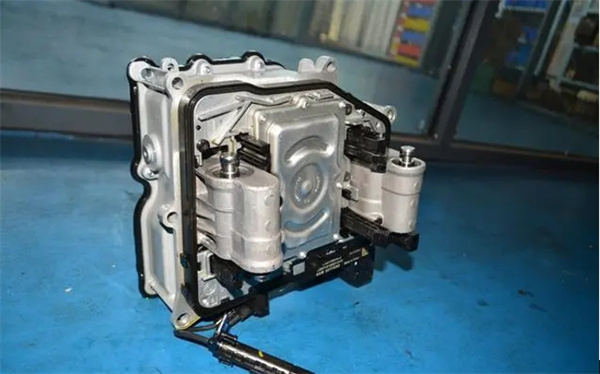
机电单元损坏的大多数情况是汽车的运动状态太过激烈,或者是内部温度过高。
最容易出现故障的情况就是激烈驾驶时间过长导致汽车的内部温度过高,从而影响机电单元造成损坏。

更换机电单元在汽车维修当中属于大修,在修理的时候,要将汽车的变速箱整体的拆下来,完成更换之后,再重新将汽车的变速箱装上去,更换的过程并不是特别的复杂,但要动用的发动机部件却比较多。
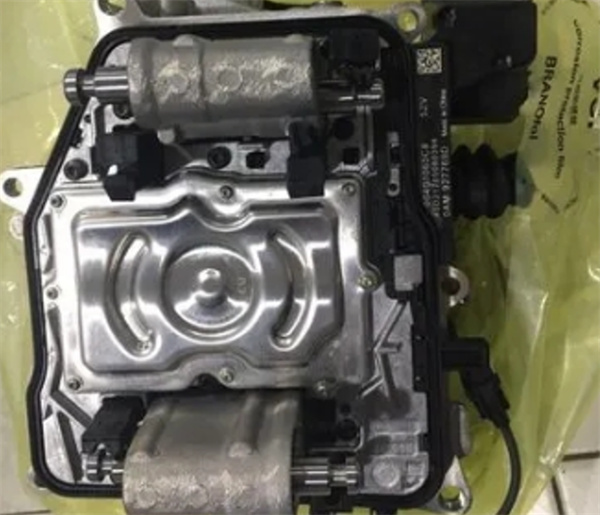
更换完成之后,对于汽车的变速箱并不会造成太大的影响。
在更换的时候,车主一定要前往专业的机构进行更换,每一个车企的机电单元型号和规格都有所不同,最终的指导售价也并不一样。
在更换的时候千万不要图便宜而忽略了原本的品质,如果更换的机电单元质量不过关,在后续使用的过程当中还可能会重新出现故障。
大多数情况下,在更换这种关键部件的时候还是应当前往4s店,4s店的报价相对高一点,但更加的安心,质量和操作规范方面有一定的保障。
更换之前也可以提前询问4s店的具体价格,一般上普通车一个机电单元更换的价格大约是在2000块钱左右。
太阳能分上水管和回水管,这样可以保证太阳能里有足够的热水能用,但是有的时候管材老化或者温度过高,容易出现坏了、破了的情况,那么这个时候怎么修呢?一、太阳能室外上水管坏了怎么修1. 更换管子更换管子是最直接的方法,整个管子都换了。
或将断裂的部分锯掉,换上一段新的管子,并用接头连接。
2.直接连接将断裂处修剪整齐,做一些处理,用接管工具连接起来。
可以使用螺母、开口套筒和橡胶套筒。
具体操作灵活,注意各部分方向。
3. 热焊另一种方式是热熔合,通过热熔合,将断口重新连接起来。
二、太阳能水管破了还能上水吗太阳能水管真空管破裂,可分为两种损坏。
一是单纯的夹层破了,水就不会漏出来。
它对太阳能的整体利用影响不大。
只是支管没有集热,但不影响上水回水。
另一种是水管爆裂,会造成漏水,上水可以正常,但所有的水都漏出来了。
但为了保证正常使用,最好是更换新的管子。
三、太阳能热水器上水管是什么材质考虑到太阳能水管一定要防冻,也就是说一般情况下,市面上只有三种管子:真正的PEX交联管、PERT管和PB管。
PEX管具有较好的抗冻性,但暴露在阳光下容易氧化变脆,所以管子的外保温一定要好,不能被太阳晒裂。
如果使用,建议不要选择低于140元的价格。
Pert管的抗冻性比PEX好,但成本相对较高,所以市场上很少有太阳能。
PB管应该说是市面上最好的防冻管。
现在很多高端地暖工程都在使用。
当然,其成本较高,在太阳能行业无法推广。
四、太阳能热水器工作原理太阳能热水器是利用太阳的能量将水从低温加热到高温的装置,是一种热能产品。
太阳能热水器由全玻璃真空集热管、储水罐、支架及相关配件组成。
太阳能转化为热能主要依靠玻璃真空集热管。
集热管暴露在阳光下温度高,集热管背面温度低,管内的水产生温差反应。
利用热水上浮冷水下沉的原理,水产生微循环,达到所需热水。
太阳能 新能源 能源 太阳能热水器 水管
软件支持 在线重装、U盘制作、自定义重装 等多种模式。
简介:随着科技的不断发展,Windows 7作为一款曾经广泛使用的操作系统,仍有不少用户在日常工作和生活中依赖它。
然而,系统出现故障、变慢甚至崩溃的情况时有发生,给用户带来诸多不便。
本文将为广大电脑用户提供一份详细、实用的Windows 7系统修复指南,帮助你快速排查和解决常见问题,恢复系统正常运行。
无论你是普通用户还是IT技术爱好者,都能从中获得有价值的操作技巧。
工具原料:- 电脑品牌型号:联想ThinkPad T490、戴尔XPS 13、华为MateBook X Pro- 操作系统版本:Windows 7 Ultimate SP1(最新安全补丁已安装)- 软件版本:Windows 7自带工具(如系统还原、命令提示符、磁盘检查等)- 其他辅助工具:USB启动盘(含Windows 7安装镜像或修复工具)、U盘(容量至少8GB)一、系统故障常见表现与初步诊断1、系统启动缓慢或无法正常启动:开机后出现黑屏、蓝屏或卡在启动界面,提示“启动修复未能修复你的电脑”。
2、系统频繁崩溃或出现蓝屏死机(BSOD):错误代码如0x0000007E、0x0000007E等,提示硬件或驱动冲突。
3、系统文件损坏或丢失:运行某些程序时出现错误提示,或系统提示“文件缺失”或“无法启动某个程序”。
4、系统变得异常缓慢或频繁死机:硬盘占用率高,系统响应迟钝,影响正常使用。
初步诊断应结合具体表现,判断是软件故障、硬件故障还是驱动问题。
建议先备份重要数据,避免数据丢失后续修复操作带来风险。
二、利用系统自带工具进行修复1、启动安全模式:在开机时连续按F8键,进入高级启动选项,选择“安全模式”或“带网络的安全模式”。
2、系统还原:在“开始”菜单中找到“所有程序”“附件”“系统工具”“系统还原”,选择一个较早的还原点,将系统恢复到正常状态。
这适用于近期系统变慢或出现错误的情况。
3、启动修复:插入Windows 7安装光盘或启动U盘,选择“修复计算机”,进入“系统恢复选项”,点击“启动修复”。
该工具会自动检测并修复启动相关问题,适合启动失败的场景。
4、命令提示符修复:在“修复计算机”界面选择“命令提示符”,执行以下常用命令:- chkdsk /f /r C:(检测并修复硬盘错误)- sfc /scannow(系统文件检查,修复损坏的系统文件)- bootrec /fixmbr(修复主引导记录)- bootrec /fixboot(修复引导扇区)- bootrec /rebuildbcd(重建启动配置数据)三、硬件检测与驱动修复1、硬件检测:使用品牌自带的硬件检测工具(如联想的Lenovo Solution Center、戴尔的SupportAssist)检测硬件状态,确认硬盘、内存、显卡等硬件是否正常。
2、驱动更新:进入“设备管理器”,检查是否有黄色感叹号的设备,右键选择“更新驱动程序”。
也可以访问硬件制造商官网,下载最新驱动程序进行安装,确保硬件兼容性和稳定性。
3、卸载冲突驱动:如果系统崩溃前安装了新硬件或驱动,尝试卸载相关驱动,观察是否解决问题。
4、硬盘健康检测:使用CrystalDiskInfo等工具检测硬盘健康状态,确认硬盘是否存在坏道或即将故障的风险。
如硬盘出现异常,建议提前备份数据并更换硬盘。
四、重装系统或修复安装1、备份数据:在进行重装前,务必备份重要文件到外部存储设备或云端,避免数据丢失。
2、使用Windows 7安装光盘或U盘进行修复安装:插入安装介质,重启电脑,设置从光盘或U盘启动,选择“修复计算机”“安装”“自定义(高级)”进行系统重装。
此方法可以解决严重的系统损坏问题,但会清除系统盘上的所有数据,务必提前备份。
3、使用第三方修复工具:如EaseUS Partition Master、AOMEI Partition Assistant等,进行系统修复或分区管理,帮助修复引导扇区或重建启动配置。
4、考虑升级硬件:如果硬件老化或故障频繁,建议结合硬件检测结果考虑更换硬件,提升系统稳定性。
五、预防措施与维护建议1、定期更新系统和驱动:保持Windows 7最新的安全补丁,避免漏洞被利用引发故障。
2、定期备份:使用系统自带的备份工具或第三方软件,定期备份系统镜像和重要数据,确保在故障时能快速恢复。
3、合理使用杀毒软件:安装正版杀毒软件,定期扫描系统,防止病毒和恶意软件侵入。
4、注意硬件维护:保持硬件清洁,避免灰尘堆积导致硬件过热或故障。
定期检测硬盘和内存健康状态,提前预警硬件问题。
5、避免非法软件和驱动:使用正规渠道获取软件和驱动,避免安装未知来源的程序,减少系统不稳定风险。
拓展知识:1、Windows 7的系统架构:Windows 7采用NT内核,支持多任务、多用户和多线程,具有较强的兼容性和稳定性。
理解其系统架构有助于更好地进行故障排查和修复。
2、常见的系统故障类型:包括启动故障、蓝屏死机、系统变慢、驱动冲突、硬件故障等。
不同故障对应不同的解决方案,掌握基本的故障分类有助于快速定位问题。
3、硬件与软件的关系:硬件故障(如硬盘坏道、内存损坏)常引发系统故障,而软件问题(如驱动冲突、系统文件损坏)也会导致系统崩溃。
合理区分和排查,有助于高效修复。
4、Windows 7的生命周期:微软已于2020年1月停止对Windows 7的官方支持,但仍有部分用户在使用。
建议逐步升级到Windows 10或Windows 11,以获得更好的安全性和性能保障。
总结:Windows 7作为一款经典操作系统,虽然已逐渐退出主流,但其稳定性和兼容性仍受到许多用户的喜爱。
系统出现故障时,合理利用系统自带工具、硬件检测、驱动更新以及重装系统等方法,可以有效解决大部分常见问题。
与此同时,养成良好的维护习惯,定期备份和更新,有助于预防系统故障的发生。
希望本文的实用指南能帮助你快速排查和修复Windows 7系统故障,确保你的电脑始终保持良好的运行状态。
标签: 注意:本站所刊载的文章均为学习交流之用,请勿用于商业用途。
对于商业使用,请联系各自版权所有者,否则法律问题自行承担。
电脑系统坏了怎么修复win7的实用指南 分类于: 回答于:2025-08-13 简介:随着科技的不断发展,Windows 7作为一款曾经广泛使用的操作系统,仍有不少用户在日常工作和生活中依赖它。
然而,系统出现故障、变慢甚至崩溃的情况时有发生,给用户带来诸多不便。
本文将为广大电脑用户提供一份详细、实用的Windows 7系统修复指南,帮助你快速排查和解决常见问题,恢复系统正常运行。
无论你是普通用户还是IT技术爱好者,都能从中获得有价值的操作技巧。
工具原料:- 电脑品牌型号:联想ThinkPad T490、戴尔XPS 13、华为MateBook X Pro- 操作系统版本:Windows 7 Ultimate SP1(最新安全补丁已安装)- 软件版本:Windows 7自带工具(如系统还原、命令提示符、磁盘检查等)- 其他辅助工具:USB启动盘(含Windows 7安装镜像或修复工具)、U盘(容量至少8GB)一、系统故障常见表现与初步诊断1、系统启动缓慢或无法正常启动:开机后出现黑屏、蓝屏或卡在启动界面,提示“启动修复未能修复你的电脑”。
2、系统频繁崩溃或出现蓝屏死机(BSOD):错误代码如0x0000007E、0x0000007E等,提示硬件或驱动冲突。
3、系统文件损坏或丢失:运行某些程序时出现错误提示,或系统提示“文件缺失”或“无法启动某个程序”。
4、系统变得异常缓慢或频繁死机:硬盘占用率高,系统响应迟钝,影响正常使用。
初步诊断应结合具体表现,判断是软件故障、硬件故障还是驱动问题。
建议先备份重要数据,避免数据丢失后续修复操作带来风险。
二、利用系统自带工具进行修复1、启动安全模式:在开机时连续按F8键,进入高级启动选项,选择“安全模式”或“带网络的安全模式”。
2、系统还原:在“开始”菜单中找到“所有程序”“附件”“系统工具”“系统还原”,选择一个较早的还原点,将系统恢复到正常状态。
这适用于近期系统变慢或出现错误的情况。
3、启动修复:插入Windows 7安装光盘或启动U盘,选择“修复计算机”,进入“系统恢复选项”,点击“启动修复”。
该工具会自动检测并修复启动相关问题,适合启动失败的场景。
4、命令提示符修复:在“修复计算机”界面选择“命令提示符”,执行以下常用命令:- chkdsk /f /r C:(检测并修复硬盘错误)- sfc /scannow(系统文件检查,修复损坏的系统文件)- bootrec /fixmbr(修复主引导记录)- bootrec /fixboot(修复引导扇区)- bootrec /rebuildbcd(重建启动配置数据)三、硬件检测与驱动修复1、硬件检测:使用品牌自带的硬件检测工具(如联想的Lenovo Solution Center、戴尔的SupportAssist)检测硬件状态,确认硬盘、内存、显卡等硬件是否正常。
2、驱动更新:进入“设备管理器”,检查是否有黄色感叹号的设备,右键选择“更新驱动程序”。
也可以访问硬件制造商官网,下载最新驱动程序进行安装,确保硬件兼容性和稳定性。
3、卸载冲突驱动:如果系统崩溃前安装了新硬件或驱动,尝试卸载相关驱动,观察是否解决问题。
4、硬盘健康检测:使用CrystalDiskInfo等工具检测硬盘健康状态,确认硬盘是否存在坏道或即将故障的风险。
如硬盘出现异常,建议提前备份数据并更换硬盘。
四、重装系统或修复安装1、备份数据:在进行重装前,务必备份重要文件到外部存储设备或云端,避免数据丢失。
2、使用Windows 7安装光盘或U盘进行修复安装:插入安装介质,重启电脑,设置从光盘或U盘启动,选择“修复计算机”“安装”“自定义(高级)”进行系统重装。
此方法可以解决严重的系统损坏问题,但会清除系统盘上的所有数据,务必提前备份。
3、使用第三方修复工具:如EaseUS Partition Master、AOMEI Partition Assistant等,进行系统修复或分区管理,帮助修复引导扇区或重建启动配置。
4、考虑升级硬件:如果硬件老化或故障频繁,建议结合硬件检测结果考虑更换硬件,提升系统稳定性。
五、预防措施与维护建议1、定期更新系统和驱动:保持Windows 7最新的安全补丁,避免漏洞被利用引发故障。
2、定期备份:使用系统自带的备份工具或第三方软件,定期备份系统镜像和重要数据,确保在故障时能快速恢复。
3、合理使用杀毒软件:安装正版杀毒软件,定期扫描系统,防止病毒和恶意软件侵入。
4、注意硬件维护:保持硬件清洁,避免灰尘堆积导致硬件过热或故障。
定期检测硬盘和内存健康状态,提前预警硬件问题。
5、避免非法软件和驱动:使用正规渠道获取软件和驱动,避免安装未知来源的程序,减少系统不稳定风险。
拓展知识:1、Windows 7的系统架构:Windows 7采用NT内核,支持多任务、多用户和多线程,具有较强的兼容性和稳定性。
理解其系统架构有助于更好地进行故障排查和修复。
2、常见的系统故障类型:包括启动故障、蓝屏死机、系统变慢、驱动冲突、硬件故障等。
不同故障对应不同的解决方案,掌握基本的故障分类有助于快速定位问题。
3、硬件与软件的关系:硬件故障(如硬盘坏道、内存损坏)常引发系统故障,而软件问题(如驱动冲突、系统文件损坏)也会导致系统崩溃。
合理区分和排查,有助于高效修复。
4、Windows 7的生命周期:微软已于2020年1月停止对Windows 7的官方支持,但仍有部分用户在使用。
建议逐步升级到Windows 10或Windows 11,以获得更好的安全性和性能保障。
总结:Windows 7作为一款经典操作系统,虽然已逐渐退出主流,但其稳定性和兼容性仍受到许多用户的喜爱。
系统出现故障时,合理利用系统自带工具、硬件检测、驱动更新以及重装系统等方法,可以有效解决大部分常见问题。
与此同时,养成良好的维护习惯,定期备份和更新,有助于预防系统故障的发生。
希望本文的实用指南能帮助你快速排查和修复Windows 7系统故障,确保你的电脑始终保持良好的运行状态。
菜科网系统致力于解决 Windows 系统重装解决方案,提供高效、安全、免费的系统重装服务。