怎样远程操作另一台电脑 远程操控电脑教程
热点
2026-03-25
菜科探索
+

简介:无界趣连2.0采用端到端加密技术,所有操控数据全程加密传输,第三方无法破解;
每次操控都需要被控电脑手动授权,还能设置设备白名单,只有授权设备才能发起连接,从源头杜绝非法访问。
远程操控公司电脑处理核心业务数据,…
【菜科解读】
怎样远程操作另一台电脑才能既省心又安心?人在外面发现家里电脑还在运行渲染任务想暂停;
出差时需要调用公司电脑上的项目进度,要怎样远程操作另一台电脑呢?这个问题其实很好解决,通过无界趣连2.0就能实现远程操控电脑,使用过程简单,核心优势拉满,是远程工具里的佼佼者。

一、使用步骤简单
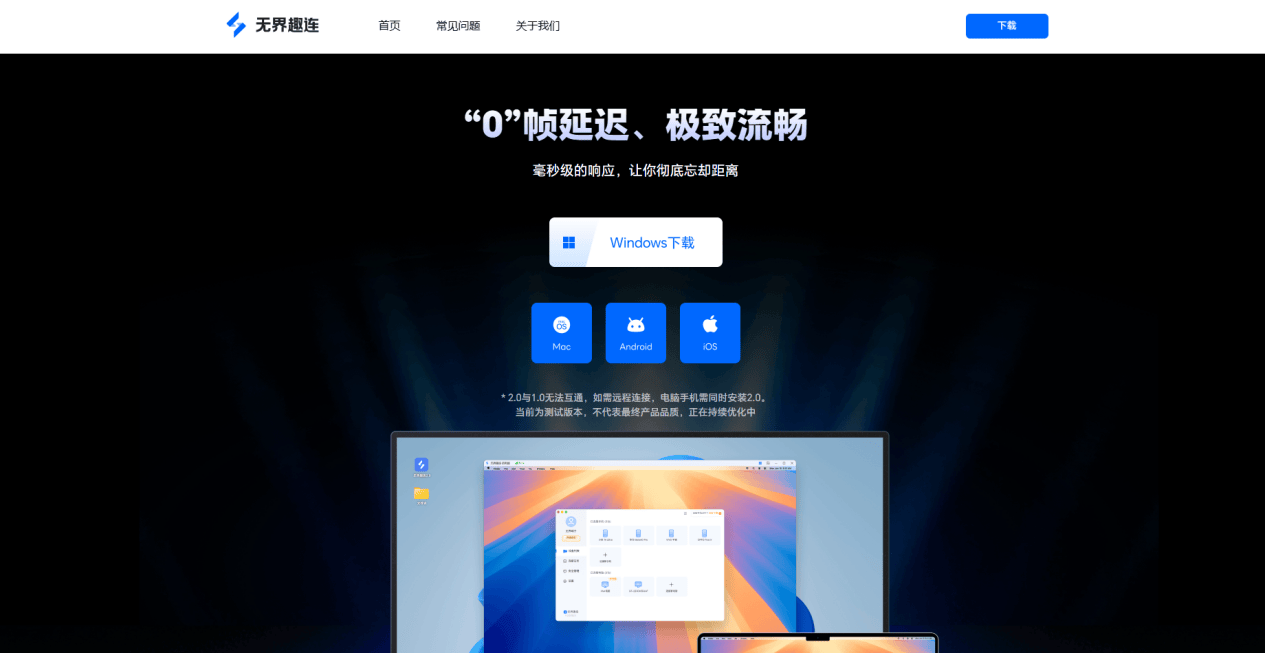
在主控电脑和被控电脑上,分别下载安装无界趣连2.0,不管是Windows还是Mac系统,都能自动适配,安装过程没有捆绑软件,一路点下一步就能完成。
然后用同一个手机号在两台电脑上完成注册登录,在主控电脑上找到被控电脑型号,点击“发起操控”,被控电脑会弹出授权提示框,勾选“允许本次连接”后确认。
授权成功后瞬间建立连接,主控电脑屏幕会同步显示被控电脑桌面。
二、抗波动稳连接
很多远程操控软件一遇到网络波动就卡顿或断连,正在进行的任务被迫中断。
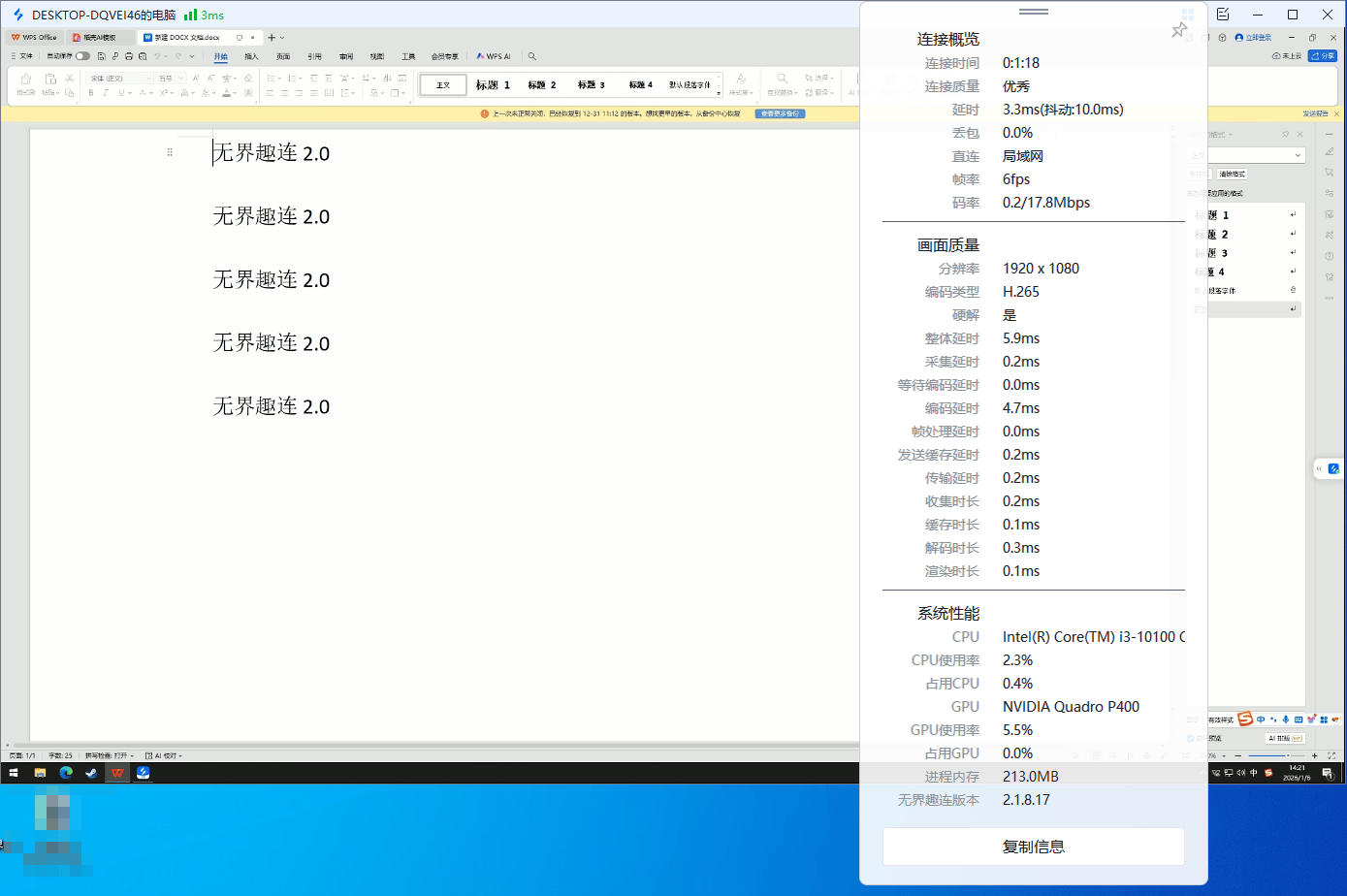
无界趣连2.0针对网络适配做了深度优化,自研传输协议能智能抗波动,就算网络丢包率达到15%,也能保持稳定连接,操控响应不延迟。
比如出差时用酒店公共WiFi,远程操控公司电脑修改项目方案,中途有人共用网络导致带宽波动,画面依旧丝滑,鼠标点击、键盘输入即时响应,没有出现卡顿或断连,稳定性非常强。
三、高清低耗
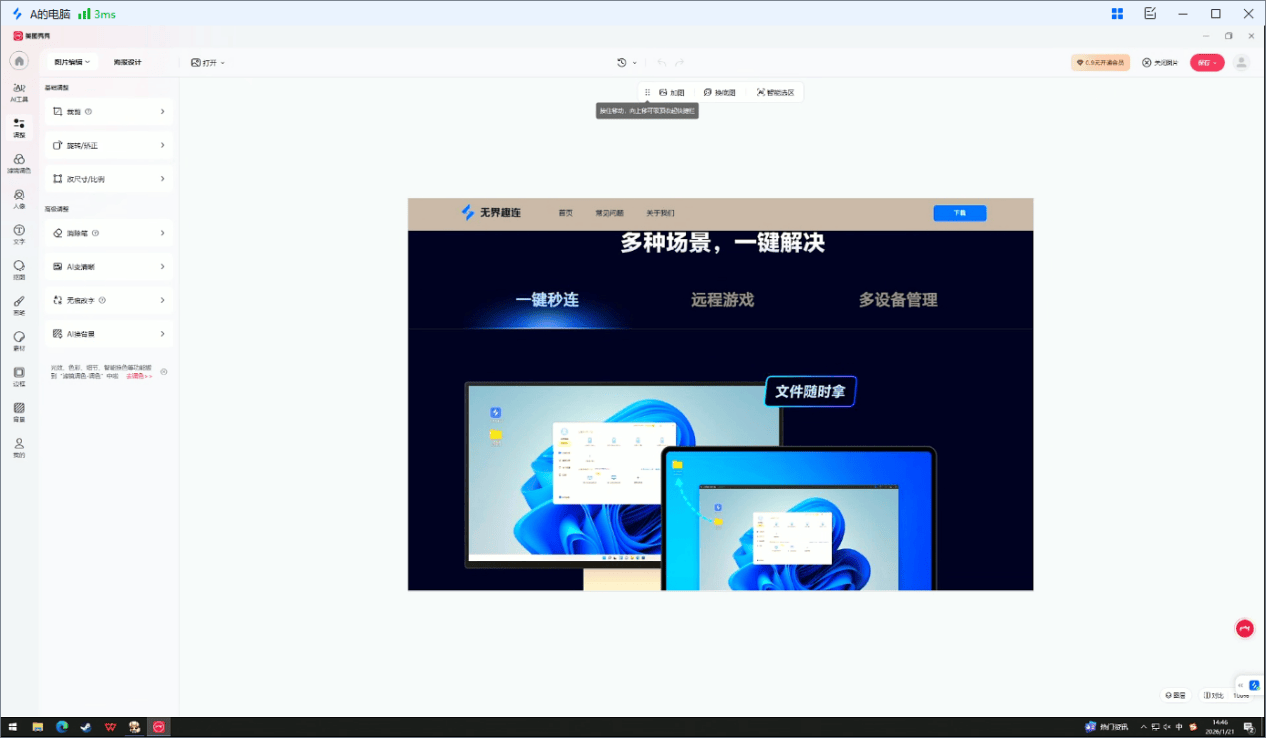
无界趣连2.0支持4K高清画质传输,色彩还原度拉满,就算是查看精细的设计稿、剪辑4K视频,细节也能清晰呈现;
同时后台资源占用极低,就算被控电脑运行大型软件,远程操控时也不会拖慢运行速度。
比如设计师远程操控工作室电脑调整产品参数,画面清晰无失真,参数调整即时同步,操作体验和本地操控几乎没差别。
四、多重防护兜底
远程操控电脑最担心信息泄露,不少软件缺乏完善的安全机制,容易被非法入侵,导致电脑里的核心数据、账号信息被窃取。
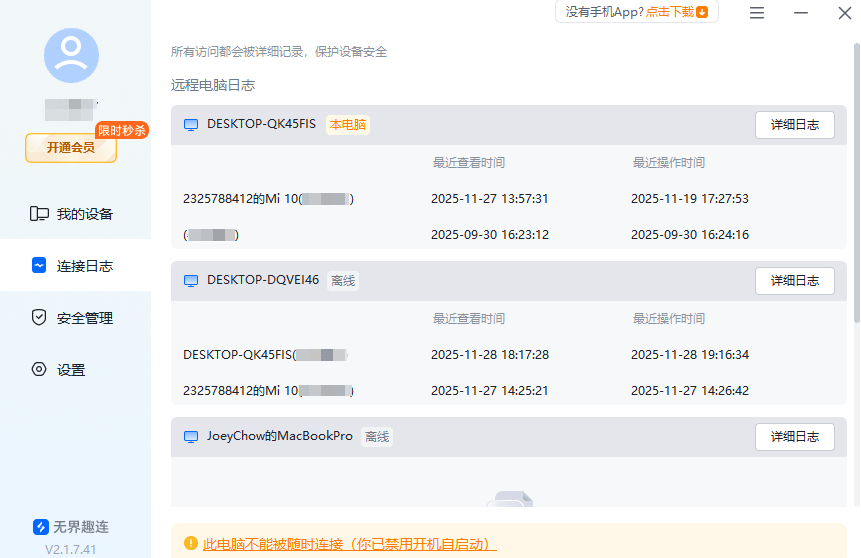
无界趣连2.0采用端到端加密技术,所有操控数据全程加密传输,第三方无法破解;
每次操控都需要被控电脑手动授权,还能设置设备白名单,只有授权设备才能发起连接,从源头杜绝非法访问。
比如远程操控公司电脑处理核心业务数据,不用担心数据泄露,就算主控电脑丢失,也能远程冻结连接,保障被控电脑安全,用着格外安心。
现在你知道怎样远程操作另一台电脑了吗?推荐用真低延迟、真免费、真4K的无界趣连2.0,能让远程操控电脑变得简单又省心。
广东惠州一女子嫌正规夜间开锁太贵,找了位修鞋师傅上门,摇门+锯子一顿操作干废门锁:本想省100元,结果怒花200元换锁
广告 广东惠州一女子嫌正规夜间开锁太贵,找了位修鞋师傅上门,摇门+锯子一顿操作干废门锁:本想省100元,结果怒花200元换锁 11:34 广告 广告 广告 了解详情 > 会员跳广告 首月9.9元 秒后跳过广告 开通搜狐视频黄金会员,尊享更高品质体验! 1080P及以上画质仅为黄金会员专享> 开通/续费会员 抱歉,您观看的视频加载失败 请检查网络连接后重试,有话要说?请点击 我要反馈>> 正在切换清晰度... 播放 按esc可退出全屏模式 00:00 00:00 00:38 广告 只看TA 高清 倍速 剧集 字幕 下拉浏览更多 5X进行中 炫彩HDRVIP尊享HDR视觉盛宴 超清 720P 高清 540P 2.0x 1.5x 1.25x 1.0x 0.8x 50 哎呀,什么都没识别到 反馈 循环播放 跳过片头片尾 画面色彩调整 AI明星识别 视频截取 跳过片头片尾 是 | 否 色彩调整 亮度 标准 饱和度 100 对比度 100 恢复默认设置 关闭 复制全部log 新闻荐读 近日,广东惠州一女子忘带钥匙被锁门外,嫌正规夜间开锁100元太贵,便找了旁边一位配钥匙兼修鞋的老师傅帮忙。师傅带了一包卡片反复尝试,还让女子配合摇门,折腾半天无果。
之后加价30元另请“高手”,结果一顿操作把门锁直接干废。
最终开锁+换锁共花200多元,比原价翻倍。
来源:先锋新闻 编辑:陶含 审定:周鹏 核发:李健军
NASA升级国际空间站电脑:惠普ZBook Fury G9成新一代在轨工作站
美国国家航空航天局正对国际空间站的计算系统进行更新,此次选用惠普ZBook Fury G9移动工作站作为新一代在轨笔记本电脑,全面替换原有ZBook Fury G2型号。该机型专为空间应用优化,搭载英特尔酷睿Ultra 9 vPro HX处理器,集成英伟达RTX Pro Blackwell专业级图形处理单元,配备128GB DDR5高速内存及四块2TB NVMe固态硬盘,总存储容量达8TB。
为适配空间站独特的供电条件,惠普特别开发了双模电源适配器,可同时支持空间站直流供电系统与地面交流电网。
整个升级项目已于2025年启动,首批设备已于2025年10月随货运飞船进入轨道。
猜你喜欢
-
 大学生电脑固态硬盘推荐:致态小翼S001与e7! 热点 2026-04-19
 -
 电脑升级固态硬盘选哪个?新旧机适配方案来了 热点 2026-04-19
 -
 嫌疑人盗笔记本电脑误当废品卖40元,因认知偏差落网 热点 2026-04-19
 -
 王者荣耀世界坦承转型问题,公布操作优化与登录福利计划 热点 2026-04-19
 -
 海外网友深度拆洗PS5引热议:是精密养护还是高风险操作? 热点 2026-04-19
 -
 卢克直播生化危机9:安魂曲因过度共情操作引爆玩家热议 热点 2026-04-19
 -
 无人叉车诡异启动撞向停放救护车 涉事公司员工:或是线路短路 热点 2026-04-17
 -
 都说“小龙虾”,“小龙虾” 到底是个啥? 热点 2026-04-08
 -
中国中等收入群体:从 4 亿迈向 8 亿,超大规模市场加速成型 热点 2026-05-05
-
 美对伊动武:理由前后打架,越说越站不住脚 热点 2026-05-05
 -
 伊朗说到做到,直接击沉一艘试图闯过霍尔木兹海峡的大型油轮 热点 2026-05-04
 -
 美国驻伊拉克埃尔比勒总领馆简介和地址 热点 2026-05-04
登录后畅享更多功能



