首页 > 汽车
x

共享单车在五分钟内是免费的吗?

汽车 2026-02-10 菜科探索 +
简介:共享单车在五分钟内是免费的吗?记者 陈瑶 市民偶遇共享电单车新面孔 ,今天小编就来聊一聊关于共享单车在五分钟

【菜科解读】
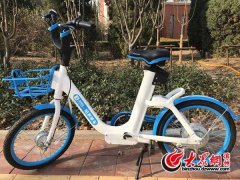
共享单车在五分钟内是免费的吗

共享单车在五分钟内是免费的吗?记者 陈瑶市民偶遇共享电单车新面孔,今天小编就来聊一聊关于共享单车在五分钟内是免费的吗?接下来我们就一起去研究一下吧!
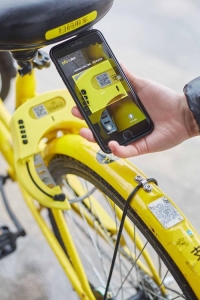
共享单车在五分钟内是免费的吗(5分钟1元的共享电单车上路了)

共享单车在五分钟内是免费的吗

记者 陈瑶

市民偶遇共享电单车新面孔

5月12日,市民李先生在蚌埠市沿淮路一带发现了一款以黄色和黑色为主打色的共享电单车。

“刚开始我以为是私人电瓶车,但后来在路边看到出现了十多辆,走近一看居然是一个从没见过的品牌,是共享电单车。

”李先生说,自己平时出行经常使用共享电单车,所以对在市内出现的哈啰和街兔两个品牌的共享电单车十分熟悉,也正是这个原因,新面孔才能格外引起他的关注。

最贵电单车已上路,5分钟1元

在李先生提供给记者的视频中,记者看到了这款名为“小遛”的共享电单车,从外形上看,这款车子更像迷你版的摩托车,车头、车筐、坐垫等主体使用黑色,只有电瓶和前轮挡泥板使用黄色装饰。

打开“小遛共享”App,在进行手机绑定、实名认证后,进入押金充值界面。

此时,有两个选项:“领0押金骑行权益”和“交66元押金”。

记者选择前者,获得16次免押骑行。

记者打开在线客服,在“计费规则”中看到,该款电单车1元起步,每5分钟1元。

经常骑电单车的市民应该了解,这一价格已超过市面其他电单车品牌。

在没有购买骑行卡、优惠券等情况下,哈啰电单车的计费规则是2元/15分钟 1.0元/10分钟。

为了抢夺用户,稍后进入蚌埠市场的街兔也一直采取低价竞争的策略,资费与哈啰相差无几。

“小遛”只能跑在淮上区

为了确认“小遛”的“身份”,记者联系了市城市管理行政执法局,目前,小遛电单车并没有在市局进行备案,也就是说没有权限在市区范围内畅行。

但这款共享助力车也不能被划为“黑车”,因为该品牌目前已在淮上区备案,在淮上区进行试运行。

“因为只在淮上区备案、试运行,所以我们向企业提出的要求也是,骑行范围只限淮上区,如果被骑行人骑到其他区,企业要立即派人去回收。

”记者随后联系了淮上区城市管理行政执法局,相关负责人介绍,目前确实有200辆小遛共享电单车在淮上区进行了备案,且在试运行阶段。

越过红线、超出范围,视同“黑车”

市城市管理行政执法局相关部门负责人向记者表示,如果“小遛”超出骑行范围,到了淮上区以外的任何一个区,都要被视为“黑车”处理,城管执法部门一经发现,要对车辆进行没收。

不仅市民李先生在沿淮路发现了十多辆“小遛”共享电单车,记者打开手机,进入小遛共享的主界面,也看到了其运营范围,整个淮上区以及淮河以南部分区域(解放路、凤阳东路、圈堤东路合围部分),都在橙色的可骑行范围内。

同时,App上有提示,其他区域还未开通服务。

目前各家共享电单车企业对于车辆停放,都是采用了GPS定位停车的技术,骑行者必须在划定的范围内停车,否则将无法归还车辆,但小遛已经有不少车辆跨过淮河来到南岸,显然已经超出了这款车辆的试运营范围,对此主管部门表示,会尽快约谈企业,明确可骑行区域。

小遛能否进入蚌埠,还是未知数

共享电单车、共享助力车都是“助力车”,与普通电动车不同,共享车型只能让用户在骑行时更省力,最高速度25公里/小时,在充满电的前提下可以骑行20多公里。

从2018年下半年开始,哈啰、街兔两个品牌的共享电单车相继进入我市。

目前,两个品牌各有5000辆共享电单车在路面。

“从目前的情况来看,市民对共享电单车的认可度较高,日常骑行量也比较大,路面现有的共享电单车要满足市民出行需求有些紧张,所以我们也有意尝试是否需要引入新品牌。

”市城市管理行政执法局相关部门负责人告诉记者,共享电单车在我市的运营效果还不错,但考虑到城市管理、交通安全、车辆停放等因素,我市对待共享电单车的投放一直持严谨态度,目前,虽然有两家共享助力车企业获准进入蚌埠,但是对共享助力车的投放量仍然严格控制,城管执法部门暂时不会将“口子”完全放开。

对第三家共享电单车企业能否真正进入也会格外谨慎。

到底能不能引入该品牌,还要看试运营效果。

?打印机共享怎么设置详细步骤?

想重装系统不会怎么办?菜科网一键重装系统轻松在线帮您搞定系统重装问题。

软件支持 在线重装、U盘制作、自定义重装 等多种模式。

打印机共享怎么设置详细步骤与常见问题解答简介:在现代办公和家庭环境中,打印机作为重要的外围设备,常常需要多台设备共享使用。

合理设置打印机共享,不仅可以节省成本,还能提高工作效率。

本文将详细介绍打印机共享的设置步骤,结合最新的硬件和系统环境,帮助用户实现便捷的打印资源共享。

同时,针对常见问题提供实用的解决方案,帮助用户排除故障,确保打印机正常运行。

工具原料:- 电脑品牌型号:Dell XPS 13 9300、Lenovo ThinkPad X1 Carbon 2022- 手机品牌型号:Apple iPhone 14 Pro、Samsung Galaxy S23 Ultra- 操作系统版本: - Windows 11(最新版22H2) - macOS Ventura 13.4 - Android 13 - iOS 17- 软件版本: - Windows打印机驱动程序(最新版本) - macOS内置打印服务 - 手机端相关打印应用(如HP Smart、Canon PRINT等)正文:一、准备工作与环境确认1. 确认硬件设备支持 - 打印机:支持网络连接(Wi-Fi或有线局域网),支持共享功能。

推荐使用支持Wi-Fi 6的打印机,如HP LaserJet Pro M404dw、Canon i-SENSYS LBP622Cdw等。

- 电脑:确保操作系统为Windows 11、macOS Ventura或最新版本,且已安装对应的打印机驱动程序。

- 手机:支持无线打印功能,安装相应的打印应用。

2. 网络环境 - 确保所有设备连接在同一局域网(LAN)内,建议使用高速稳定的Wi-Fi 6路由器。

- 避免网络隔离或访客网络限制,确保设备间可以互相访问。

二、打印机连接与驱动安装1. 连接打印机到网络 - 通过打印机自带的控制面板,进入网络设置,连接到家庭或办公Wi-Fi。

- 或使用有线连接,将打印机连接到路由器的LAN端口。

2. 安装打印机驱动 - Windows:访问“设置”“设备”“打印机和扫描仪”“添加打印机”,系统会自动搜索网络中的打印机,选择对应设备安装。

- macOS:进入“系统偏好设置”“打印机与扫描仪”,点击“+”号,选择网络中的打印机进行添加。

- 手机:下载对应品牌的打印应用(如HP Smart、Canon PRINT),根据提示连接到同一网络。

三、设置打印机共享(以Windows 11为例)1. 开启网络发现和文件共享 - 进入“控制面板”“网络和共享中心”“更改高级共享设置”。

- 打开“开启网络发现”和“开启文件和打印机共享”。

- 保存设置。

2. 共享打印机 - 在“设置”“设备”“打印机和扫描仪”中,选择已安装的打印机。

- 点击“管理”“打印机属性”。

- 在“共享”标签页中,勾选“共享此打印机”,可以自定义共享名。

- 确认后,其他设备即可通过网络访问此打印机。

3. 在其他设备上连接共享打印机 - Windows:在“控制面板”“设备和打印机”“添加打印机”“选择网络、蓝牙或无线打印机”,找到共享的打印机,完成连接。

- macOS:在“系统偏好设置”“打印机与扫描仪”中,点击“添加”“网络”标签,选择共享的打印机。

- 手机:在打印应用中选择“添加网络打印机”或“搜索打印机”,找到共享的设备。

四、常见问题解答Q1:打印机无法被其他设备识别,怎么办?A1:确认打印机已正确连接到网络,且共享设置已开启。

可以尝试重启打印机和路由器,确保网络稳定。

在电脑端重新搜索打印机,或手动输入IP地址添加。

Q2:打印速度慢或打印失败,如何解决?A2:检查网络带宽是否充足,避免网络拥堵。

更新打印机驱动程序,确保兼容最新系统。

清理打印队列,重启打印机和电脑。

Q3:不同操作系统之间共享打印机是否可行?A3:可以实现,但需确保网络设置一致,且在不同系统中正确添加共享打印机。

macOS和Windows之间的共享可能需要开启SMB协议。

Q4:如何保障打印机安全?A4:设置强密码,限制访问权限。

关闭不必要的网络端口,定期更新固件和驱动程序。

使用VPN或局域网内访问,避免外部网络攻击。

五、拓展知识1. 网络打印机的类型 - 以太网打印机:通过有线连接,适合高安全性和稳定性需求的办公环境。

- Wi-Fi打印机:支持无线连接,便于多设备共享,适合家庭和小型办公室。

- 云打印:支持通过云服务(如Google Cloud Print,已于2020年停止服务,但部分厂商提供类似方案)实现远程打印。

2. 打印机管理与维护 - 定期清理打印头,避免堵塞。

- 使用原装耗材,确保打印质量。

- 监控耗材剩余,及时更换。

3. 远程打印与移动打印 - 利用厂商提供的云端服务,实现远程打印。

- 手机端支持多种打印协议(如AirPrint、Google Cloud Print、Mopria),实现随时随地打印。

背景知识:打印机共享技术基于局域网(LAN)和网络协议(如SMB、IPP),实现多设备访问。

随着无线网络技术的发展,Wi-Fi打印机逐渐普及,极大地方便了用户的使用体验。

合理配置和安全措施是确保打印资源高效、安全使用的关键。

总结:打印机共享是提升办公和家庭打印效率的重要手段。

通过正确的硬件连接、系统设置和网络配置,用户可以实现多设备无缝共享打印资源。

面对常见问题,及时排查和维护,确保打印机稳定运行。

未来,随着云技术和智能设备的发展,打印机共享将更加智能化和便捷化,为用户带来更优质的使用体验。

希望本文的详细步骤和实用建议,能帮助您轻松实现打印机共享,提升工作和生活的效率。

标签: 注意:本站所刊载的文章均为学习交流之用,请勿用于商业用途。

对于商业使用,请联系各自版权所有者,否则法律问题自行承担。

打印机共享怎么设置详细步骤与常见问题解答 分类于: 回答于:2025-07-03 打印机共享怎么设置详细步骤与常见问题解答简介:在现代办公和家庭环境中,打印机作为重要的外围设备,常常需要多台设备共享使用。

合理设置打印机共享,不仅可以节省成本,还能提高工作效率。

本文将详细介绍打印机共享的设置步骤,结合最新的硬件和系统环境,帮助用户实现便捷的打印资源共享。

同时,针对常见问题提供实用的解决方案,帮助用户排除故障,确保打印机正常运行。

工具原料:- 电脑品牌型号:Dell XPS 13 9300、Lenovo ThinkPad X1 Carbon 2022- 手机品牌型号:Apple iPhone 14 Pro、Samsung Galaxy S23 Ultra- 操作系统版本: - Windows 11(最新版22H2) - macOS Ventura 13.4 - Android 13 - iOS 17- 软件版本: - Windows打印机驱动程序(最新版本) - macOS内置打印服务 - 手机端相关打印应用(如HP Smart、Canon PRINT等)正文:一、准备工作与环境确认1. 确认硬件设备支持 - 打印机:支持网络连接(Wi-Fi或有线局域网),支持共享功能。

推荐使用支持Wi-Fi 6的打印机,如HP LaserJet Pro M404dw、Canon i-SENSYS LBP622Cdw等。

- 电脑:确保操作系统为Windows 11、macOS Ventura或最新版本,且已安装对应的打印机驱动程序。

- 手机:支持无线打印功能,安装相应的打印应用。

2. 网络环境 - 确保所有设备连接在同一局域网(LAN)内,建议使用高速稳定的Wi-Fi 6路由器。

- 避免网络隔离或访客网络限制,确保设备间可以互相访问。

二、打印机连接与驱动安装1. 连接打印机到网络 - 通过打印机自带的控制面板,进入网络设置,连接到家庭或办公Wi-Fi。

- 或使用有线连接,将打印机连接到路由器的LAN端口。

2. 安装打印机驱动 - Windows:访问“设置”“设备”“打印机和扫描仪”“添加打印机”,系统会自动搜索网络中的打印机,选择对应设备安装。

- macOS:进入“系统偏好设置”“打印机与扫描仪”,点击“+”号,选择网络中的打印机进行添加。

- 手机:下载对应品牌的打印应用(如HP Smart、Canon PRINT),根据提示连接到同一网络。

三、设置打印机共享(以Windows 11为例)1. 开启网络发现和文件共享 - 进入“控制面板”“网络和共享中心”“更改高级共享设置”。

- 打开“开启网络发现”和“开启文件和打印机共享”。

- 保存设置。

2. 共享打印机 - 在“设置”“设备”“打印机和扫描仪”中,选择已安装的打印机。

- 点击“管理”“打印机属性”。

- 在“共享”标签页中,勾选“共享此打印机”,可以自定义共享名。

- 确认后,其他设备即可通过网络访问此打印机。

3. 在其他设备上连接共享打印机 - Windows:在“控制面板”“设备和打印机”“添加打印机”“选择网络、蓝牙或无线打印机”,找到共享的打印机,完成连接。

- macOS:在“系统偏好设置”“打印机与扫描仪”中,点击“添加”“网络”标签,选择共享的打印机。

- 手机:在打印应用中选择“添加网络打印机”或“搜索打印机”,找到共享的设备。

四、常见问题解答Q1:打印机无法被其他设备识别,怎么办?A1:确认打印机已正确连接到网络,且共享设置已开启。

可以尝试重启打印机和路由器,确保网络稳定。

在电脑端重新搜索打印机,或手动输入IP地址添加。

Q2:打印速度慢或打印失败,如何解决?A2:检查网络带宽是否充足,避免网络拥堵。

更新打印机驱动程序,确保兼容最新系统。

清理打印队列,重启打印机和电脑。

Q3:不同操作系统之间共享打印机是否可行?A3:可以实现,但需确保网络设置一致,且在不同系统中正确添加共享打印机。

macOS和Windows之间的共享可能需要开启SMB协议。

Q4:如何保障打印机安全?A4:设置强密码,限制访问权限。

关闭不必要的网络端口,定期更新固件和驱动程序。

使用VPN或局域网内访问,避免外部网络攻击。

五、拓展知识1. 网络打印机的类型 - 以太网打印机:通过有线连接,适合高安全性和稳定性需求的办公环境。

- Wi-Fi打印机:支持无线连接,便于多设备共享,适合家庭和小型办公室。

- 云打印:支持通过云服务(如Google Cloud Print,已于2020年停止服务,但部分厂商提供类似方案)实现远程打印。

2. 打印机管理与维护 - 定期清理打印头,避免堵塞。

- 使用原装耗材,确保打印质量。

- 监控耗材剩余,及时更换。

3. 远程打印与移动打印 - 利用厂商提供的云端服务,实现远程打印。

- 手机端支持多种打印协议(如AirPrint、Google Cloud Print、Mopria),实现随时随地打印。

背景知识:打印机共享技术基于局域网(LAN)和网络协议(如SMB、IPP),实现多设备访问。

随着无线网络技术的发展,Wi-Fi打印机逐渐普及,极大地方便了用户的使用体验。

合理配置和安全措施是确保打印资源高效、安全使用的关键。

总结:打印机共享是提升办公和家庭打印效率的重要手段。

通过正确的硬件连接、系统设置和网络配置,用户可以实现多设备无缝共享打印资源。

面对常见问题,及时排查和维护,确保打印机稳定运行。

未来,随着云技术和智能设备的发展,打印机共享将更加智能化和便捷化,为用户带来更优质的使用体验。

希望本文的详细步骤和实用建议,能帮助您轻松实现打印机共享,提升工作和生活的效率。

菜科网系统致力于解决 Windows 系统重装解决方案,提供高效、安全、免费的系统重装服务。

共享充电宝是按充电时间收费还是还的时间?

共享充电宝是生活中比较受欢迎的一个电子租用产品,它用起来是比较方便的,直接用手机扫码租用就可以了,租用期间是用时间收费的,租用时间越久费用就会越高,所以一般建议按时归还。

共享充电宝是按充电时间收费还是还的时间按照租用的时长收费,在租用期间即使不充电也会收费。

不同品牌的共享充电宝收费标准不同。

扫描仪上的二维码可以看到租赁界面,显示收费标准。

一般来说,共享充电宝是按小时计费的。

在一些地方,共享充电宝在半小时内是免费的。

半小时后,按照每小时1-2元的标准扫描代码支付,24小时内最高15元。

至于押金,一些充电宝租赁时需要支付100元押金。

归还后,存款将自动退还至账户。

如果芝麻信用额度达到600以上,则可免除保证金。

共享充电宝按什么时间收费租用时长收费。

一次一到两元。

他们按时间长短收费。

每个家庭都不一样。

在商场、街边商店和医院,主要的共享充电宝品牌包括街电、怪物充电、小功率和美团。

这些品牌的小时租金大多为3元和4元,24小时最高限价在20元到40元之间。

不同品牌共享充电宝的收费标准不同。

扫描仪上的二维码可以看到租赁界面,显示收费标准,一般为1元/小时至2元/小时,24小时内最高15元。

然而,最近,充电宝的价格开始上涨,很多已经涨到了每小时4元。

此外,据调查,在一些交通量大的景点或商场,共享的充电宝甚至涨到了每小时8元。

共享充电宝怎么归还共享收费银行的返回方式如下:1.返回时,您仍然需要扫描代码。

使用电池组的方法是找到相应的充电电缆并将其插入手机。

2.返回时,您可以找到扫描代码的商店和机器,或周围的其他电源搜索机器。

3.扫描代码后,将其插入芯片孔,机器将识别连接到手机的充电宝的使用时间。

4.返回后,将电源组下方的四块芯片与电源组机器对齐,插入,即可成功返回。

返回手机并支付费用。

共享充电宝

共享单车在五分钟内是免费的吗?

点击下载文档

格式为doc格式