【菜科解读】
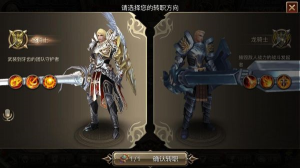
女神异闻录夜幕魅影游戏每个角色都有喜好礼物,玩家不知道各角色喜好是什么,其中的黑毛朋子最喜爱的就是礼物,还有梅格普是偶像的粉丝,完全是一个时尚的达人喜爱周边,快来一起看看女神异闻录夜幕魅影角色礼物喜好大全吧! 女神异闻录夜幕魅影角色礼物喜好 一、角色礼物喜好表一览 二、详细介绍 1、新井素羽 喜好礼物:棒球服玩偶、运动帽等等,作为棒球爱好者喜爱棒球相关物品和周边; 2、梅洛普 喜好礼物:偶像钥匙扣、应援荧光棒等等,作为时尚的偶像追星达人,喜爱偶像的各种周边饰品; 3、野毛朋子 喜好礼物:可爱便当盒、特制坚果组合等等,作为一个终极吃货,喜爱各种零食和饰品; 4、黑谷清 喜好礼物:小雏菊花束、偶像之光游戏卡等等,作为一个中二病,喜爱各种周边和杂志。以上就是小编为玩家带来的女神异闻录夜幕魅影角色礼物喜好大全,根据上方的表格来为根据喜好礼物选择提高好感度吧!
她先前在综艺《拜托了冰箱》预告中,害羞畅谈对婚礼的憧憬,引发网友热烈猜测,而朴恩影30日也透过经纪公司证实婚讯,将于今年5月在首尔新罗酒店与医师男友完婚。
朴恩影因《黑白大厨》走红。
(图/翻摄自Instagram/eunyeongo__o) 综合韩媒报导,朴恩影所属经纪公司JSCNI于30日发出声明,证实朴恩影将于5月举行婚礼。
据悉,准新郎是一位圈外人士,职业为医生,不过针对准丈夫的具体细节,公司则语带保留地表示「其它内容难以公开」。
朴恩影证实将在5月举办婚礼。
(图/翻摄自Instagram/eunyeongo__o) 事实上,这项喜讯在日前播出的《拜托了冰箱》预告片中,就已埋下伏笔。
当时,主持人金成柱兴奋地宣布「今天要在此处宣布结婚消息」,瞬间引发出演者与观众的好奇心,纷纷在权圣晙、尹男老等未婚主厨中寻找主角。
预告中更捕捉到朴恩影害羞地说着「我对婚礼的憧憬是……」的画面,让不少眼尖网民断定她就是喜讯主角。
如今消息获得证实,也让大家更期待她在节目中亲口分享的浪漫点滴。
朴恩影主厨因2024年在料理实境秀《黑白大厨》第一季展露头角而广为人知。
身为「中式料理大师」吕敬来爱徒的她,凭藉精湛厨艺与亮眼外型,积极穿梭于广播界与餐饮业,并在多样综艺节目中展现多样魅力。
朴恩影是名厨吕敬来的徒弟。
面对丰富的选择,如何挑选契合自身需求并且方便使用的录屏软件成为了很多用户的难题。
Windows10电脑录屏怎么操作?Win10电脑录屏工具哪些好用?本文将深度测评6款口碑出众的Windows10录屏工具,为大家整理详尽的参考指南,希望能帮助你找到适配不同场景的理想工具! Win10电脑录屏操作教程1:安装优加蛙录屏软件 Win10电脑录屏要用啥工具?优加蛙录屏软件可靠的选择,无论你是电脑操作新手还是有一定技术基础的用户都可以轻松使用。
这款Windows10录屏软件,很好平衡了专业功能与操作便捷性。
下面为大家详细整理它的核心优势: 1、高清画质输出:该软件支持高清录制模式,录制后的视频画面清晰细腻,色彩还原度高,无画面模糊、播放卡顿等影响使用体验的问题,视觉效果与实时观感基本一致;
2、出色的音频收录能力:除优质的视频录制表现外,软件在音频录制方面表现亮眼。
它能精准捕捉电脑内部播放音效,同时支持麦克风外部声音输入,录制效果十分稳定。
软件内置音频降噪功能,可有效过滤录制过程中产生的各类环境杂音;
3、便捷的视频编辑工具:优加蛙录屏软件还配备了实用的编辑功能,不仅能快速剪辑视频片段,还支持对视频内容进行重点标注,可满足基础的视频优化需求。
Windows10电脑怎么录屏?优加蛙录屏软件的具体操作步骤如下: 步骤1:打开优加蛙录屏软件,主界面包含多种录制模式,比如屏幕录制、区域录制等,可根据网课、会议、游戏等场景选择。
本文以常用的屏幕录制模式为例,讲解具体操作;
步骤2:进入屏幕录制模式后,要先完成基础配置:鼠标拖拽划定录制区域,音频可选系统声音、麦克风声音,或两者同时录制;
配置完成后,点击开始录制,即可启动实时录屏;
步骤3:录制完成后,点击控制栏的停止录制按钮,系统会自动保存文件并进入预览界面。
此外,还能使用高级剪辑功能,完成视频预览、片段裁剪、转场添加、片段删除等操作。
Win10电脑录屏操作教程2:打开自带的Xbox工具 Xbox工具是Win10及以上系统内置的原生录屏功能,无需额外安装。
Windows10怎么录屏?这个工具可以通过【Win+G】快捷键唤起。
从使用场景来看,它更适合录制游戏内容,对游戏中的细节捕捉效果清晰。
但有两个需要留意的点:一是录制时不能切到桌面,否则会出现录制中断或失败的情况;
二是录制后生成的视频文件占用存储空间较多。
Win10电脑录屏操作教程3:使用PPT内置录制功能 Win10电脑的录屏功能怎么打开?其实我们平时经常要用的PPT软件内就有一个自带录屏功能,和演示文稿配合得很默契。
在PPT的操作界面里直接就能开录,该功能既能录下幻灯片的内容,又能录制摄像头画中画模式,很适合用来制作微课程。
但要注意,这个功能的视频分辨率和帧率是固定的,没法调整,所以画质比专门的录屏软件要模糊一点。
如果演示里有较多动画或者高清素材,播放时的呈现效果会更不尽如人意。
Win10电脑录屏操作教程4:按下QQ录屏快捷键 Win10系统自带录屏在哪里?QQ录屏支持快捷键【Ctrl+Alt+R】快速唤出,提供区域选择、音频源调节等基础功能,录制后可直接预览内容,且分享给好友时无需导出再上传,传输速度较快。
但该工具存在功能单一的问题,不能设置帧率、码率等高级参数,输出格式固定不变,难以适配专业录制场景的使用需求。
Win10电脑录屏操作教程5:下载数据蛙专业录屏软件 免费Win10电脑录屏软件推荐哪款合适?数据蛙录屏软件拥有专业录屏功能,无需繁琐参数配置,能自由选择适配的录制参数,涵盖分辨率、帧率和音频模式,刚接触电脑操作的新手也能快速上手。
操作步骤:打开数据蛙录屏软件,选定适配的录制模式,接着调整好录制区域和音频来源,点击界面中的【开始录制】按钮即可。
。
Win10电脑录屏操作教程6:配置左木录屏工具 左木录屏是一款能够兼容Windows7、8、10、11版本的优秀电脑录屏工具,它的启动录屏速度快,适用于日常办公录屏、短视频素材捕捉、线上课程录制等场景。
同时,软件可自定义录制区域,包括全屏、窗口或自定义选区,配备智能音频降噪技术,能有效过滤键盘敲击声与环境杂音,让人声和系统音更清晰。
左木录屏工具占用内存小,运行时不会影响电脑其他操作,低配电脑也能流畅录制。
输出格式兼容MP4、AVI、WMV等主流格式,支持标清、高清、超清三级画质调节,满足不同存储需求。
Win10电脑录屏要如何操作?上方推荐的这6款Win10录屏工具和自带录屏功能各有核心亮点,覆盖了从免费基础款到专业高效款的所有需求场景。
第一款介绍的优加蛙软件算是里面综合素质最突出的工具,录制出来的画质没有损耗,能智能预约录制时间,还自带高级编辑功能,像高清演示、长时间会议这类场景都能轻松应对,既好用又专业,推荐大家优先下载使用哦! 往期推荐: 如何用PPT录制微课?详细指南在这里!、 直播录屏软件哪个好?2025大家都爱用这6款,保证不踩雷! 电脑自带录屏软件在哪?介绍快速启动屏幕录制的5大指南!