Anthropic推出Claude「电脑操控」功能
热点
2026-03-25
菜科探索
+
简介:AIPress.com.cn报道 3月24日消息,Anthropic发布 Claude Code 与 Claude Cowork 工具更新。
新版本能够在用户电脑上完成任务,包括打开文件、使用浏览器及运行开发工…
【菜科解读】
AIPress.com.cn报道
3月24日消息,Anthropic发布 Claude Code 与 Claude Cowork 工具更新。
新版本能够在用户电脑上完成任务,包括打开文件、使用浏览器及运行开发工具。
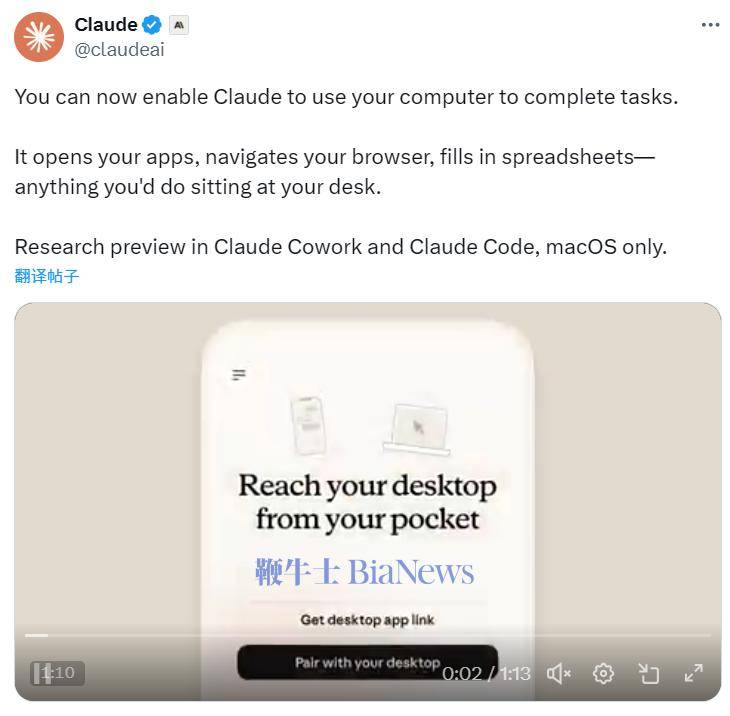
启用该功能后,Claude AI 会优先使用支持的服务连接器,如 Google Workspace 或 Slack,但即使没有可用连接器,仍可执行分配任务。
AI 在操作前应征得用户许可,但 Anthropic 建议暂时不要用于处理敏感信息以防风险。
这一电脑使用能力目前仅向 macOS 的 Claude Pro 和 Claude Max 用户开放,并处于研究预览阶段,将根据用户反馈持续调整。
新功能还支持 Anthropic 的 Dispatch 功能,让用户可以在手机和桌面上保持连续对话控制 AI。
据悉,Claude Cowork 于今年一月推出,是针对更休闲用户的 Claude Code 迭代版本,主要面向程序员和一般办公场景。
腾讯版“小龙虾”正式上线,字节版“小龙虾”也来了
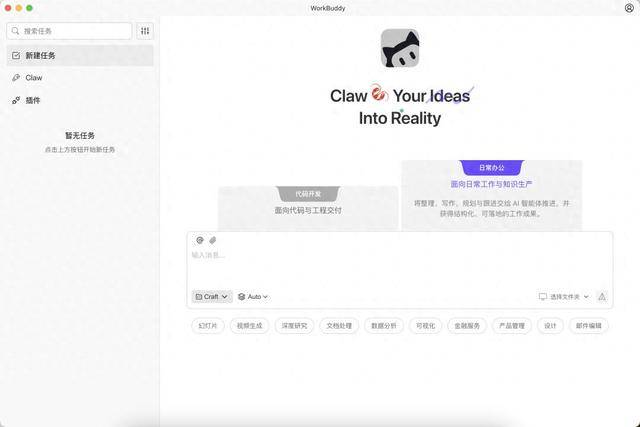
来源:极目新闻 3月9日,腾讯旗下全场景AI智能体WorkBuddy正式上线。据介绍,它完全兼容OpenClaw的技能,在官网下载安装后,直接输入指令就能让WorkBuddy帮干活;
如果用户想通过企业微信远程“遥控”,最快1分钟即可完成配置并连接。
此外,它还能接入QQ、飞书、钉钉等工具。
WorkBuddy 操作界面 WorkBuddy不是一个只会聊天的网页框,而是“能听懂人话、带脑子思考”的桌面智能体。
它内置了超20种Skills技能包与MCP协议。
无论是海报生成还是自动化报表,你都能一键导入或零代码新建,能力可以做到无限扩展。
它甚至支持多窗口、多Agent并行工作。
把复杂任务动态拆解,几个AI同步开工,让生产力直接拉满。
字节火山引擎上线ArkClaw“龙虾” 今日,火山引擎正式上线ArkClaw,据官方介绍,这是一款开箱即用的云上SaaS版OpenClaw。
无需任何复杂配置,打开网页即可使用724小时在线的AI 助手,轻松养“虾”。
官方表示,“火山方舟Coding Plan”用户可以抢先体验 ArkClaw,“Coding Plan Pro”用户登陆即可同步使用 ArkClaw,“Coding Plan Lite”用户可以免费体验7天。
订阅后,ArkClaw“龙虾”可以畅享 Doubao-Seed-2.0系列、Kimi2.5、MiniMax2.5和 GLM 等主流模型,ArkClaw 协同 Doubao-Seed 2.0 Pro,复杂任务效果突出。
除了在网页端进行交互,ArkClaw 已支持多种主流即时通讯 APP,并深度适配飞书 OpenClaw 官方插件。
用户使用飞书处理任务更丝滑,无需反复配置权限或者复制上下文给 ArkClaw,即可轻松处理飞书日程安排和提醒、复杂文档/表格处理等任务。
都说“小龙虾”,“小龙虾” 到底是个啥?
受访者:奇安信科技集团战略规划专家 孙贺 记者:专家,我今天就是来请教的,小龙虾到底是啥?能干啥,谁能用? 孙贺:咱们现在说的这个小龙虾很火,但是,这个小龙虾其实是一个叫AI智能体,但它又不能叫一个智能体。我们都用过豆包,它是一个大脑,但是它缺乏行动力,你可以通过文字去问豆包,它回答你。
它缺乏行动力,它需要一个手替。
就是不仅要思考,还要行动起来,那么这个时候龙虾就来了。
龙虾的英文Openclaw, 是一个开放性的一个爪子,意思就是这个产品谁都能用,它受众群体是所有人,又不是所有人。
它有一定的技术门槛,它不像传统的我们使用的微信、抖音,安装之后就可以用,它需要很专业的一个安装环境,来部署这个产品。
只安装龙虾还不行,龙虾其实就是一个架构、框架,是一个壳子,是一个人的躯壳,没有大脑,而大脑里面真正思考的东西,需要我们把龙虾接到百度、腾讯、阿里等各种大模型里面,这样的话它就有大脑。
我们还需要嘴和耳朵,给龙虾接一个聊天工具,比如微信、QQ,然后通过聊天工具跟它对话,它接收后,通过大模型去思考。
这个时候它就可以去操作了。
它操作的是什么呢?操作的其实是我们的计算机。
经常在市面上听到,谁养的小龙虾,它在帮我干活,其实是它配备了这些环境之后,具备了这样的能力来操控服务器或者电脑。
我建议普通人使用龙虾的时候,一定要找一台专门给龙虾使用的服务器或者是电脑,这样不影响我们的办公电脑。
有人问我,把龙虾培训得这么好,它什么都能干,那银行密码、电脑密码等隐私它都知道了,这样很不安全,所以我建议单独找一台机器让它来运作。
第一安全,第二它也能把你要干的事情都帮你做了。
这里所说的受众群体是什么样的人呢?应该是具备一定计算机基础知识的人,如果不具备,可以找代装机构、服务商,我们简单看一下也可以学会。
什么样的人能拿它赚钱?一个是博主,短视频博主,包括文字博主,用它帮我们去编辑文案,它能够把电脑里若干工具整合起来,剪成一个片子,定期发布。
如果要炒股的话,可以每天9点定时关注某只股票,(规定)它如果指数到什么的时候,要提示我,给我发一个短信,这样的话完全能简化我的工作,这个就是龙虾它的受众群体,它的作用。
半岛晨报、39度视频首席记者赵晖 首席摄影记者周蕾
猜你喜欢
-
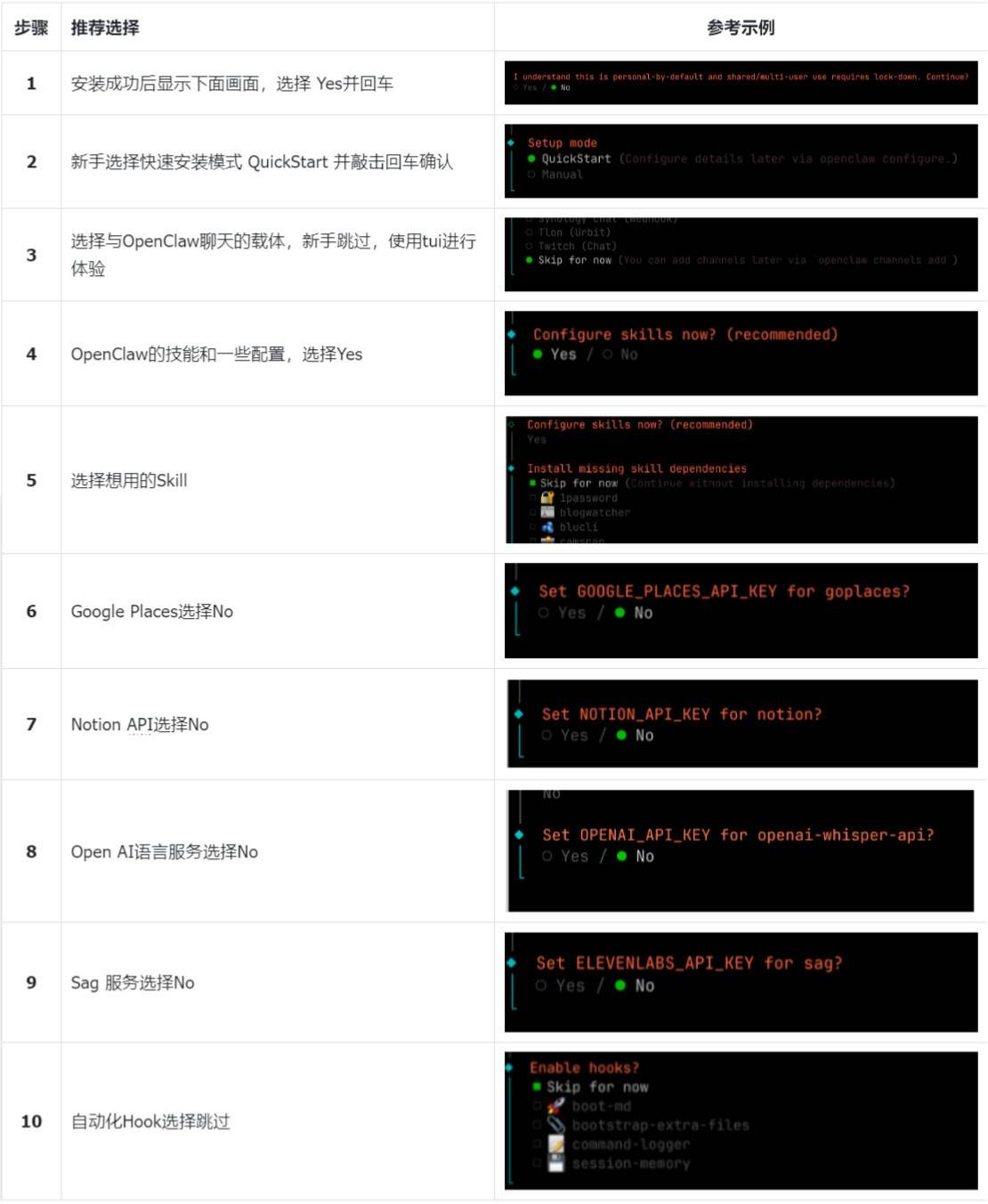 openclaw github installation guide:手把手教你如何养小龙虾! 热点 2026-04-08
 -
 徐州市咖啡机注意事项 热点 2026-04-08
 -
 贝凡洛尔说明书 热点 2026-03-31
 -
 微信、支付宝,紧急回应! 热点 2026-03-30
 -
 微信、支付宝紧急回应 热点 2026-03-30
 -
 2025支付宝年度账单公布 上支付宝搜“年度总结”即可查看 热点 2026-03-30
 -
 千问App接入支付宝,“一分钱奶茶”可用支付宝AI付 热点 2026-03-30
 -
 比太阳亮一万亿倍,位于怀柔的“超级显微镜”建成试运行 热点 2026-03-30
 -
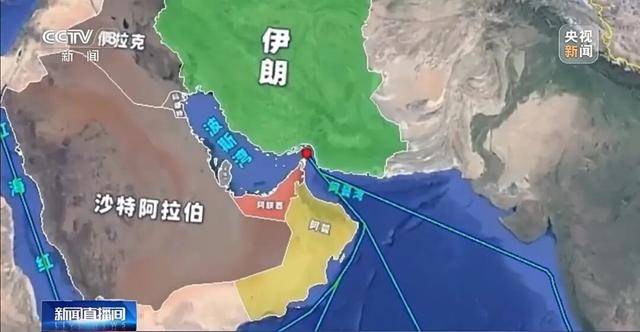 为什么波斯湾是“世界油库”? 热点 2026-03-29
 -
 人民锐评:“路虎别停奔驰致追尾”事件,简单案件莫成维权难题 热点 2026-03-29
 -
 摩萨德为啥能把伊朗渗透得那么深? 热点 2026-03-20
 -
 雷军半个车圈朋友圈齐聚,小米 SU7 换代成行业盛会 热点 2026-03-20
登录后畅享更多功能