手机连接电脑怎么连接 手机连接电脑教程
热点
2026-03-25
菜科探索
+

简介:在电脑和手机上分别上打开浏览器搜“无界趣连”,认准官方链接进入后,找到无界趣连2.0下载页面,选择你需要的安装包下载,然后根据提示完成安装,过程非常简单。
如果你还在纠结手机连接电脑怎么连接,或者被其他连接…
【菜科解读】
手机连接电脑怎么连接?想把手机屏幕投到电脑上做演示,或者想用电脑键鼠回复手机消息,都要先实现手机和电脑连接。
手机连接电脑怎么连接呢?选对工具是关键。
市面上很多连接工具要么需要手动配置网络,要么连接后卡顿掉线,体验特别差。
推荐使用无界趣连2.0,连接简单零门槛,使用体验还远超同类工具。

手机连接电脑教程
在电脑和手机上分别上打开浏览器搜“无界趣连”,认准官方链接进入后,找到无界趣连2.0下载页面,选择你需要的安装包下载,然后根据提示完成安装,过程非常简单。
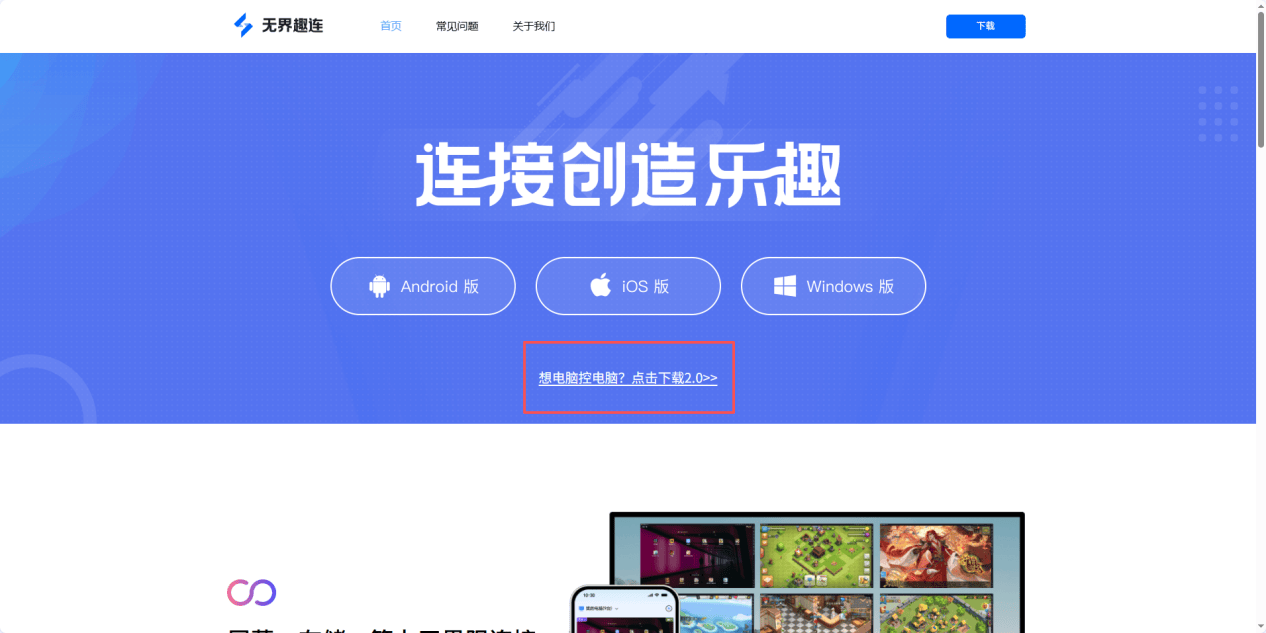
在电脑和手机上分别打开无界趣连2.0,用同一个手机号完成注册并登录。
登录成功后,软件会自动扫描同账号下的设备,在控制端的设备列表里找到被控端设备,点击“发起连接”,此时被控端会弹出授权提示窗口,确认无误后点击“允许”,几秒钟就能建立稳定连接。
无界趣连2.0——手机连接电脑的好帮手
无界趣连2.0投屏画质清晰、流畅度拉满,支持4K高清分辨率传输,这在免费工具里格外难得。
用手机投屏到电脑做产品演示,手机里的产品界面、动画效果都能完整清晰地呈现,色彩还原度特别高,客户能直观地看到产品的亮点;
就算是投屏播放手机里的4K视频,画面也丝滑没有拖影,不会出现卡顿或音画不同步的情况。
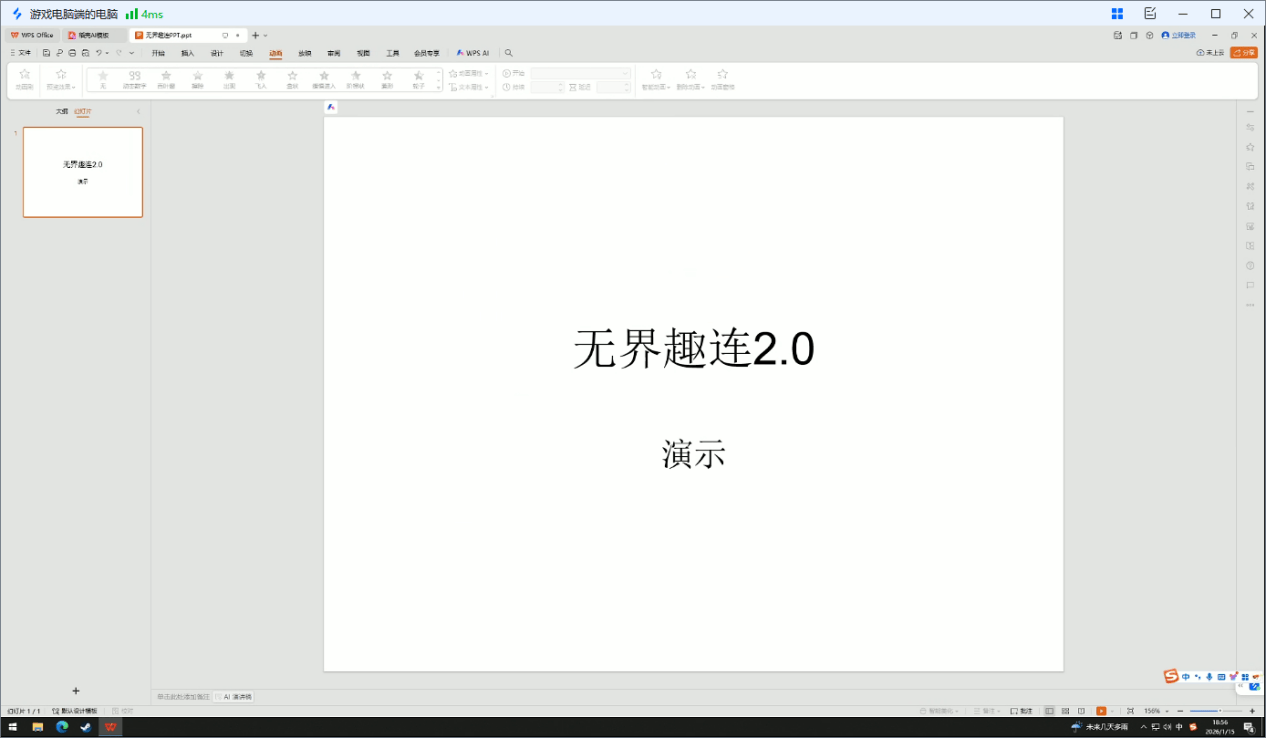
无界趣连2.0跨端操控灵活便捷,大幅提升办公效率。
连接成功后,电脑上会同步显示手机屏幕,用电脑鼠标点击、键盘输入就能直接操控手机,回复消息、切换应用都特别顺手。
比如办公时需要频繁回复手机上的工作消息,不用反复拿起手机,直接在电脑上用全尺寸键盘输入,打字速度比手机触屏快一倍还多,还能避免频繁切换设备打断工作思路。
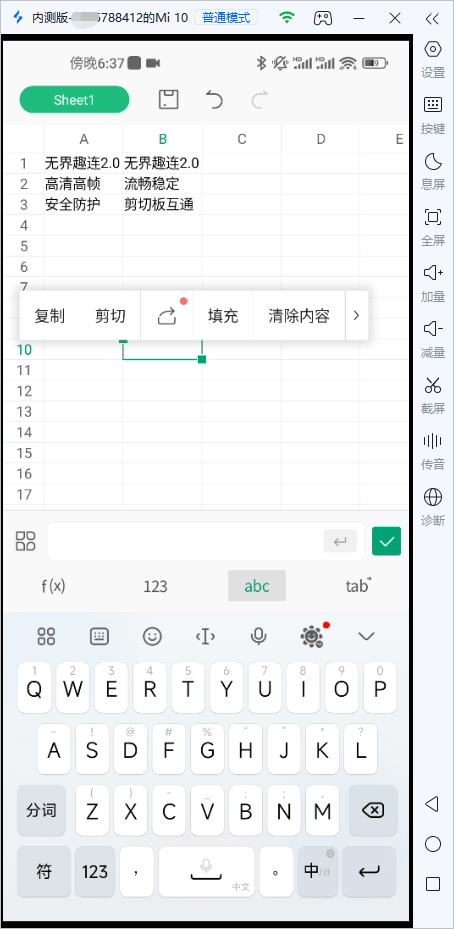
更实用的是支持跨端剪贴板同步,在手机上复制的文案,能直接粘贴到电脑文档里。
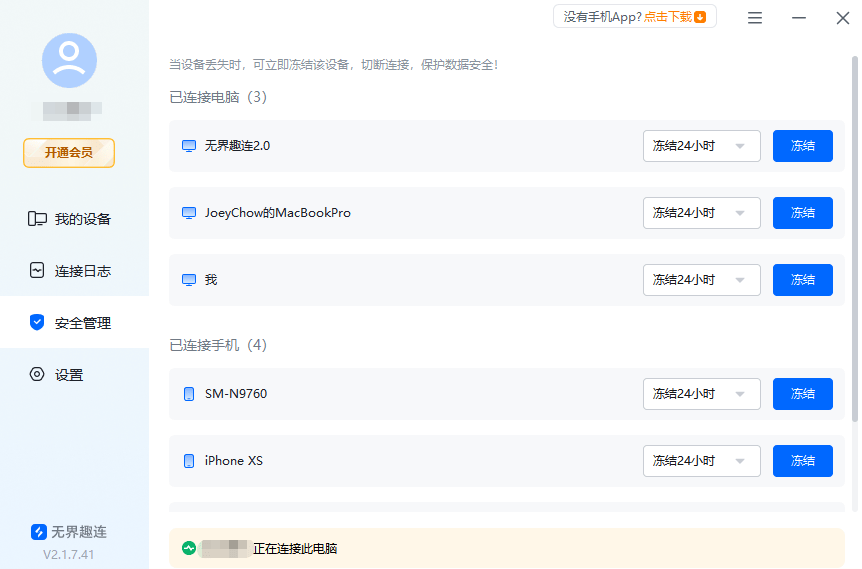
无界趣连2.0在安全方面做足了功夫,采用端到端加密技术,所有传输的数据都会经过多层加密处理,第三方无法窃取或篡改;
每次连接都需要双方确认授权,还能设置设备白名单,避免陌生设备非法接入。
如果你还在纠结手机连接电脑怎么连接,或者被其他连接工具的糟糕体验困扰,不妨试试真低延迟、真免费、真4K的无界趣连2.0。
吴越民俗双人恐怖解谜《女吊》今日上线
由山雨工作室开发的吴越民俗双人联机解谜游戏《女吊》,今日正式在steam发售。游戏首两周8.5折优惠,折后38.25元(原价45元)。
游戏名来源自鲁迅同名散文《女吊》,深入融合吴越丧葬习俗(魂瓶)、绍兴目连戏、道教玄门秘法等多种文化元素,江浙沪地区的玩家甚至能在游戏里听见熟悉的吴语配音。
与传统的解谜游戏不同,《女吊》更强调两个人之间的“互动感”。
《女吊》中两名玩家因为身处不同空间而形成信息差,玩家需要利用各自信息差互相交流,共同解开谜题。
任何一方都无法通过一个人的智慧而解开谜题,游戏更侧重的是两个人的默契。
近期《女吊》官方也公布了正式版的优化内容。
正式版迭代了整套联机方案以及关卡加载逻辑。
Demo被玩家吐槽的联机和卡顿问题,基本得到解决。
不过因为制作组人手和资金有限,目前只部署了国内(包含港澳台地区)的服务器,海外玩家暂时无法游玩。
很多玩家表示看不懂,作为恐怖游戏不恐怖,作为解谜游戏也不难,而且一眼看上去质量也有些粗糙的游戏怎么就莫名其妙地火了? 长期以来,一方面国产steam游戏基本上是以单机为主,联机游戏大多为海外厂商产品,加之中式恐怖游戏也是供不应求,形成了较大的市场空白。
另一方面,《女吊》也比较讨巧的选择以抖音为核心平台宣发,得到抖音游戏官方的助力后,在平台召集了大量创作者,创作者围绕联机瞬间、民俗故事解析、全流程实况等多维度内容集中输出,短期内让游戏从默默无闻到现象级产品。
《女吊》某种程度上更像是线上版“密室逃脱”,玩家的需求既不是吓到不敢睁眼的恐怖元素,也不是卡关到秃头的解谜操作,而是体验一段在有压迫感的环境下,和朋友一起的欢乐时光,这种“吊桥效应”极大能增加了玩家之间的情感互动体验。
如果用一句话评价《女吊》,那一定可以归类为“电波游戏”(对上了脑电波才觉得好玩的游戏):喜欢的玩家爱不释手,不喜欢的玩家毫无爽感。
《女吊》不算是一款成熟的产品,太多地方值得改进和优化,但观感粗糙的外表下却表现出一种“谁都不像”的质朴,这或许就是当今游戏普遍同质化下,最难能可贵的点。
为什么我爱吃的东西,它总是要下架?
作者:槽值小妹 “时代抛弃你的时候,从来不问你的感受。” 多少人是从“肯德基下架了我爱吃的东西”,才开始懂了这句话? 从嫩牛五方到深海鳕鱼条,从墨西哥鸡肉卷到田园脆鸡堡……说起“肯德基是不是和我有仇”,每个人都有一肚子苦水要倒。
这几天,朋友作为爱辣一族,刚爱上“更香更辣鸡腿堡”,果然,没几天又要下架了: 除了时不时重返大家视野的少数几款(比如嫩牛五方)之外,肯德基总给人一种感觉: “没几天就上架一个新品,然后没几天就快速下架。
” “听同事说好吃,还没去吃呢就没了。
” 徒留你像一个绝望的老实人一样,留在原地,思考半天,问出一句:为啥啊。
这其实和肯德基的产品策略有关: 一般来说,肯德基的产品分为短线和长线两种: 长线产品,比如吮指原味鸡、上校鸡块这类炸鸡,奥尔良鸡腿堡、香辣鸡腿堡这类汉堡,默默无闻,看不到太多营销,但是是利润的基石。
短线产品,则是那些让人眼花缭乱的新品,和限量回归的“前新品”。
从2026年开年以来,不完全统计,肯德基就上新/下线了这些新品: 沙沙的咸蛋黄鸡腿堡,上线即宣布“共限量435万份,售完即止”。
至珍七虾堡“重磅回归”,打出了“重回2008”的口号,依旧是回归的同时,就宣布“共限量640万,售完即止”。
上新榴莲风味酱、番茄甜辣酱,“分别限量220万个,随餐发完即止”。
上新烤椰芝士风味脆皮鸡,“共限量1070万块,售完即止”。
…… 仔细看看,根本不是什么“明明卖得很好,为什么要下架”,而是从来就没打算做成长线。
它们出现的核心目的,是利用新鲜感和话题性吸引顾客进店,在互联网上刷一波存在感,并没打算做成长期的利润支柱。
为啥? 最重要的原因是,肯德基毕竟是快餐。
如果颇受好评的新品都要保留,一方面意味着永久增加了仓储品类,增加了库存的压力;
对员工来说,意味着需要记住的配方越来越多,培训压力变大。
另一方面,顾客点餐的花样越来越多,出餐速度也会变慢——如果10个顾客点了20种单品,出餐效率肯定不如10个顾客只点了5种单品。
因此短线产品几乎注定是无法保留的。
快速的出新模式,只是一种“产品差异化”的策略,用来蹭热点、赚流量,吸引和留住顾客。
另一个角度是,下架,才能保持新鲜感,打情怀牌。
上一款常驻的新品,面临着库存、培训、出单速度的种种压力;
同时,在新鲜感过去之后,销量火爆的状态往往难以维持,不能成为稳定的利润来源,还面对着种种问题: 比如,爆款产品,会挑战供应商的生产和备货能力,断货容易引发负面情绪。
想象一下,你兴致勃勃去吃一款火爆的新品,但是门店却告诉你“我们店这一款暂时没有哦,你可以等我们补货”,你是什么心情? 大量备货,结果随着上新的消费热潮过去,压在仓库里卖不掉,店家是什么心情? 还不如在一开始就说好,“限量发售,卖完就下架”。
还有一些依赖特定产地、季节性食材的,本身就无法稳定利润率,比如之前推出的小龙虾堡。
当这些食材因为气候、产量的变化而涨价,变得不再应季、不再方便大量获取的时候,利润率就会下降,这时候下架掉这些产品,往往是更符合经营效率的做法。
比如嫩牛五方就是“供应商出现问题”的受害者。
《中国食品报》采访的肯德基某店经理表示,下架根源还是在制作流程上: “嫩牛五方在2012年下架之前,还是常规产品。
当时牛肉的半成品制作供应商出现问题,也是嫩牛五方下架的原因之一。
” 第一财经周刊在2017年的一篇报道里也指出,“(下架原因的)一种说法是,嫩牛五方使用的是原切牛肉,对肉质部位要求较高,而国内牛肉供应商无法稳定供应原料,以应对牛肉产品的需求增长。
” 如果供货不能稳定,比起“时而买得到,时而买不到”这样一直挑衅消费者,还不如将产品下架。
随橙想,反耳呢,变成了品牌的“情怀资产”。
嫩牛五方、墨西哥鸡肉卷都是这个模式的正面典型,不定期搞“限时回归”,也不需要太多营销,大家就喊着什么“我的青春回来了”“许愿成功”之类的话冲进了门店。
创造一波销量高峰,然后又美美下架,不用考虑长期大量供应、仓储带来的压力,效果或许远好于将其作为常驻产品,留在菜单上“泯然众人矣”。
无独有偶,这样“这么好吃,为什么要限时供应”的模式,在麦当劳甚至每天都在上演: 薯饼。
对于每个爱薯饼的人来说,早晨一睁眼就是10:31恐怕就是最绝望的事。
一拿起手机,点进麦当劳APP,被提示“早餐时间结束了”的瞬间,你又和最爱的薯饼擦肩而过了。
到底为什么?既然都炸薯条了,顺便炸一下薯饼不行吗。
其实答案很简单: 炸薯饼和炸薯条需要的油温不一样,因此必须要分开炸,各自用各自的锅。
这也就能解释,为何早上没薯条,正餐时间没薯饼。
但是一家麦当劳有多少炸锅是固定的,如果要炸薯饼,就会降低薯条的产能: 在正餐时间,分一口炸锅给薯饼,会大大降低厨房的效率: 毕竟,薯条作为大热门产品,产能一旦降低,意味着顾客要等很久很久;
而薯饼的销量比薯条低很多—— 这对于麦当劳来说,专门分出设备来供应薯饼,显然是得不偿失。
因此,在“宠粉”“回应诉求”的营销姿态下,麦当劳也只是做了短暂的妥协,让薯饼短暂地全日制供应了一段时间。
但就像下架的白月光会变成“情怀”一样,限时供应的薯饼,也已被消费者调理好了,成了“早起的人的奖励”。
不过,当“肯德基,你不想回归可以不回归”之类的帖子开始刷屏,指责回归的嫩牛五方不好吃、没几块肉、品控拉胯……的时候。
到底是“白月光回国”,还是“忘如本,背如刺”,就又是另一个故事了。
猜你喜欢
-
 10天6板商业航天大牛股,一季度亏损翻倍 热点 2026-04-23
 -
 NASA升级国际空间站电脑:惠普ZBook Fury G9成新一代在轨工作站 热点 2026-04-22
 -
 网易严选宠物全球创新研发中心启用,与SGS战略合作升级 热点 2026-04-22
 -
 小米自研智能助手Xiaomi miclaw通过国家级Claw认证,成首批获证产品 热点 2026-04-20
 -
 大学生电脑固态硬盘推荐:致态小翼S001与e7! 热点 2026-04-19
 -
 电脑升级固态硬盘选哪个?新旧机适配方案来了 热点 2026-04-19
 -
 智元发布2026机器人战略:远征三代量产破万,新增精灵等三大产品线 热点 2026-04-19
 -
 嫌疑人盗笔记本电脑误当废品卖40元,因认知偏差落网 热点 2026-04-19
 -
 中国中等收入群体:从 4 亿迈向 8 亿,超大规模市场加速成型 热点 2026-05-05
 -
 美对伊动武:理由前后打架,越说越站不住脚 热点 2026-05-05
 -
 伊朗说到做到,直接击沉一艘试图闯过霍尔木兹海峡的大型油轮 热点 2026-05-04
 -
 美国驻伊拉克埃尔比勒总领馆简介和地址 热点 2026-05-04