多系统启动盘制作工具 YUMI exFAT v1.0.3.4 绿色版
热点
2026-03-25
菜科探索
+

简介:它会把不同的镜像文件分门别类放在文件夹里,让你的U盘既能当启动盘用,还能正常存文件,一举两得!无论是IT技术人员进行系统维护,还是普通用户想自己安装/体验多个操作系统,它都能让你用一个U盘就轻松搞定所有需求,…
【菜科解读】
还在为每个系统准备一个U盘而烦恼吗?YUMI exFAT来拯救你了!这是一款完全免费且开源的多系统启动盘制作工具,专门给Windows用户准备的。
它的厉害之处在于,能把Windows、Linux等各种操作系统,还有杀毒救援、系统诊断工具的ISO镜像文件,全部塞进一个U盘里。
更棒的是,它利用了exFAT文件系统,彻底打破了单个文件不能超过4GB的老规矩。
不管你的电脑是传统的BIOS还是新的UEFI启动方式,它都能搞定。
而且它会把不同的镜像文件分门别类放在文件夹里,让你的U盘既能当启动盘用,还能正常存文件,一举两得!
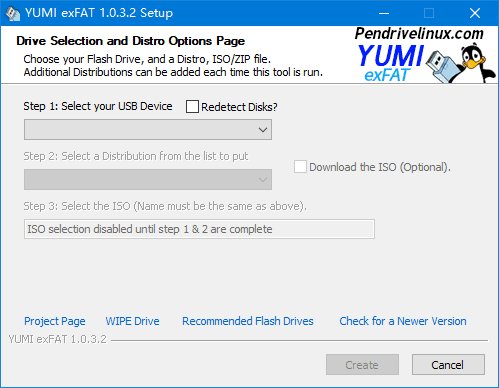 多系统启动盘制作工具 YUMI exFAT v1.0.3.4 绿色版
这款工具有哪些过人之处?
我们来看看它几个核心的亮点:
新旧电脑通吃:它同时支持BIOS和UEFI这两种启动模式,这意味着无论是老电脑还是新出的电脑,基本上都能用这个U盘成功启动,兼容性非常广。大文件不再是难题:传统的FAT32格式U盘放不下超过4GB的单个文件(比如大的Windows镜像)。
而YUMI exFAT使用了exFAT格式,彻底解决了这个问题,多大的系统镜像都能轻松写入。
操作简单到没朋友:制作过程特别友好,很多步骤支持直接拖拽文件添加镜像,不需要你输入任何复杂的命令。
而且它本身是个绿色软件,不用安装,打开就能用。
U盘用途不单一:它采用文件夹的方式来管理各种系统镜像,不会把整个U盘独占。
所以制作完成后,U盘剩余的空间你照样可以像平常一样存放文档、电影等文件,非常灵活。
它具体能帮你做什么?
下面详细说说它的功能:
1. 打造“万能”启动菜单
它的核心功能就是“多合一”。
你可以把Windows安装镜像、各种Linux发行版(如Ubuntu)、杀毒软件急救盘、硬盘检测工具等ISO文件都写进去。
启动电脑时,它会显示一个清晰的菜单让你选择要启动哪一个,就像一个随身携带的系统工具箱。
2. 让Linux系统“记住”设置
对于Linux爱好者,它有一个很实用的功能叫“持久化存储”。
你可以专门划出一块空间(最高支持4GB),用来保存你在Live Linux系统里的操作、安装的软件和修改的设置。
下次再用这个U盘启动时,你的个人数据和设置都还在。
3. 镜像管理轻松自如
软件本身还贴心地提供了一些官方系统镜像的下载链接。
如果你以后想更新U盘里的某个系统,或者移除不再需要的工具,它支持单独卸载某个已写入的镜像,而不会影响到U盘里的其他内容和你的个人文件,管理起来非常方便。
总结一下
总的来说,YUMI exFAT是一款为Windows用户量身定做的、功能强大且极其便利的启动盘解决方案。
它巧妙地结合了exFAT格式对大文件的友好支持与对BIOS/UEFI双启动模式的全面兼容,解决了传统启动盘制作的诸多痛点。
无论是IT技术人员进行系统维护,还是普通用户想自己安装/体验多个操作系统,它都能让你用一个U盘就轻松搞定所有需求,真正实现了“一盘在手,系统无忧”的便捷体验。
生化危机9安装文件现倒计时音频,佣兵模式或随5月更新回归
2026年4月18日,有数据挖掘者在生化危机9:安魂曲的安装文件中发现若干尚未公开的音频资源。其中一段音乐明确嵌入了清晰可辨的滴答倒计时音效,节奏紧凑,与限时击杀敌人的高强度玩法高度契合,引发玩家广泛联想。
该玩法机制与系列广受好评的佣兵模式特征一致。
这一模式自生化危机3起成为标志性附加内容,以限定时间内高效清除敌人、追求高分为核心目标,兼具快节奏对抗、高重玩价值与操作挑战性,曾因受欢迎程度而衍生出独立移植版本。
此前,游戏总监中西晃史已确认,团队将于5月推送一次版本更新,内含一款新推出的迷你游戏。
尽管官方未披露具体形式,但结合本次发现的音频线索,外界普遍推测佣兵模式极有可能借此回归。
此外,中西晃史亦证实,游戏首个大型剧情向DLC已进入开发阶段。
截至目前,卡普空尚未就此次文件挖掘结果发表任何正式说明。
显卡功耗破天际!微星RTX 5090 Lightning Z显卡2500W BIOS流出
快科技2月17日消息,继此前800W和1000W配置文件外流后,微星旗舰显卡RTX 5090 Lightning Z的2500W极限超频BIOS文件再次流出,将显卡功耗上限推至令人咋舌的2500W。RTX 5090 Lightning Z作为微星时隔多年回归的顶级旗舰显卡,其硬件规格可谓奢华,配备了40相超强供电方案,并采用了双16Pin(12V-2x6)供电接口,理论供电能力最高可达1200W以上。
此次流出的2500W BIOS并非为普通玩家准备,而是专为液氮等极限散热环境下的专业超频者设计的,旨在彻底榨干GPU的每一分潜力。
随着该BIOS文件的扩散,部分非微星品牌的RTX 5090用户也开始尝试跨平台刷入,对此需要注意的是,绝大多数市售RTX 5090仅配备单个16Pin接口,即便线材和接口质量过硬,也无法承载超过600W的巨大电流。
而且RTX 5090的16Pin接口本就因设计缺陷存在熔化隐患,解锁600W功耗上限后风险已显著增加,2500W负载下后果难以想象。
猜你喜欢
-
 Excel三种加密方式:不同场景用对方法才有效 热点 2026-03-25
 -
 打印指定区域:Excel打印范围设置的4个方法 热点 2026-03-25
 -
 怎么加密U盘?推荐六款U盘加密软件,保护U盘数据安全 热点 2026-03-25
 -
 开源USB启动盘制作工具Rufus 4.12正式版发布:提升SSD兼容性 热点 2026-03-25
 -
 怎么加密U盘?推荐五个U盘加密软件,保护U盘数据 热点 2026-03-25
 -
 u盘防泄密软件哪个好?这个U盘加密软件,让U盘不再泄密! 热点 2026-03-25
 -
 不用重装系统,设计软件搬家指南,轻松软件移动到其他盘 热点 2026-03-25
 -
 电脑蓝屏如何重装系统?手把手教你三种最实在的重装系统方法 热点 2026-03-25
 -
 伊朗说到做到,直接击沉一艘试图闯过霍尔木兹海峡的大型油轮 热点 2026-05-04
 -
 美国驻伊拉克埃尔比勒总领馆简介和地址 热点 2026-05-04
 -
 伊朗伊斯兰革命卫队简介 热点 2026-05-04
 -
 立陶宛是一个什么样的国家,几十年后可能消失 热点 2026-04-22
登录后畅享更多功能



