Excel三种加密方式:不同场景用对方法才有效
热点
2026-03-25
菜科探索
+

简介:方式二:修改密码Excel设置“修改密码”后,任何人都可以打开查看,但只有知道密码的人才能在编辑后保存原文件。
设置完成后,打开文件会弹出“输密码”的提示窗口,输入正确的修改密码,会以正常编辑模式打开;
不知…
【菜科解读】
工作中,你的Excel文件是不是经常包含很多重要且敏感的信息?好在Excel提供了多种密码保护方式,可以全方位保护数据安全。
今天,我们就来全面学习一下Excel的三种加密方式,看看具体如何应用。
方式一:打开密码
这种密码可以控制谁能打开文件,不知道密码的人无法打开Excel。
设置路径:
1、打开Excel文件,点击【文件】选项。
2、依次点击【信息】→【保护工作簿】→【用密码进行加密】。

3、弹出窗口后,输入并确认密码,保存文档即可。
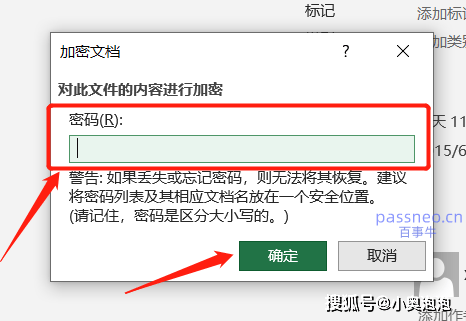
效果说明:
关闭文件后重新打开,将会弹出密码输入框,只有输入正确密码才能进入。
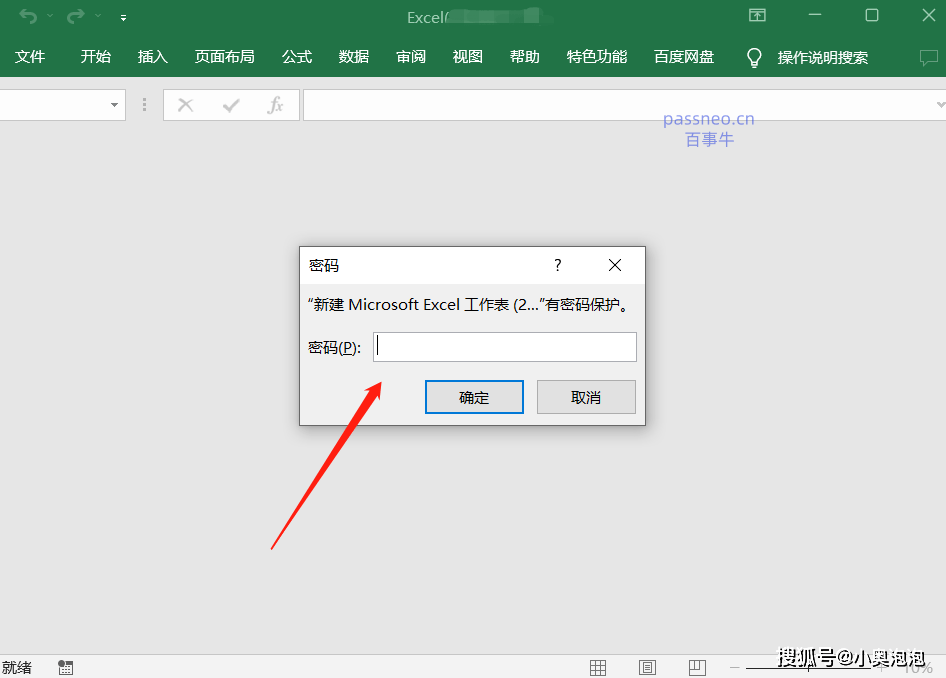
如何取消:
若需取消密码,重复上述步骤,在密码框中清空内容即可。
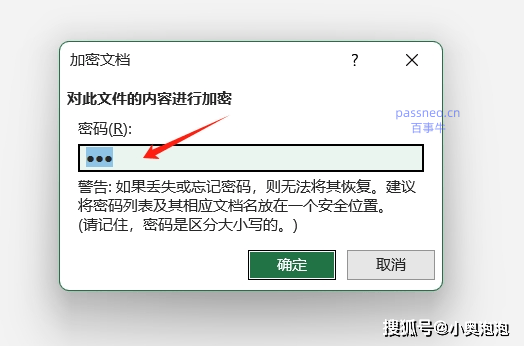
注意事项:
Excel设置“打开密码”后要记牢,否则没有密码无法再次打开文件。
那要是不小心忘记了怎么办?这种情况,可以试试第三方工具。
比如小编使用的Excel工具,工具里的【找回密码】模块,提供了4种方法,可用于找回Excel“打开密码”。

方式二:修改密码
Excel设置“修改密码”后,任何人都可以打开查看,但只有知道密码的人才能在编辑后保存原文件。
设置路径:
1、打开Excel文件,点击【文件】,再点击【另存为】→【浏览】。
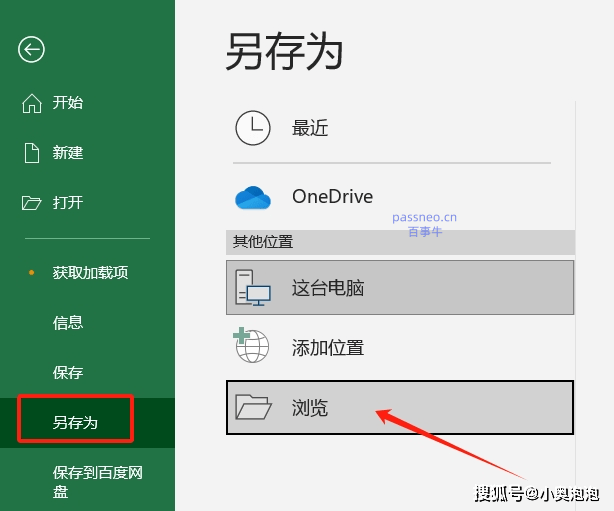
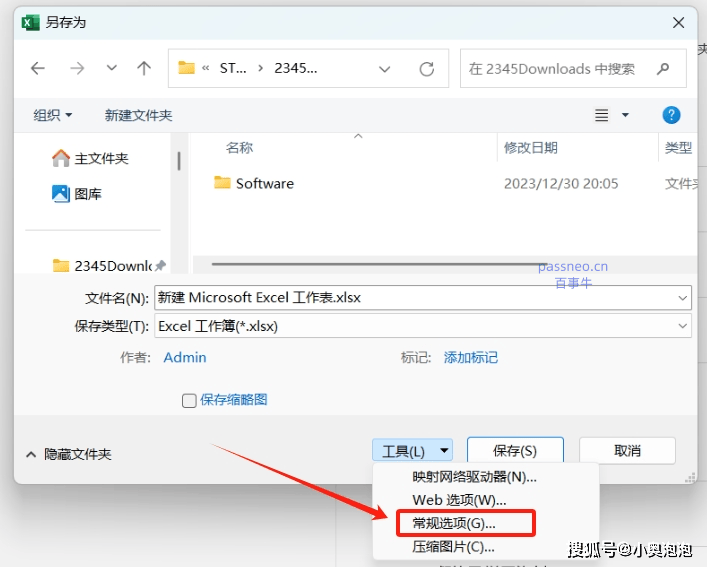
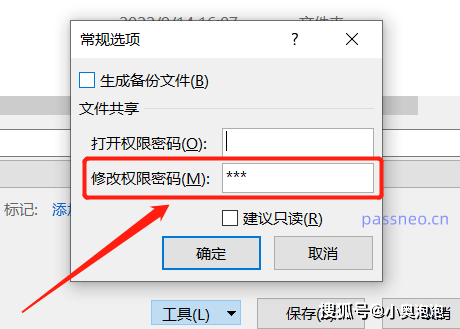
2、弹出窗口后,选择保存位置,点击右下方【工具】按钮,选择【常规选项】。
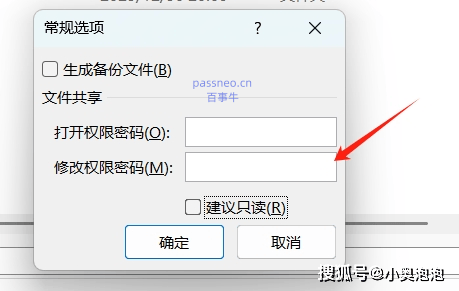
3、再次弹出窗口后,在“修改权限密码”框中输入密码,确认密码,点击【确定】保存文件即可。
效果说明:
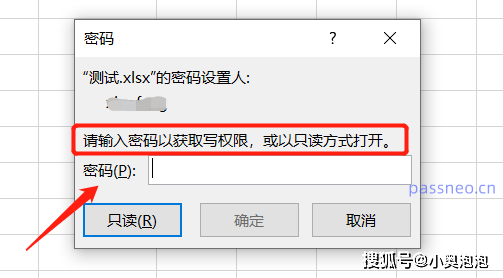
设置完成后,打开文件会弹出“输密码”的提示窗口,输入正确的修改密码,会以正常编辑模式打开;
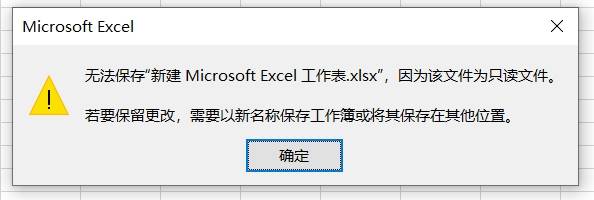
不知道修改密码的用户,点击【只读】按钮,以只读方式打开,可以编辑内容,但无法保存原文件,尝试保存时,系统会提示“文件为只读”,只能选择【另存为】保存为新文件。
重要提醒:
修改密码不限制用户“另存为”新文件,用户即使不知道密码,也可以修改内容后另存为新文件(保存时系统会提醒)。
适合防止误操作覆盖原文件,而非防止内容被复制。
如何取消:
重复设置步骤,在密码框中清空内容即可。
方式三:限制密码
这类密码主要指:工作表保护密码和工作簿结构保护密码,可以控制打开Excel后能改什么,不能改什么
(1)工作表保护密码
用于限制单元格操作,例如:禁止修改公式、限制输入区域、禁止删除内容。
设置路径:
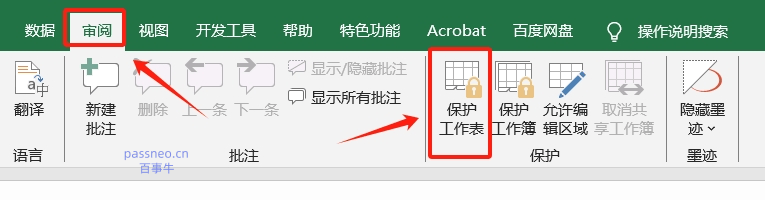
1、点击菜单选项卡【审阅】→【保护工作表】。
2、弹出窗口后,勾选你需要限制的操作,然后在密码栏输入密码,点击【确定】并确认密码即可。
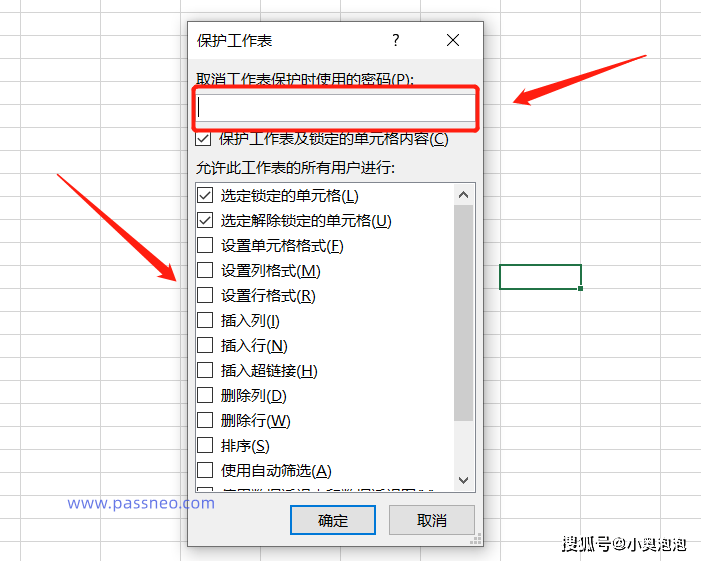
完成后,你设置禁止的项目将无法操作。

如何取消:
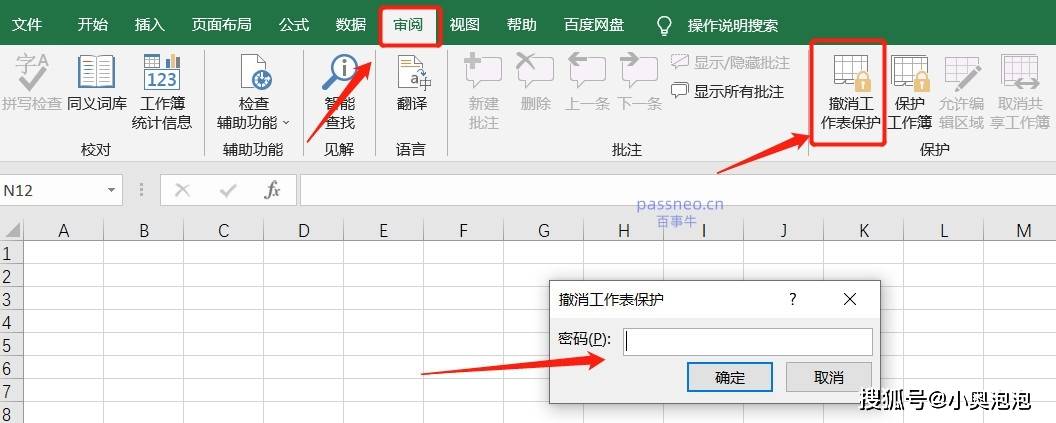
点击【审阅】→【撤销工作表保护】,弹出窗口后输入密码即可。
(2)工作簿结构保护
用于限制表结构,例如:禁止新增工作表、禁止删除Sheet、禁止调整顺序等。
操作路径:
点击【审阅】→【保护工作簿】,弹出窗口后,勾选【结构】,输入密码即可。
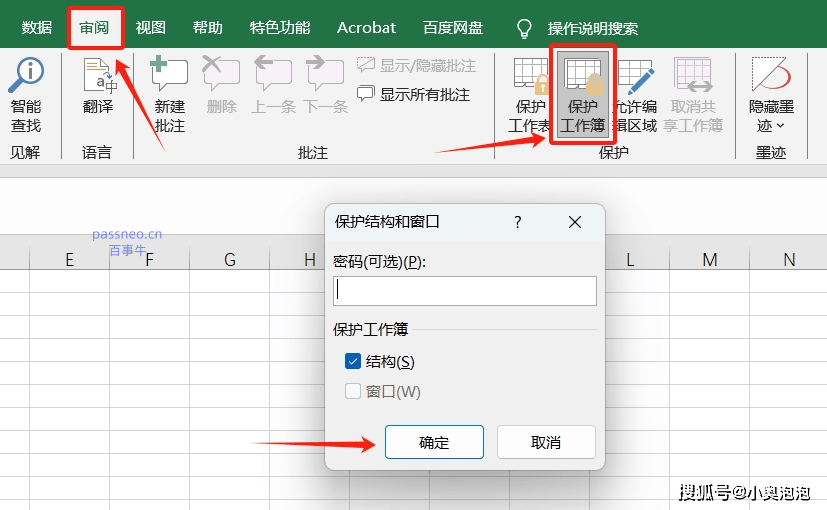
完成后,与工作簿相关的设置将无法操作。
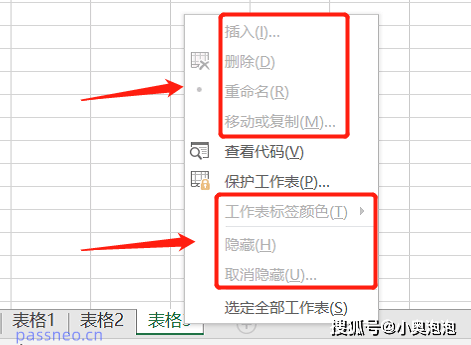
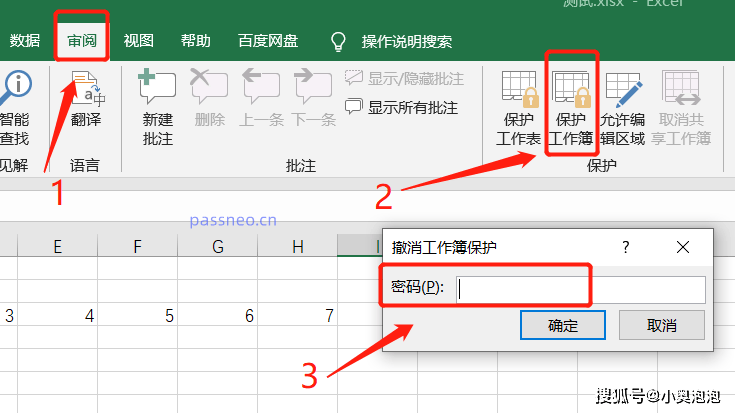
如何取消:
点击【审阅】→【保护工作簿】,弹出窗口后,输入密码即可。
注意事项:
无论设置的Excel工作表还是工作簿的限制密码,都要记牢,否则和“打开密码”一样,是无法恢复的。
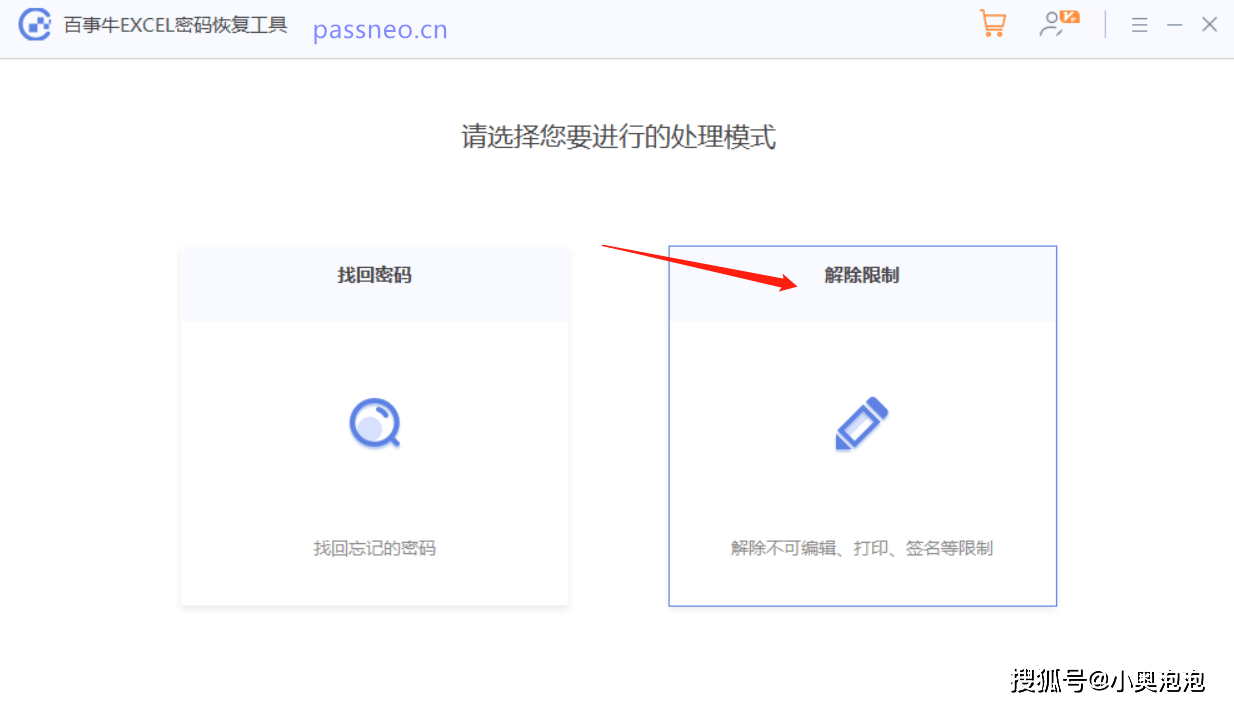
要是实在想不起来,需要使用Excel工具里的另一个模块——【解除限制】,这个模块可以直接解除Excel的限制密码,无需输入原本密码。
以上就是Excel的3种密码方式,你可以单独使用,也可以组合使用,这样就能让Excel既安全又好用。
浙江杭州一男子假装看房,记下房门密码后在网上冒充房东行骗
“租房给我的房东是假冒的。”近日,杭州上城公安接到租客张先生(化名)报警求助,“他骗我转了定金后就把我拉黑了,我也是刚知道,房东不是他。
” 几天前,着急租房的张先生在某交易平台上看到一条房源信息,价格比周边都要便宜,于是立马私信联系,可对方回复:“我现在正在外地,不能带你去看房,我把房门密码发你,你自己去看吧。
” 很快,张先生收到了房间地址和房门密码,到现场一看,房子干净整洁,位置也好,更重要的是,租金价格比周边便宜,他非常满意。
“主要是房子是在的,房门密码也对的,我真没想过他会是冒充的。
”张先生事后回忆。
“你先给我转个意向金,这房子我就不租给别人了,等我回杭州见面签合同。
” 见张先生看房满意,对方趁热打铁,又发来一张“房产证”打消他的顾虑。
张先生想着“这么好的房子不赶紧定下就被抢了”,赶紧将意向金转了过去。
没过几天,张先生因为有事需要询问“房东”,却发现自己已经被对方拉黑了,疑惑的张先生四处询问,这才发现真正的房东另有其人。
了解情况后,民警迅速立案侦查,联合刑侦大队通过涉案交易平台账号快速锁定了犯罪嫌疑人唐某,并将其抓获。
唐某被抓时,他正心里发虚,向AI询问:“我有个朋友出事了,他上个月伪造房东骗别人······事情该如何处理。
”当时他还心存侥幸,准备离开杭州,心里盘算着“我也没骗多少钱,警察应该不会大费周章来找我吧。
” 据唐某交代,他来杭州找工作未果,但在其租房过程中发现了一个“漏洞”:许多中介带客户看房时,会当着客户的面输入房门密码,唐某便假装看房,趁中介不备,记下房门密码,并录制房源视频,随后在网上冒充房东行骗。
目前唐某已被杭州公安依法刑事拘留,案件正在进一步侦办中。
警方提醒: 1、不要脱离平台私下交易。
租房请选正规平台!脱离中介平台私下交易,丧失平台保障,风险很大。
2、 租房时注意甄别真假房东。
租房时注意甄别真假房东。
民宿、出租房的开门密码均可临时提供,判断真假房东,最好当面核实房产证与身份证原件。
3、 异常低价要谨慎。
对明显低于市场价的房源要提高警惕,“馅饼”往往是陷阱。
房东、中介带租客看房时要注意信息保密。
带看房时,不要当着租客的面直接输入房门密码,防止被有心人记住或偷录。
建议定期更换密码,或使用一次性临时密码。
来源 橙柿互动 · 都市快报
生化危机9安装文件现倒计时音频,佣兵模式或随5月更新回归
2026年4月18日,有数据挖掘者在生化危机9:安魂曲的安装文件中发现若干尚未公开的音频资源。其中一段音乐明确嵌入了清晰可辨的滴答倒计时音效,节奏紧凑,与限时击杀敌人的高强度玩法高度契合,引发玩家广泛联想。
该玩法机制与系列广受好评的佣兵模式特征一致。
这一模式自生化危机3起成为标志性附加内容,以限定时间内高效清除敌人、追求高分为核心目标,兼具快节奏对抗、高重玩价值与操作挑战性,曾因受欢迎程度而衍生出独立移植版本。
此前,游戏总监中西晃史已确认,团队将于5月推送一次版本更新,内含一款新推出的迷你游戏。
尽管官方未披露具体形式,但结合本次发现的音频线索,外界普遍推测佣兵模式极有可能借此回归。
此外,中西晃史亦证实,游戏首个大型剧情向DLC已进入开发阶段。
截至目前,卡普空尚未就此次文件挖掘结果发表任何正式说明。
猜你喜欢
-
 千问App接入支付宝,“一分钱奶茶”可用支付宝AI付 热点 2026-03-30
 -
 男子捡到无锁屏密码手机盗刷近5万 热点 2026-03-26
 -
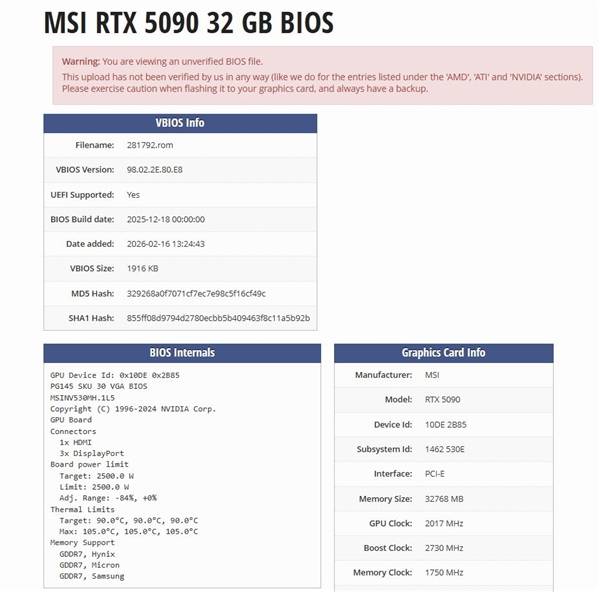 显卡功耗破天际!微星RTX 5090 Lightning Z显卡2500W BIOS流出 热点 2026-03-25
 -
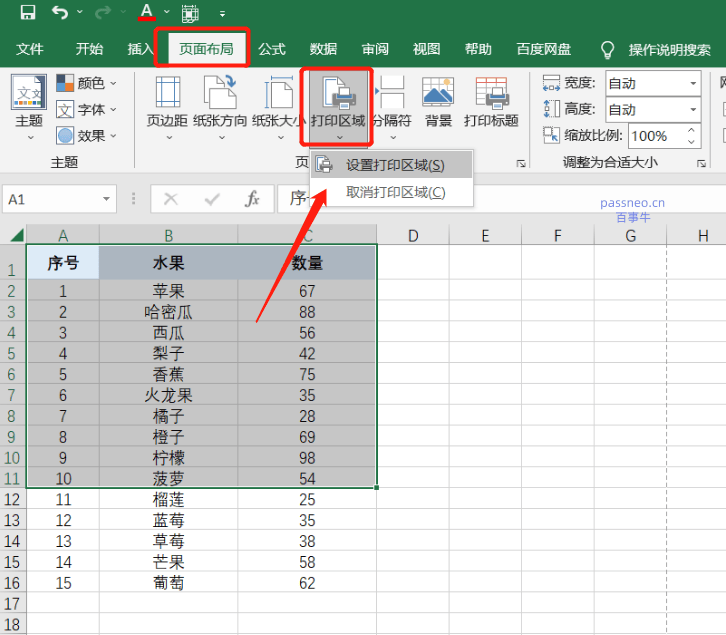 打印指定区域:Excel打印范围设置的4个方法 热点 2026-03-25
 -
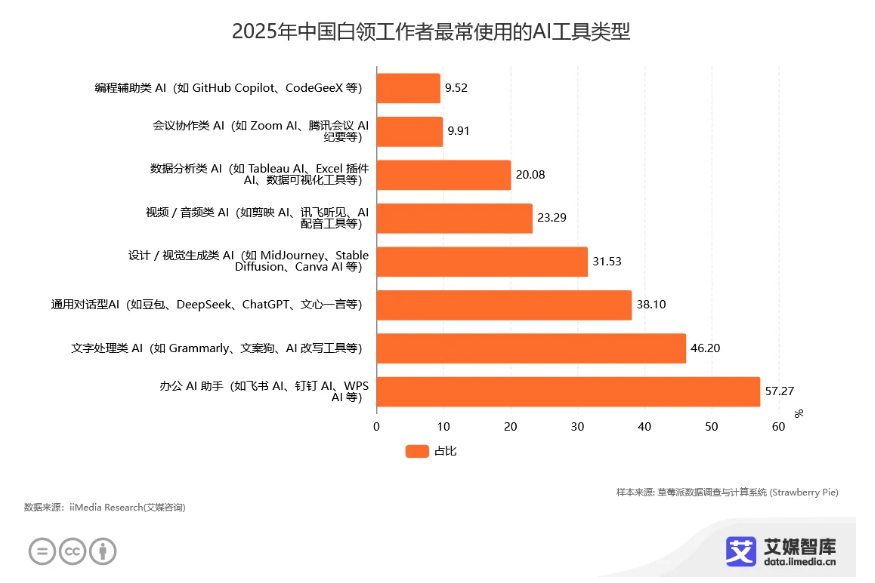 WPS灵犀:合格的AI一定要能搞钱 热点 2026-03-25
 -
 怎么加密U盘?推荐六款U盘加密软件,保护U盘数据安全 热点 2026-03-25
 -
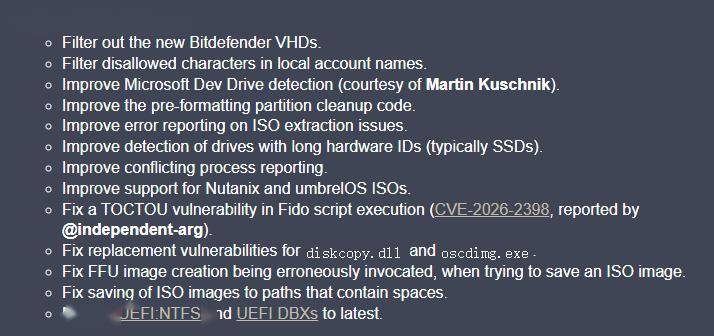 开源USB启动盘制作工具Rufus 4.12正式版发布:提升SSD兼容性 热点 2026-03-25
 -
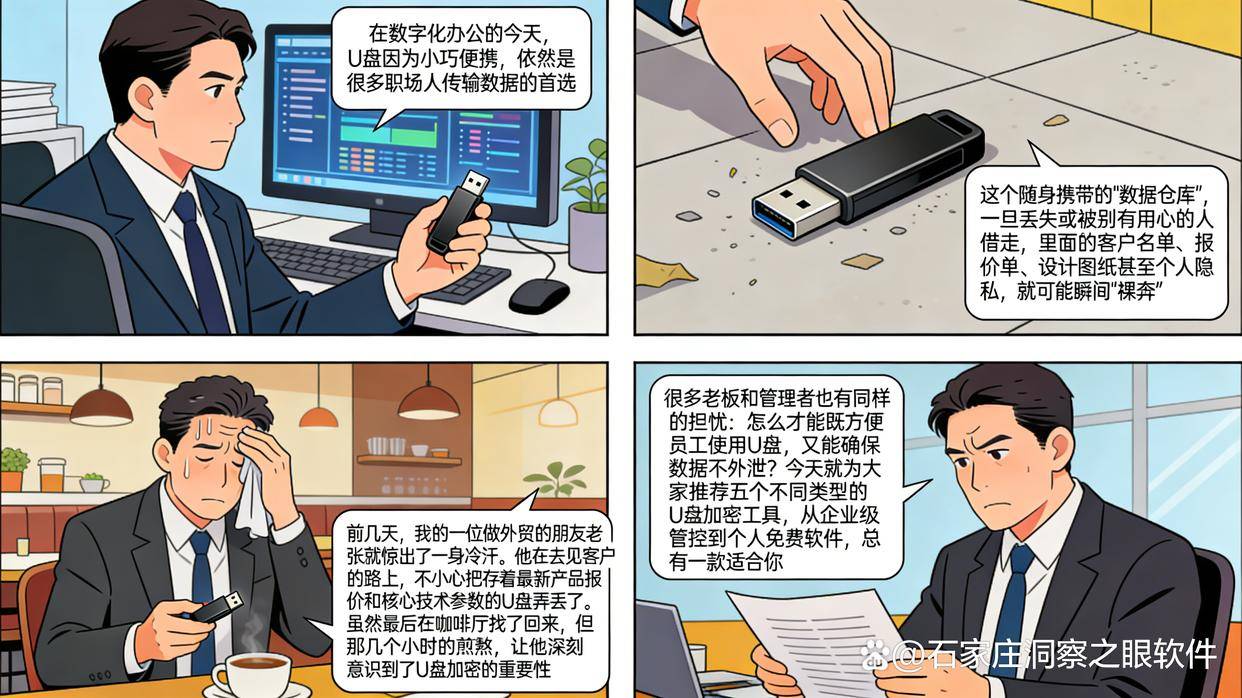 怎么加密U盘?推荐五个U盘加密软件,保护U盘数据 热点 2026-03-25
 -
中国中等收入群体:从 4 亿迈向 8 亿,超大规模市场加速成型 热点 2026-05-05
-
 美对伊动武:理由前后打架,越说越站不住脚 热点 2026-05-05
 -
 伊朗说到做到,直接击沉一艘试图闯过霍尔木兹海峡的大型油轮 热点 2026-05-04
 -
 美国驻伊拉克埃尔比勒总领馆简介和地址 热点 2026-05-04
登录后畅享更多功能



