设置excel打印每页都有表头设置excel打印每页都有表头和表尾
Excel
2026-02-10
菜科探索
+

简介:设置excel打印每页都有表头和单元格呢?下面我们一起来看看吧!首先我们需要准备一个excel表格,然后在excel表格中输入公式,接着按ctrl+c就可以打印出每页的表头和了。
下面我们来看看具体操作步骤吧!第一步:我们需要在excel表格中输入公式,接着按ctrl+c就可以打印出每页的表头和表尾了。
第二步::在word文档中输入公式,然后按ctrl+c就可以打印出每页的内
【菜科解读】
设置excel打印每页都有表头和单元格呢?下面我们一起来看看吧!首先我们需要准备一个excel表格,然后在excel表格中输入公式,接着按ctrl+c就可以打印出每页的表头和了。
下面我们来看看具体操作步骤吧!第一步:我们需要在excel表格中输入公式,接着按ctrl+c就可以打印出每页的表头和表尾了。
第二步::在word文档中输入公式,然后按ctrl+c就可以打印出每页的内容了。
第三步:在excel表格中输入公式,然后按ctrl+c就可以打印出每页的数据了。
一:怎么设置excel打印每页都有表头标题那么如果设置打印出来的每一页都带有表头标题呢?EXCEL表如何打印每一页都有表头标题?首先打开你要打印的excel表文件我们先打开“打印预览”看看,在没有设置前的打印情况,第二页是没有表头标题的,在excel表上面菜单里,打开“页面布局”,里面有个“打印标题”。
打开“打印标题”看到这个页面,一般都是“顶端标题行”,后面有个小红箭头点开,也有的标题是在左端的,这个时候就要注意点开“左端标题列”
点开“顶端标题行”之后就跳出这个页面,然后选中你需要打印的标题行,接上一步,选中标题后,再点下小红箭头,就弹出来这个页面,然后点确定就可以了。
设置完之后,打开“打印预览”,看看,两页都有表头标题了,这样就美观清晰很多了。
希望有帮助到你。
二:怎么设置excel打印每页都有表头和表尾设置wps表头在每页上打印的方法
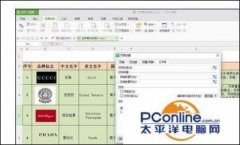
打开WPS表格,点击左上角的“打印预览”,我们可以看到第一页有“序号”所在的表头行,而打印预览的第二页却没有,下面我们就来设置,打印表头
软件版本:
软件大小:
软件授权:
适用平台:Android
单击“打印标题”,会弹出一个对话框,在对话框中选择“工作表”
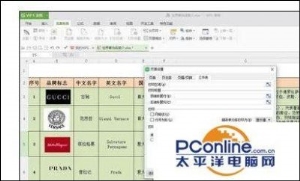
单击“打印标题”下方“顶端标题行”项目右侧的箭头选项区域,将弹出“页面设置“对话框,鼠标也会变成“+”
鼠标单击击要设置的标题行即"序号"所在的行(如要多行则单击并拖动鼠标至所需行),“页面设置“对话框会出现”$2:$2“字样,表示仅选第二行
单击“页面设置“对话框右侧箭头选项区域,对话框变成初始样式,单击确定即可设置完成
单击打印预览,则每一页都显示“序号”所在行
三:怎么设置excel打印每页都有表头呢excel打印时每页自动生成表头,可通过设置打印标题行实现。
方法步骤如下:1、打开相关EXCEL表格,在上方工具栏“页面布局”标签页中点击“打印标题”。
2、在弹出的页面设置“工作表”标签页中,找到顶端标题行,在后面文本框输入“$1:$1”(设置首行为重复打印的表头,可根据需要修改为其他行),然后点击确定即可。
3、返回EXCEL表格,通过组合键“Ctrl+P”打开打印预览界面,并将页面往后翻可以发现表头始终在每页中自动生成,打印成功。
Excel三种加密方式:不同场景用对方法才有效
工作中,你的Excel文件是不是经常包含很多重要且敏感的信息?好在Excel提供了多种密码保护方式,可以全方位保护数据安全。今天,我们就来全面学习一下Excel的三种加密方式,看看具体如何应用。
方式一:打开密码 这种密码可以控制谁能打开文件,不知道密码的人无法打开Excel。
设置路径: 1、打开Excel文件,点击【文件】选项。
2、依次点击【信息】【保护工作簿】【用密码进行加密】。
3、弹出窗口后,输入并确认密码,保存文档即可。
效果说明: 关闭文件后重新打开,将会弹出密码输入框,只有输入正确密码才能进入。
如何取消: 若需取消密码,重复上述步骤,在密码框中清空内容即可。
注意事项: Excel设置“打开密码”后要记牢,否则没有密码无法再次打开文件。
那要是不小心忘记了怎么办?这种情况,可以试试第三方工具。
比如小编使用的Excel工具,工具里的【找回密码】模块,提供了4种方法,可用于找回Excel“打开密码”。
方式二:修改密码 Excel设置“修改密码”后,任何人都可以打开查看,但只有知道密码的人才能在编辑后保存原文件。
设置路径: 1、打开Excel文件,点击【文件】,再点击【另存为】【浏览】。
2、弹出窗口后,选择保存位置,点击右下方【工具】按钮,选择【常规选项】。
3、再次弹出窗口后,在“修改权限密码”框中输入密码,确认密码,点击【确定】保存文件即可。
效果说明: 设置完成后,打开文件会弹出“输密码”的提示窗口,输入正确的修改密码,会以正常编辑模式打开;
不知道修改密码的用户,点击【只读】按钮,以只读方式打开,可以编辑内容,但无法保存原文件,尝试保存时,系统会提示“文件为只读”,只能选择【另存为】保存为新文件。
重要提醒: 修改密码不限制用户“另存为”新文件,用户即使不知道密码,也可以修改内容后另存为新文件(保存时系统会提醒)。
适合防止误操作覆盖原文件,而非防止内容被复制。
如何取消: 重复设置步骤,在密码框中清空内容即可。
方式三:限制密码 这类密码主要指:工作表保护密码和工作簿结构保护密码,可以控制打开Excel后能改什么,不能改什么 (1)工作表保护密码 用于限制单元格操作,例如:禁止修改公式、限制输入区域、禁止删除内容。
设置路径: 1、点击菜单选项卡【审阅】【保护工作表】。
2、弹出窗口后,勾选你需要限制的操作,然后在密码栏输入密码,点击【确定】并确认密码即可。
完成后,你设置禁止的项目将无法操作。
如何取消: 点击【审阅】【撤销工作表保护】,弹出窗口后输入密码即可。
(2)工作簿结构保护 用于限制表结构,例如:禁止新增工作表、禁止删除Sheet、禁止调整顺序等。
操作路径: 点击【审阅】【保护工作簿】,弹出窗口后,勾选【结构】,输入密码即可。
完成后,与工作簿相关的设置将无法操作。
如何取消: 点击【审阅】【保护工作簿】,弹出窗口后,输入密码即可。
注意事项: 无论设置的Excel工作表还是工作簿的限制密码,都要记牢,否则和“打开密码”一样,是无法恢复的。
要是实在想不起来,需要使用Excel工具里的另一个模块——【解除限制】,这个模块可以直接解除Excel的限制密码,无需输入原本密码。
以上就是Excel的3种密码方式,你可以单独使用,也可以组合使用,这样就能让Excel既安全又好用。
打印指定区域:Excel打印范围设置的4个方法
当你打印Excel表格时,是不是经常遇到这样的情况:只想打印某几行数据,结果却打印了整个工作表;或者表格内容明明只有几列,打印出来却多了好多空白页?设置打印范围,就是解决这些问题的关键。
今天,我们来学习一下设置Excel打印范围的4种常用方法,让你的打印更精准、更省纸。
方法一:设置打印区域 适合需要长期打印同一范围的场景(如固定格式的报表、台账),设置一次可反复调用,避免重复选区。
操作步骤 1、选中要打印的单元格区域(连续区域直接拖动,不连续区域按住 Ctrl 键分别选中)。
2、点击【页面布局】选项卡,再点击【打印区域】【设置打印区域】即可。
效果说明 设置后,该工作表只打印选中的区域,保存文件后,打印区域设置会保留,下次打开可直接打印,无需重复设置。
取消/调整打印区域 需修改范围时,先取消原有设置(【页面布局】【打印区域】【取消打印区域】),重新框选再设置。
小技巧 若需扩展范围,选中新增区域,点击「添加到打印区域」,系统自动合并选区。
方法二:临时框选打印 适合不经常打印、或每次打印区域不同的情况。
操作步骤 1、选中要打印的单元格区域,点击【文件】【打印】(或按Ctrl+P)。
2、在“设置”区域,点击第一项下拉菜单,选择【打印所选内容】,然后点击【打印】即可。
效果说明 只打印当前选中的区域,不影响之前设置的打印区域,适合临时打印需求。
小技巧 打印不连续区域时,按住 Ctrl 键分别框选多个区域,再按上述步骤操作,每个区域会自动分页打印,互不干扰。
方法三:设置打印页数范围 适合需要控制打印页码范围的场景。
操作步骤 1、点击【文件】【打印】。
2、在“设置”区域,输入页码范围,如:1(只打印第1页),或者1,3,5(打印第1、3、5页),然后点击【打印】即可。
方法四:设置分页符(控制每页内容) 适合长表格、宽表格打印,解决内容截断、排版错乱等问题, 操作步骤 点击【视图】【分页预览】,蓝色虚线为自动分页线,可直接拖动调整位置。
小技巧 需强制分页时,选中要分页的行 / 列,点击【页面布局】【分隔符】【插入分页符】,生成实线分页线,确保内容完整。
进阶保护 当你的Excel文件包含重要信息时,记得设置好“打开密码”,这样没有密码的用户就无法打开文件了。
设置方法很简单:依次点击【文件】【信息】【保护工作簿】【用密码进行加密】,弹出窗口后,输入密码并保存文件即可。
想要取消密码,只需要按照设置步骤,清空密码栏里的密码即可。
需要注意的是,设置“打开密码”要记牢,否则就算是作者本人也打不开文件。
这种情况,只能借助第三方工具。
比如小编使用的盘古工具,工具里提供了4种方法,可以用来找回多种办公文件的“打开密码”,支持Excel、PPT、PDF、Word、RAR、ZIP等格式文件。
以上就是Excel的打印方法及技巧,希望对大家有所帮助!
猜你喜欢
-
 WPS灵犀:合格的AI一定要能搞钱 资讯 2026-03-25
 -
 没有工具怎么自w到高c不破膜 女性如何达到高c 两性健康 2026-02-03
 -
 五代十国中最强的后唐,怎么才存在了14年? 宋朝 2026-01-26
 -
 如果月球没有了怎么办?地球和人类会是什么结果? 月球 2026-01-26
 -
紫苏红枣汤怎么做? 汤 2026-03-10
-
 女人做蝴蝶迷怎么做 常识 2026-03-07
 -
 租房期间房东卖房怎么办? 房产 2026-01-27
 -
 林则徐最后是怎么死的? 明朝 2026-01-26
 -
 保护个人数据,加密excel表格 Excel 2026-01-15




