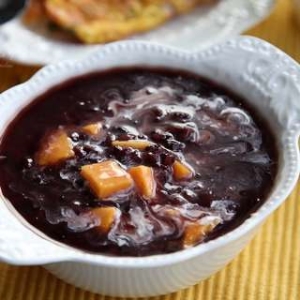
肝脏损伤可能由酒精摄入过量、高脂饮食、病毒性肝炎、药物毒性、代谢异常等因素引起。
1、饮
【菜科解读】
肝脏养护可通过均衡饮食、限制饮酒、规律作息、适度运动、谨慎用药等方式实现。肝脏损伤可能由酒精摄入过量、高脂饮食、病毒性肝炎、药物毒性、代谢异常等因素引起。

1、饮食调节:高蛋白低脂饮食有助于肝细胞修复,建议每日摄入鸡蛋、鱼肉、豆制品等优质蛋白。
深色蔬菜如菠菜、西兰花富含抗氧化物质,可减轻肝脏氧化压力。
避免腌制食品及含反式脂肪酸的加工食品,减少肝脏代谢负担。
2、酒精控制:男性每日酒精摄入不宜超过25克,女性不超过15克。
长期过量饮酒会导致脂肪肝、酒精性肝炎甚至。
戒酒期间可饮用菊花茶、枸杞水等具有保肝作用的代茶饮。
3、作息管理:夜间23点至凌晨3点是肝脏排毒高峰期,保证深度睡眠有助于肝脏修复。

长期熬夜会降低谷胱甘肽水平,影响肝脏解毒功能。
建议每日保持7-8小时睡眠,午间可进行20分钟闭目养神。
4、运动干预:每周进行150分钟中等强度有氧运动,如快走、游泳、骑自行车等,能促进肝脏脂肪代谢。
八段锦、太极拳等传统功法可通过调节呼吸改善肝脏微循环。
运动后及时补充电解质,避免脱水影响肝脏供血。
5、药物防护:对乙酰氨基酚、红霉素、抗结核药物等具有明确肝毒性,需在医生指导下使用。
接种乙肝疫苗可预防病毒性肝炎,定期检测肝功能指标。
服用护肝片、水飞蓟素等保健品前应咨询专业医师。

肝脏养护需建立长期健康管理计划,每日饮用2000毫升水促进毒素排出,补充维生素B族和维生素E增强肝细胞膜稳定性。
慢性肝病患者应每3-6个月进行超声检查和甲胎蛋白检测,出现食欲减退、皮肤黄染等症状需及时就医。
坚持地中海饮食模式,适量食用坚果和橄榄油,结合每周3次抗阻训练,可显著改善肝脏脂肪变性。
人体总共有475个穴位,按摩每个穴位能够起到不同的保健养生功效。
赶紧进入文章去学习这几个穴位的养生功效吧。
按摩血海穴补血养肝血海位于大腿内侧...
以下是一些常见的抗炎水果,它们富含抗氧化剂、维生素和植物化学物质,有助于减轻身体炎症反应: 1. 蓝莓:富含花青素,抗氧化能力极强,能抑制炎症因子生成,降低体内炎症水平。
2. 草莓:含有大量维生素C和鞣花酸,可增强免疫力、中和自由基,改善肠道炎症,减轻身体炎症反应。
3. 樱桃:尤其是酸樱桃,富含花青素和褪黑素,能缓解关节疼痛,抑制炎症相关酶的活性,对关节炎等炎症有帮助。
4. 猕猴桃:富含维生素C、维生素E和猕猴桃碱,可增强免疫、促进炎症修复,保护心血管和消化系统,减少肠道炎症。
5. 橙子:维生素C含量高,能增强血管弹性、减少血管炎症,每天1个可补充充足维生素C,辅助降低炎症标志物。
6. 葡萄柚:含橙皮苷、番茄红素等成分,能提升体内抗炎物质水平,护血管、抗炎症,适合日常食用。
7. 石榴:富含多酚、白藜芦醇和鞣花酸,抗氧化性强,可降低炎症标志物,对血管炎症和肠道炎症有改善作用。
8. 苹果:含槲皮素和膳食纤维,有助于调节肠道菌群、减少肠道炎症,对整体健康有益。
9. 牛油果:富含健康脂肪和维生素E,能提供抗氧化保护,减少炎症反应,对心血管健康有益。
10. 葡萄:尤其是红葡萄,含白藜芦醇等抗氧化剂,可抑制炎症反应,保护细胞免受损伤。
来源:紫金山新闻
今天,我们就来全面学习一下Excel的三种加密方式,看看具体如何应用。
方式一:打开密码 这种密码可以控制谁能打开文件,不知道密码的人无法打开Excel。
设置路径: 1、打开Excel文件,点击【文件】选项。
2、依次点击【信息】【保护工作簿】【用密码进行加密】。
3、弹出窗口后,输入并确认密码,保存文档即可。
效果说明: 关闭文件后重新打开,将会弹出密码输入框,只有输入正确密码才能进入。
如何取消: 若需取消密码,重复上述步骤,在密码框中清空内容即可。
注意事项: Excel设置“打开密码”后要记牢,否则没有密码无法再次打开文件。
那要是不小心忘记了怎么办?这种情况,可以试试第三方工具。
比如小编使用的Excel工具,工具里的【找回密码】模块,提供了4种方法,可用于找回Excel“打开密码”。
方式二:修改密码 Excel设置“修改密码”后,任何人都可以打开查看,但只有知道密码的人才能在编辑后保存原文件。
设置路径: 1、打开Excel文件,点击【文件】,再点击【另存为】【浏览】。
2、弹出窗口后,选择保存位置,点击右下方【工具】按钮,选择【常规选项】。
3、再次弹出窗口后,在“修改权限密码”框中输入密码,确认密码,点击【确定】保存文件即可。
效果说明: 设置完成后,打开文件会弹出“输密码”的提示窗口,输入正确的修改密码,会以正常编辑模式打开;
不知道修改密码的用户,点击【只读】按钮,以只读方式打开,可以编辑内容,但无法保存原文件,尝试保存时,系统会提示“文件为只读”,只能选择【另存为】保存为新文件。
重要提醒: 修改密码不限制用户“另存为”新文件,用户即使不知道密码,也可以修改内容后另存为新文件(保存时系统会提醒)。
适合防止误操作覆盖原文件,而非防止内容被复制。
如何取消: 重复设置步骤,在密码框中清空内容即可。
方式三:限制密码 这类密码主要指:工作表保护密码和工作簿结构保护密码,可以控制打开Excel后能改什么,不能改什么 (1)工作表保护密码 用于限制单元格操作,例如:禁止修改公式、限制输入区域、禁止删除内容。
设置路径: 1、点击菜单选项卡【审阅】【保护工作表】。
2、弹出窗口后,勾选你需要限制的操作,然后在密码栏输入密码,点击【确定】并确认密码即可。
完成后,你设置禁止的项目将无法操作。
如何取消: 点击【审阅】【撤销工作表保护】,弹出窗口后输入密码即可。
(2)工作簿结构保护 用于限制表结构,例如:禁止新增工作表、禁止删除Sheet、禁止调整顺序等。
操作路径: 点击【审阅】【保护工作簿】,弹出窗口后,勾选【结构】,输入密码即可。
完成后,与工作簿相关的设置将无法操作。
如何取消: 点击【审阅】【保护工作簿】,弹出窗口后,输入密码即可。
注意事项: 无论设置的Excel工作表还是工作簿的限制密码,都要记牢,否则和“打开密码”一样,是无法恢复的。
要是实在想不起来,需要使用Excel工具里的另一个模块——【解除限制】,这个模块可以直接解除Excel的限制密码,无需输入原本密码。
以上就是Excel的3种密码方式,你可以单独使用,也可以组合使用,这样就能让Excel既安全又好用。