煮烧鸡的配料
美食百科
2026-02-13
菜科探索
+
简介:煮烧鸡的配料 烤鸭是一道传统式的特色美食,在生活起居中,喜欢吃烤鸭的人是十分多的,烧鸡的做法是十分多的,
【菜科解读】
烤鸭是一道传统式的特色美食,在生活起居中,喜欢吃烤鸭的人是十分多的,烧鸡的做法是十分多的,在其中道口烧鸡是更为知名的,吃起來不但肥实而不腻口,并且味儿也是十分醇香的,尤其是色调较为艳丽,身体服用以后具备非常好的养生保健的功效,下边实际详细介绍煮烤鸭的调料,供大伙儿参照。
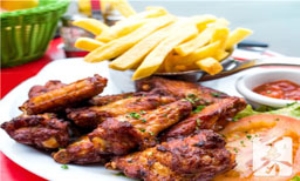
煮烤鸭的调料
原材料:多年生长 柴鸡、高汤、姜片、良姜、八角茴香、麻椒、茴香、丁香花、白豆蔻、白蔻、白蔻仁、肉蔻、荜菠、毕拨、茯苓、白芍、砂仁、八角茴香、白砂糖、柏木末、绿茶叶、食盐等 [2-3]
配制:多见每家之优点,每一家的烧鸡做法有差别的另外,味儿也不一样!而在调料配制上,绝大多数在互联网上得出的全是编造的,在应用全过程中应留意鉴别!以防消耗食物!
特性:千里馨香、皮香肉也香、通道生津止渴、意犹未尽、香而不腻、颜色诱惑
吃法:既食熟食品,冷冻味儿更优,不建议冷藏后加温服用(非常容易脱味);手斯摆盘,更具有美特色美食风韵,味儿更优;
药理学功能:因为煮全过程中十多味调味料中,绝大多数为中草药材类,具备健脾养胃,补阴垂补的作用!另外针对厌食有非常好的輔助实际效果!
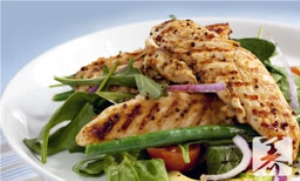
加工工艺
一、成年人柴鸡,屠宰、褪毛;后脚裤裆开一小口(2—3寸为宜,不能开得很大防止中后期盘鸡造型设计没法卡死鸡翅!)于颈处肩膀上边开一小口,取下嗉囊;将整鸡取下内脏器官,清洗鲜血,将整鸡放进溶化的石腊中,挂匀制冷,扒掉固体石腊除去毛绒!放进冷水中静放24小时后取下!开展整鸡造型设计,将鸡腿向后上边反方向别在颈部后才,另一支鸡腿由放血刀出口处塞入,嘴中扯出,别于颈后!敲短鸡翅根处,及其肩胛骨,将两腿借势别进鸡腹,两腿手肘再度别住,造型设计进行,如白天鹅凫水!
二、将冷水烧开,撒进适当食盐,将配制好的调料资金投入(便于渐渐地弥漫开)再添加适量高汤(切勿在高汤中添加凉水),烧开,资金投入整鸡,火灾烧滚,三十分钟后慢火步行,沸而不腾;四小时后,取下控干!

三、干锅烧红,撒进白砂糖,用篦子将整鸡架在锅中,盖上盖子,熏烤5分鐘,既成!
kmz文件是做出来的打开KML和KMZ文件并与卫星影像叠加
一、什么是KML文件? KML,是标记语言(Keyhole Markup Language)的缩写,最初由Keyhole公司开发,是一种基于XML 语法与格式的、用于描述和保存地理信息(如点、线、图像、多边形和模型等)的编码规范,可以被 Google Earth 和 Google Maps 识别并显示。Google Earth 和 Google Maps 处理 KML 文件的方式与网页浏览器处理 HTML 和 XML 文件的方式类似。
像 HTML 一样,KML 使用包含名称、属性的标签(tag)来确定显示方式。
因此,您可将 Google Earth和 Google Maps 视为 KML文件浏览器。
2008年4月微软的OOXML成为国际标准后,Google公司宣布放弃对KML的控制权,由开放地理信息联盟(OGC)接管KML语言,菜叶说说,并将"Google Earth"及"Google Maps"中使用的KML语言变成为一个国际标准。
二、什么是KMZ文件? KMZ文件是压缩过的KML文件。
由于 KMZ 是压缩包,因此,它不仅能包含 KML文本,也能包含其他类型的文件。
如果您的地标描述中链接了本地图片等其他文件,建议您在保存地标时,保存类型选 KMZ 而不选 KML,Google Earth 会把您链接的图片等文件复制一份夹 KMZ 压缩包中。
这样,您就可以将包含丰富信息的地标文件发给朋友,一起分享了。
三、制作KML文件 在谷歌地球中,我们可以通过添加地标、添加路径和添加多边形工具在Google Earth中分别添加地标、绘制道路和绘制多边形。
Google Earth 为说明如何制作KML文件,这里以添加一个地标、绘制两条道路和绘制一个面对像为例。
绘制对象 以绘制对象所属目录中单击鼠标右键,选择"将位置另存为"菜单项可以保存绘制结果。
位置另存为 这里将绘制结果保存为"成都.kml",需要生成kmz文件时,只需要在保存文件时选择保存为kmz文件就可以了。
四、如何打开KML和KMZ文件与卫星影像叠加 在中,点击"打开"按钮显示"导入矢量文件"对话框,坐标投影自动选择WGS84 经纬度投影,最后点击"加载"按钮可以加载KML或KMZ文件到软件中。
打开矢量 KML文件成功加载之后,会与谷歌卫星影像准确叠加。
加载后矢量 由于软件有强大的智能纠偏功能,即便是切换到百度地图,也可以准确叠加。
切换到百度地图 需要关闭智能纠偏功能,请在系统设置中取消勾选"智能纠偏"选项。
智能纠偏 五、结语 以上就是打开KML和KMZ文件与卫星影像叠加的详细说明,主要包括了kml/kmz文件制作、kml/kmz文件导入和智能纠偏等功能。
用肠子、大腿皮...做完还要“自捅”,揭秘人工阴道做
用肠子、大腿皮...做完还要“自捅”,揭秘人工阴道怎么做 2020-03-22 12:04:39 分类:灵异事件 先天性无阴道无子宫(MRKH)通常是到了青春期月经该来没来,求医而被诊断,有些少女则是要“炒饭”,热情男友才发现“不得其门而入”。但其实阴道可以用做的,以下是7个做“人工阴道”的方法。
人工阴道完工后,要记得每天用假阳具似的棒状物去扩张阴道,否则容易萎缩而失败,当然如有男伴伴侣用炒饭的方法去“通”效果更佳,总比自己用模型自然、舒服。
93年广九铁路广告事件是怎么回事 93年广九铁路广告真的闹鬼吗 2002年华航空难录音曝光 留言中有男人的呜咽声及海浪声图
猜你喜欢
-
 孕妇性生活孕妇适合什么时候同房 两性健康 2026-04-10
 -
 复合后男生会更珍惜复合冷淡期要做 婚嫁 2026-03-18
 -
 ?新手必学:制作U盘启动盘的详细步骤指南? u盘启动盘 2026-03-11
 -
 黄鳝有几种颜色鳝鱼出骨三种方法 宠物 2026-03-09
 -
 乌梅每天吃几克为好乌梅干是做的 健康 2026-02-13
 -
 红薯泥做 水果 2026-02-13
 -
 燕窝做最有营养 注意事项 2026-02-13
 -
 泡酒需要密封吗? 水果 2026-02-13
 -
 牛奶和药能一起吃的吗? 美食百科 2026-04-17
 -
 喝补气血的中药上火怎么办? 美食百科 2026-04-16
 -
 铁锅开锅没开好能二次开锅吗? 美食百科 2026-04-16
 -
 皮肤过敏能吃荞麦面吗? 美食百科 2026-04-16
登录后畅享更多功能