荀子|辨友议
热点
2026-03-18
菜科探索
+

简介:他们比那些明着作恶的人更危险,因为我们会因信任而疏于防范,最终受的伤也更深。
人生漫漫,我们会遇见形形色色的人。
辨友,其实也是在照见自己。
往后岁月里,愿我们都能守着这份清醒,与良师益友并肩而行,让那些虚与委…
【菜科解读】
在《荀子·修身》里读到“非我而当者,吾师也;
是我而当者,吾友也;
谄谀我者,吾贼也”时,我忽然想起刘备与许汜那段关于陈登的对话。
许汜满心委屈地抱怨陈登怠慢,说自己去拜访时,只被安排睡在房角的小床。
刘备却笑着反驳,说在兵荒马乱的年月,许汜不想着安抚百姓,只关心谁家的田宅便宜,陈登看不起这样的人,给他小床已是优待。
若是换作自己,只会让他睡在湿地上。
这一番话,恰是荀子那句辨友之论的生动注脚。
我们总说“近朱者赤,近墨者黑”,可“朱”与“墨”的边界,往往不是写在脸上的。
小人未必都面目可憎,伪君子更擅长披着道貌岸然的外衣,在暗地里行不义之事。
他们比那些明着作恶的人更危险,因为我们会因信任而疏于防范,最终受的伤也更深。

古人留下的辨人方法,朴素却深刻:
1、告之以危,看他是否有临事不乱的勇气
2、授之以利,看他是否有守心不移的廉洁
3、托之以事,看他是否有诺不轻许的信用
这些方法,比单纯听他说了什么,更能照见一个人的底色。
人生漫漫,我们会遇见形形色色的人。
有人会直言不讳地指出你的错处,那是可遇不可求的良师;
有人会恰如其分地肯定你的优点,那是惺惺相惜的挚友;
还有人只会堆砌奉承的辞藻,那是需要警惕的祸患。
辨友,其实也是在照见自己。
你选择与什么样的人为伍,便会成为什么样的人。
往后岁月里,愿我们都能守着这份清醒,与良师益友并肩而行,让那些虚与委蛇的伪善,都在岁月里无所遁形。
电脑游玩手机软件方法 可以在电脑游玩手机软件吗
你是否想过在大尺寸的电脑屏幕上运行你喜爱的手机应用?电脑下载手机软件,这并非天方夜谭,而是一种能够极大提升使用体验的智慧选择。相较于在狭小的手机屏幕上操作,电脑下载手机软件能提供更加开阔的视觉空间和更舒适的操作姿态,无论是处理文档、浏览信息还是娱乐休闲,都更加得心应手。
雷电模拟器正是实现这一目标的高效工具。
如何在电脑上下载手机软件 首先,您需要打开电脑上的任意一款常用浏览器在地址栏或搜索引擎中输入关键词“雷电模拟器”。
请注意,为了确保下载过程的安全可靠,请务必认准并访问雷电模拟器的官方网站,进入官网后,找到标有“下载”的入口,进入下载页面。
在该页面中,根据您电脑所使用的操作系统类型,选择匹配的版本进行下载,以确保软件能够正常安装和运行。
安装成功后,桌面出现图标,双击启动,首次启动可能进行环境初始化,需耐心等待。
进入主界面,是类似手机桌面的环境。
内置“应用页面”有海量软件,在搜索框输软件名称可下载安装;
若已有软件APK文件,拖到模拟器窗口会自动安装。
雷电模拟器的优点 雷电模拟器支持高分辨率和高帧率模式,能完美适配您的电脑显示器。
当您通过它运行手机软件时,无论是阅读类APP的文字,还是设计类软件的界面,都能以最清晰的画质呈现,告别在小屏幕上费眼操作的烦恼,让每一处细节都栩栩如生。
雷电模拟器的核心优势之一在于其强大的键鼠映射功能。
这意味着您可以将手机应用中的触控操作,自由地映射到键盘的特定按键和鼠标上。
例如,在处理文档或进行图片编辑时,用鼠标进行精细选取和拖拽,用键盘快捷键实现快速复制粘贴,其精准度和便捷性远超触屏,让办公和创作效率获得质的飞跃。
总而言之,通过电脑下载手机软件并借助雷电模拟器运行,您不仅获得了更广阔的视野和更舒适的操作方式,更能体验到由高性能模拟器带来的流畅与便捷。
这无疑是探索移动应用新玩法、提升数字生活品质的明智之选。
Excel三种加密方式:不同场景用对方法才有效
工作中,你的Excel文件是不是经常包含很多重要且敏感的信息?好在Excel提供了多种密码保护方式,可以全方位保护数据安全。今天,我们就来全面学习一下Excel的三种加密方式,看看具体如何应用。
方式一:打开密码 这种密码可以控制谁能打开文件,不知道密码的人无法打开Excel。
设置路径: 1、打开Excel文件,点击【文件】选项。
2、依次点击【信息】【保护工作簿】【用密码进行加密】。
3、弹出窗口后,输入并确认密码,保存文档即可。
效果说明: 关闭文件后重新打开,将会弹出密码输入框,只有输入正确密码才能进入。
如何取消: 若需取消密码,重复上述步骤,在密码框中清空内容即可。
注意事项: Excel设置“打开密码”后要记牢,否则没有密码无法再次打开文件。
那要是不小心忘记了怎么办?这种情况,可以试试第三方工具。
比如小编使用的Excel工具,工具里的【找回密码】模块,提供了4种方法,可用于找回Excel“打开密码”。
方式二:修改密码 Excel设置“修改密码”后,任何人都可以打开查看,但只有知道密码的人才能在编辑后保存原文件。
设置路径: 1、打开Excel文件,点击【文件】,再点击【另存为】【浏览】。
2、弹出窗口后,选择保存位置,点击右下方【工具】按钮,选择【常规选项】。
3、再次弹出窗口后,在“修改权限密码”框中输入密码,确认密码,点击【确定】保存文件即可。
效果说明: 设置完成后,打开文件会弹出“输密码”的提示窗口,输入正确的修改密码,会以正常编辑模式打开;
不知道修改密码的用户,点击【只读】按钮,以只读方式打开,可以编辑内容,但无法保存原文件,尝试保存时,系统会提示“文件为只读”,只能选择【另存为】保存为新文件。
重要提醒: 修改密码不限制用户“另存为”新文件,用户即使不知道密码,也可以修改内容后另存为新文件(保存时系统会提醒)。
适合防止误操作覆盖原文件,而非防止内容被复制。
如何取消: 重复设置步骤,在密码框中清空内容即可。
方式三:限制密码 这类密码主要指:工作表保护密码和工作簿结构保护密码,可以控制打开Excel后能改什么,不能改什么 (1)工作表保护密码 用于限制单元格操作,例如:禁止修改公式、限制输入区域、禁止删除内容。
设置路径: 1、点击菜单选项卡【审阅】【保护工作表】。
2、弹出窗口后,勾选你需要限制的操作,然后在密码栏输入密码,点击【确定】并确认密码即可。
完成后,你设置禁止的项目将无法操作。
如何取消: 点击【审阅】【撤销工作表保护】,弹出窗口后输入密码即可。
(2)工作簿结构保护 用于限制表结构,例如:禁止新增工作表、禁止删除Sheet、禁止调整顺序等。
操作路径: 点击【审阅】【保护工作簿】,弹出窗口后,勾选【结构】,输入密码即可。
完成后,与工作簿相关的设置将无法操作。
如何取消: 点击【审阅】【保护工作簿】,弹出窗口后,输入密码即可。
注意事项: 无论设置的Excel工作表还是工作簿的限制密码,都要记牢,否则和“打开密码”一样,是无法恢复的。
要是实在想不起来,需要使用Excel工具里的另一个模块——【解除限制】,这个模块可以直接解除Excel的限制密码,无需输入原本密码。
以上就是Excel的3种密码方式,你可以单独使用,也可以组合使用,这样就能让Excel既安全又好用。
猜你喜欢
-
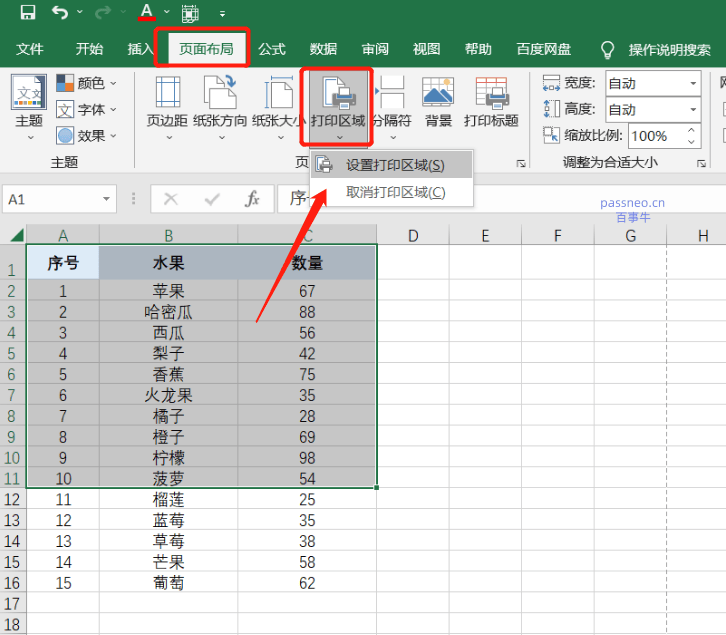 打印指定区域:Excel打印范围设置的4个方法 热点 2026-03-25
 -
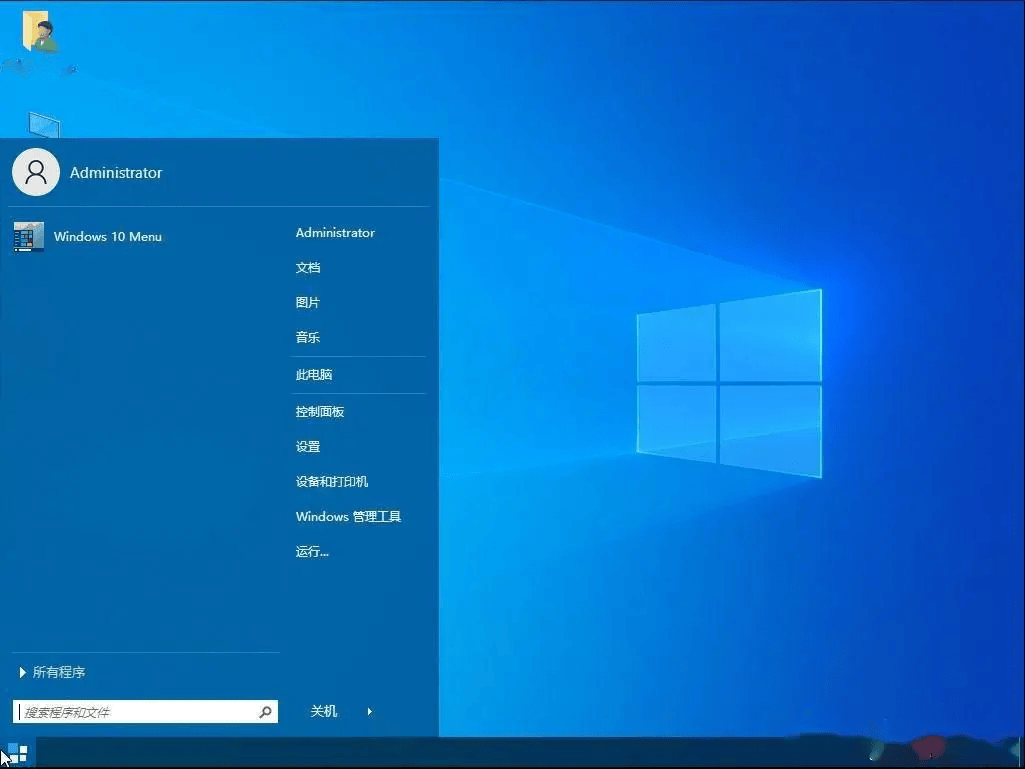 电脑怎么自己重装系统?3 种实用方法,新手也能看懂 热点 2026-03-25
 -
 电脑蓝屏如何重装系统?手把手教你三种最实在的重装系统方法 热点 2026-03-25
 -
 Win10电脑录屏的操作方法有哪些?6大实用教程速递! 热点 2026-03-25
 -
 格斗三国志电脑版怎么玩 格斗三国志pc游玩方法 热点 2026-03-19
 -
 乱弹三国志电脑版怎么玩 乱弹三国志pc游玩方法 热点 2026-03-19
 -
 《鬼谷子》:为人处世,记住这7条永不过时的人性法则 热点 2026-03-19
 -
 克服演讲发言紧张传统方法的局限性和VR技术新兴方法的优势 热点 2026-03-17
 -
 立陶宛是一个什么样的国家,几十年后可能消失 热点 2026-04-22
 -
 华为发布Pura X Max:首款大阔折形态折叠屏手机 热点 2026-04-20
 -
 华为发布Watch FIT 5小方表:27克超轻设计,1099元起售 热点 2026-04-20
 -
 华为WATCH Buds 2发布:钛合金轻薄机身+3000尼特屏+全能健康监测 热点 2026-04-20




