电脑怎么自己重装系统?3 种实用方法,新手也能看懂
热点
2026-03-25
菜科探索
+

简介:一、用大白菜 U 盘工具重装系统(自己动手,最常用)这是很多人装系统的首选方法,稳定、免费,适合大部分台式机和笔记本。
二、用极客狗装机大师重装系统(最简单,一键操作)如果觉得做 U 盘麻烦,这个方法更适合…
【菜科解读】
很多人用电脑久了,都会遇到卡顿、蓝屏、弹窗多的问题,其实大部分时候,重装一次系统就能解决。
不少人觉得重装系统很复杂,其实没那么难。
今天就给大家分享三种最常用、最靠谱的方法,两种自己在家就能操作,一种适合不想动手的朋友,照着做就行。
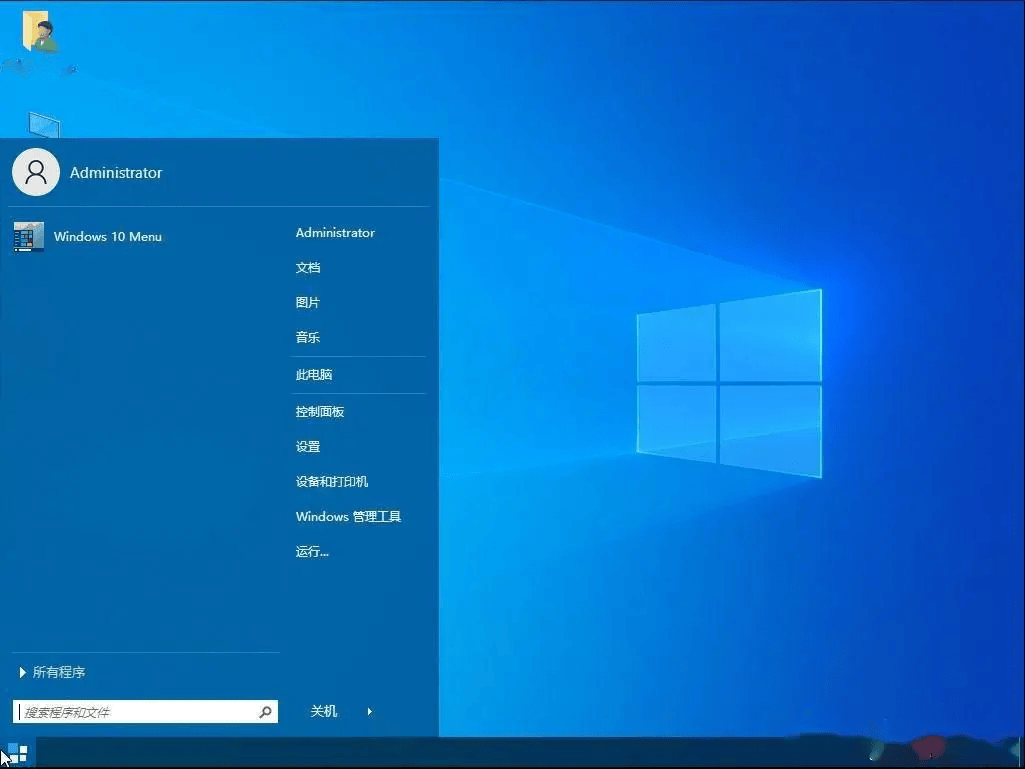
一、用大白菜 U 盘工具重装系统(自己动手,最常用)
这是很多人装系统的首选方法,稳定、免费,适合大部分台式机和笔记本。
1.先准备一个8G 以上的空 U 盘,插上家里能用的电脑,去大白菜官网下载安装包,把 U 盘制作成启动 U 盘。
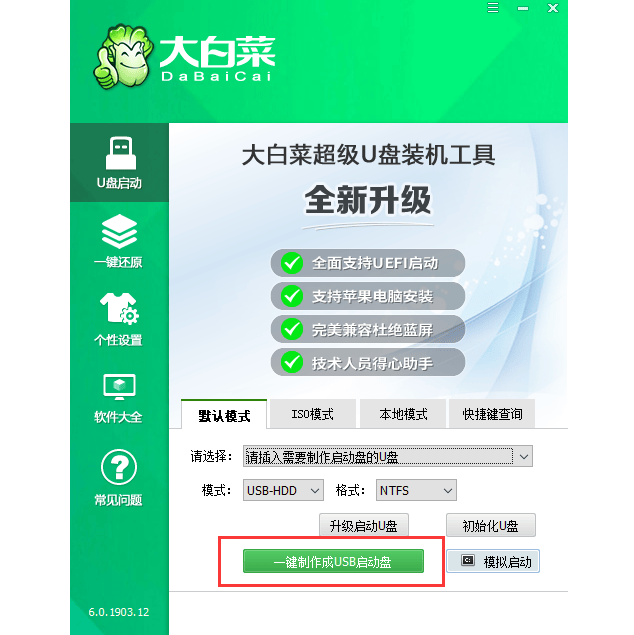
2.然后把下载好的系统文件复制到 U 盘里,重启需要装系统的电脑,按快捷键进入启动项选择,选中 U 盘启动。
3.进入大白菜界面后,选择一键装机,按照提示选择系统文件,等待自动安装完成。
整个过程不用一直守着,装完电脑会自动重启,拔掉 U 盘就能进入新系统。
大白菜官网:https://www.dabaicai.com/。
这个方法好处是不依赖网络,装完系统干净稳定,就是需要提前准备 U 盘,跟着步骤来,新手多试一次就能熟练。
二、用极客狗装机大师重装系统(最简单,一键操作)
如果觉得做 U 盘麻烦,这个方法更适合新手,全程鼠标点一点就能完成。
1.直接在能正常上网的电脑上,下载极客狗装机大师,打开软件后,它会自动检测电脑配置,推荐适合的系统版本。
2.选好系统后,点击一键重装,软件会自动下载系统文件、自动部署安装,不用自己设置启动项,也不用准备 U 盘。
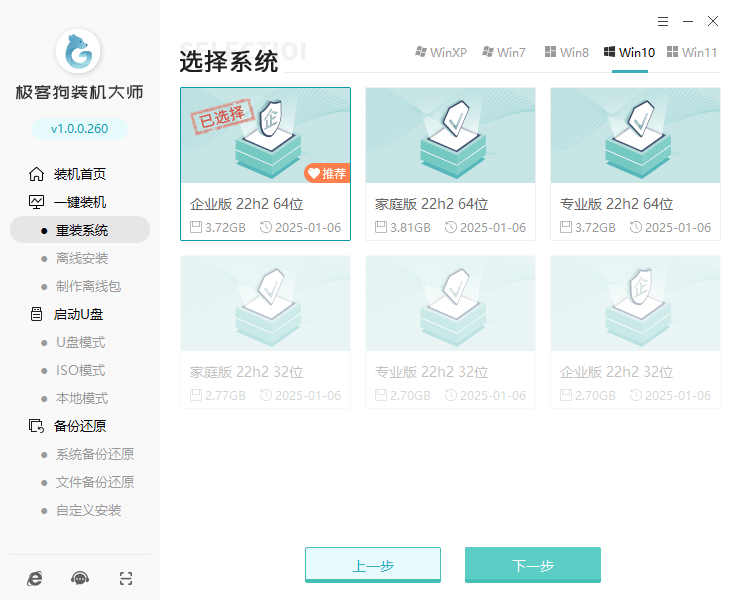
3.中间电脑会自动重启几次,全程不用手动干预,等进度条走完,新系统就装好了。
极客狗官网下载:一键重装系统https://www.jikegou.net/。
这个方法操作最简单,不用额外工具,适合怕麻烦、第一次装系统的人,只要网络稳定,成功率很高。
三、找电脑城门店重装系统(省心省力,不用自己操作)
如果自己不想动手、电脑已经开不了机,或者担心装坏,直接找电脑城最稳妥。
把电脑带到附近的电脑维修店,跟师傅说要重装系统,一般十几分钟到半小时就能搞定。
师傅会根据电脑情况,装合适的系统,还会简单调试驱动、分区,有些门店还会帮忙装常用软件。

这个方法也就是花钱买省心,不用自己研究步骤,也不用担心操作失误,适合完全不想动手、时间紧张的朋友。
最后小提醒
不管用哪种方法,装系统前一定要备份好桌面、C 盘的重要文件,避免数据丢失。
自己动手的两种方法,只要耐心跟着步骤走,基本都能成功;
实在不想折腾,直接找电脑城就好。
电脑重装系统没那么神秘,选对方法,一次就能搞定。
Rev. Noir官宣PS5独占,官网与预告均未提及其他平台
今年1月,在索尼举办的State of Play发布会上,科乐美正式公开了全新日式角色扮演游戏Rev. Noir。近期有玩家注意到,该作极有可能为PlayStation 5平台独占作品。
据观察,游戏官方网站所列的平台信息中仅标注了PS5,未提及其他任何主机或PC平台;
此外,官方发布的预告片结尾处亦明确注明“本作为PS5平台开发”。
需要说明的是,当前信息仍属阶段性披露,未来是否拓展至其他平台尚无定论。
最终发行策略以官方后续公告为准。
相关动态将持续更新。
电脑游玩手机软件方法 可以在电脑游玩手机软件吗
你是否想过在大尺寸的电脑屏幕上运行你喜爱的手机应用?电脑下载手机软件,这并非天方夜谭,而是一种能够极大提升使用体验的智慧选择。相较于在狭小的手机屏幕上操作,电脑下载手机软件能提供更加开阔的视觉空间和更舒适的操作姿态,无论是处理文档、浏览信息还是娱乐休闲,都更加得心应手。
雷电模拟器正是实现这一目标的高效工具。
如何在电脑上下载手机软件 首先,您需要打开电脑上的任意一款常用浏览器在地址栏或搜索引擎中输入关键词“雷电模拟器”。
请注意,为了确保下载过程的安全可靠,请务必认准并访问雷电模拟器的官方网站,进入官网后,找到标有“下载”的入口,进入下载页面。
在该页面中,根据您电脑所使用的操作系统类型,选择匹配的版本进行下载,以确保软件能够正常安装和运行。
安装成功后,桌面出现图标,双击启动,首次启动可能进行环境初始化,需耐心等待。
进入主界面,是类似手机桌面的环境。
内置“应用页面”有海量软件,在搜索框输软件名称可下载安装;
若已有软件APK文件,拖到模拟器窗口会自动安装。
雷电模拟器的优点 雷电模拟器支持高分辨率和高帧率模式,能完美适配您的电脑显示器。
当您通过它运行手机软件时,无论是阅读类APP的文字,还是设计类软件的界面,都能以最清晰的画质呈现,告别在小屏幕上费眼操作的烦恼,让每一处细节都栩栩如生。
雷电模拟器的核心优势之一在于其强大的键鼠映射功能。
这意味着您可以将手机应用中的触控操作,自由地映射到键盘的特定按键和鼠标上。
例如,在处理文档或进行图片编辑时,用鼠标进行精细选取和拖拽,用键盘快捷键实现快速复制粘贴,其精准度和便捷性远超触屏,让办公和创作效率获得质的飞跃。
总而言之,通过电脑下载手机软件并借助雷电模拟器运行,您不仅获得了更广阔的视野和更舒适的操作方式,更能体验到由高性能模拟器带来的流畅与便捷。
这无疑是探索移动应用新玩法、提升数字生活品质的明智之选。
猜你喜欢
-
 Excel三种加密方式:不同场景用对方法才有效 热点 2026-03-25
 -
 打印指定区域:Excel打印范围设置的4个方法 热点 2026-03-25
 -
 电脑蓝屏如何重装系统?手把手教你三种最实在的重装系统方法 热点 2026-03-25
 -
 Win10电脑录屏的操作方法有哪些?6大实用教程速递! 热点 2026-03-25
 -
 格斗三国志电脑版怎么玩 格斗三国志pc游玩方法 热点 2026-03-19
 -
 乱弹三国志电脑版怎么玩 乱弹三国志pc游玩方法 热点 2026-03-19
 -
 荀子|辨友议 热点 2026-03-18
 -
 克服演讲发言紧张传统方法的局限性和VR技术新兴方法的优势 热点 2026-03-17
 -
中国中等收入群体:从 4 亿迈向 8 亿,超大规模市场加速成型 热点 2026-05-05
-
 美对伊动武:理由前后打架,越说越站不住脚 热点 2026-05-05
 -
 伊朗说到做到,直接击沉一艘试图闯过霍尔木兹海峡的大型油轮 热点 2026-05-04
 -
 美国驻伊拉克埃尔比勒总领馆简介和地址 热点 2026-05-04
登录后畅享更多功能



