x
















小米手机
时间:2025-04-16来源:网络作者:烽火连城
小米手机以其高性价比和出色的用户体验在市场上赢得了广泛的认可。
无论是新手用户还是资深玩家,使用小米手机时难免会遇到一些常见问题。
本文将为您提供解决这些问题的实用技巧和建议,帮助您更好地使用小米手机,提升日常使用体验。
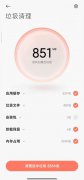
工具原料:品牌型号:小米12、小米13系统版本:MIUI 13、MIUI 14软件版本:小米相机、MIUI系统自带应用一、常见问题及解决方案1、手机卡顿:小米手机在使用过程中,可能会出现卡顿现象。
解决方法包括定期清理缓存、卸载不常用的应用、关闭后台运行的程序等。
您可以在“设置”中找到“存储”选项,查看存储空间使用情况,并进行清理。
2、相机无法正常使用:如果您发现小米手机的相机无法打开或拍照失败,可以尝试重启手机,或在“设置”中找到“应用管理”,清除小米相机的缓存和数据。
如果问题依旧,建议更新相机软件至最新版本。
3、网络连接问题:在使用Wi-Fi或移动数据时,可能会遇到连接不稳定的情况。
您可以尝试重启路由器,或在手机的“设置”中重置网络设置,重新连接Wi-Fi。
二、使用技巧分享1、快速截屏:小米手机支持多种截屏方式,您可以通过三指下滑、按音量下键和电源键同时按下等方式快速截屏。
此外,MIUI系统还提供了长截屏功能,适合截取长网页或聊天记录。
2、应用分屏:在多任务处理时,应用分屏功能可以让您同时使用两个应用。
只需在任务管理界面中选择一个应用,长按并拖动到屏幕上方,即可实现分屏操作。
3、隐私保护:小米手机提供了多种隐私保护功能,包括应用锁、隐私空间等。
您可以在“设置”中找到“隐私保护”选项,设置应用锁,保护您的个人信息安全。
三、故障排查与维护1、充电问题:如果手机充电缓慢或无法充电,首先检查充电线和充电器是否正常工作。
您可以尝试更换充电器或数据线,或清理充电口的灰尘。
2、系统更新:定期更新系统可以提升手机性能和安全性。
在“设置”中找到“关于手机”,点击“系统更新”进行检查,确保您的手机始终运行最新版本的MIUI系统。
3、恢复出厂设置:如果手机出现严重故障,您可以考虑恢复出厂设置。
在“设置”中找到“系统与设备”,选择“重置”,然后选择“恢复出厂设置”。
请注意,恢复出厂设置会清除所有数据,请提前备份重要信息。
拓展知识:1、MIUI系统特点:MIUI是小米公司基于Android系统开发的用户界面,具有高度的个性化和丰富的功能。
用户可以通过主题商店更换手机主题,提升使用体验。
2、手机保养常识:为了延长手机的使用寿命,建议用户定期清理手机内存,避免长时间使用高温环境下的手机,尽量使用原装配件进行充电。
3、数据备份的重要性:定期备份手机数据可以有效防止数据丢失。
小米手机提供了云备份功能,用户可以在“设置”中找到“小米云服务”,进行数据备份和恢复。
∨ 展开