x

 马尾松、马铃薯、马齿苋……盘点植物世界里的“马氏家族”
 全球神秘事件盘点 你敢看完吗
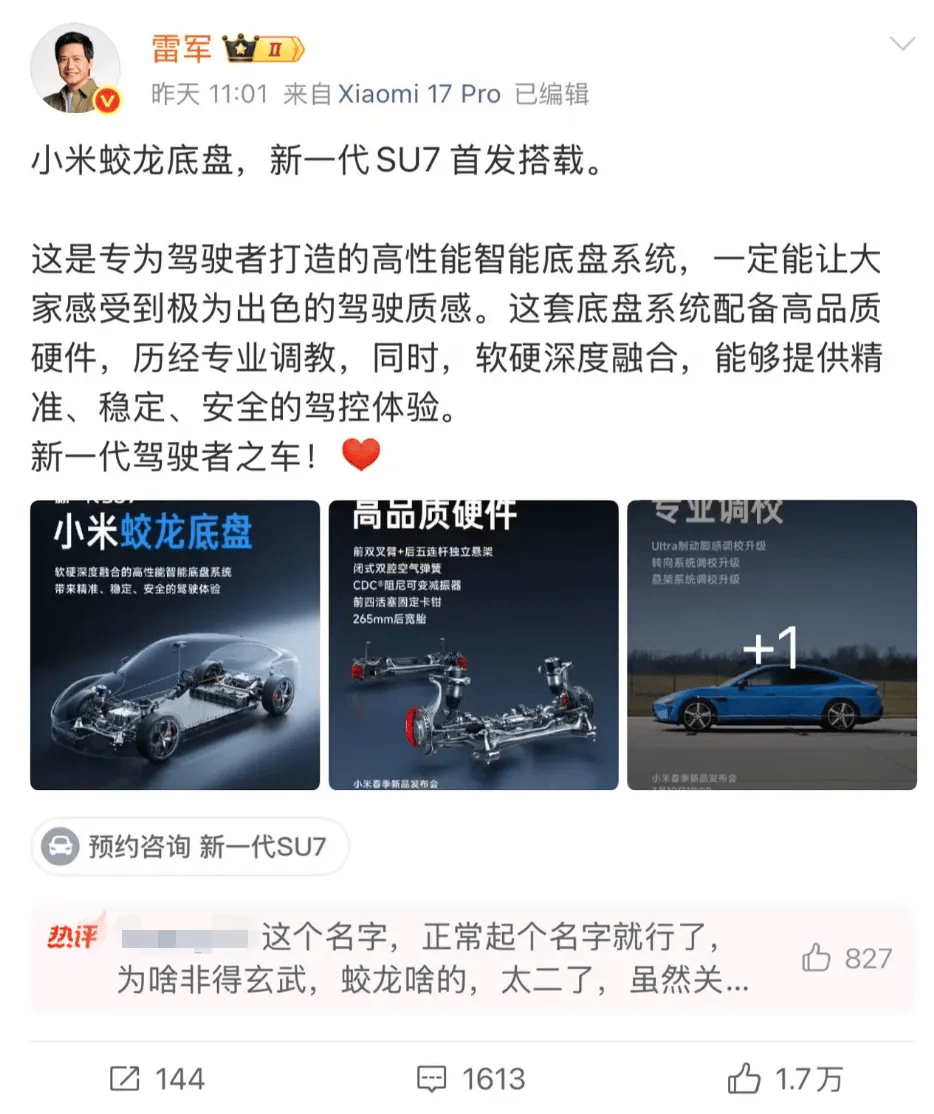 小米“蛟龙底盘”命名引争议,此前已注册“小米龙骨、小米龙鳞”等多个龙字商标
 曼联VS维拉:红魔主场狂飙4连胜,盘口诡异跳水暗藏杀机!
 【重磅前瞻】马竞VS赫塔菲:床单军团火力全开,盘口诡异波动暗藏杀机!
 备孕叶酸哪个牌子兼具高吸收与温和性?2026双效备孕叶酸排行榜盘点,一站式满足备孕补充需求
?U盘无法识别快速修复方法!?
u盘启动盘
2026-03-20
菜科探索
+
登录后畅享更多功能



想重装系统不会怎么办?菜科网一键重装系统轻松在线帮您搞定系统重装问题。
软件支持 在线重装、U盘制作、自定义重装 等多种模式。
简介:U盘无法识别?快速修复方法揭秘!

你是否曾经遇到过这样的情况:插入U盘后,电脑却无法识别它?这种问题常常让人感到困扰,但其实有很多快速修复的方法。
本文将为你揭秘U盘无法识别的原因以及解决方法,帮助你轻松解决这一问题。
工具原料:系统版本:Windows 10
品牌型号:HP EliteBook 840 G3

软件版本:USBDeview 2.86
一、U盘驱动问题1、检查U盘驱动是否正常安装。
有时候,U盘无法识别是因为驱动没有正确安装。
你可以通过打开设备管理器,查看U盘驱动是否存在黄色感叹号或问号的标志。
如果有,右键点击驱动,选择更新驱动程序,然后按照提示进行操作。
2、使用USBDeview软件卸载驱动。
如果驱动更新无效,你可以尝试使用USBDeview软件来卸载驱动。
首先,下载并安装USBDeview软件。
然后,打开软件,找到U盘对应的驱动,右键点击选择卸载驱动。
最后,重新插入U盘,系统会自动重新安装驱动。
二、U盘文件系统损坏1、使用磁盘管理工具修复文件系统。
打开磁盘管理工具,找到U盘对应的磁盘,右键点击选择“修复文件系统”。
系统会自动检测并修复文件系统中的错误。

2、格式化U盘。
如果修复文件系统无效,你可以尝试格式化U盘。
请注意,格式化会清除U盘中的所有数据,请提前备份重要文件。
在磁盘管理工具中,右键点击U盘对应的磁盘,选择“格式化”,按照提示进行操作。
三、U盘硬件故障1、更换USB接口。
有时候,U盘无法识别是因为USB接口损坏。
你可以尝试将U盘插入其他USB接口,看是否能够被识别。
如果可以,说明原来的USB接口有问题,可以考虑更换。
2、尝试在其他设备上使用U盘。
如果U盘在其他设备上也无法识别,很可能是U盘本身出现了硬件故障。
这时候,你可以尝试将U盘送修或更换新的U盘。
总结:通过本文介绍的方法,你可以快速修复U盘无法识别的问题。
首先,检查U盘驱动是否正常安装,如果有问题可以更新驱动或卸载驱动重新安装。
其次,如果U盘文件系统损坏,可以使用磁盘管理工具修复文件系统或格式化U盘。
最后,如果以上方法都无效,可能是U盘本身出现了硬件故障,可以尝试更换USB接口或更换新的U盘。
标签: 注意:本站所刊载的文章均为学习交流之用,请勿用于商业用途。对于商业使用,请联系各自版权所有者,否则法律问题自行承担。
Win7系统升级指南:全面解析升级步骤与要点 Win7系统损坏修复教程:详细步骤助你快速解决问题
简介:U盘无法识别?快速修复方法揭秘!
你是否曾经遇到过这样的情况:插入U盘后,电脑却无法识别它?这种问题常常让人感到困扰,但其实有很多快速修复的方法。
本文将为你揭秘U盘无法识别的原因以及解决方法,帮助你轻松解决这一问题。
工具原料:系统版本:Windows 10
品牌型号:HP EliteBook 840 G3
软件版本:USBDeview 2.86
一、U盘驱动问题1、检查U盘驱动是否正常安装。
有时候,U盘无法识别是因为驱动没有正确安装。
你可以通过打开设备管理器,查看U盘驱动是否存在黄色感叹号或问号的标志。
如果有,右键点击驱动,选择更新驱动程序,然后按照提示进行操作。
2、使用USBDeview软件卸载驱动。
如果驱动更新无效,你可以尝试使用USBDeview软件来卸载驱动。
首先,下载并安装USBDeview软件。
然后,打开软件,找到U盘对应的驱动,右键点击选择卸载驱动。
最后,重新插入U盘,系统会自动重新安装驱动。
二、U盘文件系统损坏1、使用磁盘管理工具修复文件系统。
打开磁盘管理工具,找到U盘对应的磁盘,右键点击选择“修复文件系统”。
系统会自动检测并修复文件系统中的错误。
2、格式化U盘。
如果修复文件系统无效,你可以尝试格式化U盘。
请注意,格式化会清除U盘中的所有数据,请提前备份重要文件。
在磁盘管理工具中,右键点击U盘对应的磁盘,选择“格式化”,按照提示进行操作。
三、U盘硬件故障1、更换USB接口。
有时候,U盘无法识别是因为USB接口损坏。
你可以尝试将U盘插入其他USB接口,看是否能够被识别。
如果可以,说明原来的USB接口有问题,可以考虑更换。
2、尝试在其他设备上使用U盘。
如果U盘在其他设备上也无法识别,很可能是U盘本身出现了硬件故障。
这时候,你可以尝试将U盘送修或更换新的U盘。
总结:通过本文介绍的方法,你可以快速修复U盘无法识别的问题。
首先,检查U盘驱动是否正常安装,如果有问题可以更新驱动或卸载驱动重新安装。
其次,如果U盘文件系统损坏,可以使用磁盘管理工具修复文件系统或格式化U盘。
最后,如果以上方法都无效,可能是U盘本身出现了硬件故障,可以尝试更换USB接口或更换新的U盘。
菜科网系统致力于解决 Windows 系统重装解决方案,提供高效、安全、免费的系统重装服务。
∨ 展开
热门推荐
马尾松、马铃薯、马齿苋……盘点植物世界里的“马氏家族”
全球神秘事件盘点 你敢看完吗
小米“蛟龙底盘”命名引争议,此前已注册“小米龙骨、小米龙鳞”等多个龙字商标
曼联VS维拉:红魔主场狂飙4连胜,盘口诡异跳水暗藏杀机!
【重磅前瞻】马竞VS赫塔菲:床单军团火力全开,盘口诡异波动暗藏杀机!
备孕叶酸哪个牌子兼具高吸收与温和性?2026双效备孕叶酸排行榜盘点,一站式满足备孕补充需求
猜你喜欢
-
 ?重装系统后,U盘内的数据还在吗? u盘启动盘 2026-03-14
 -
 ?电脑检测不到U盘常见原因及解决方法详解? u盘启动盘 2026-03-11
 -
惠普电脑设置U盘启动专业步骤详解与原因分析 u盘启动盘 2026-03-11
-
 系统U盘制作教程:轻松打造个性化启动盘 u盘启动盘 2026-03-10
 -
 BIOS设置U盘启动的原因和方法详解:全面专业知识分享 u盘启动盘 2026-03-10
 -
 制作启动U盘的详细步骤 u盘启动盘 2026-01-25