x

电脑在什么情况下需要重装系统,有什么方法可以重装系统?
电脑教程
2026-02-02
菜科探索
+
登录后畅享更多功能



当然,这是一个非常实用的问题。
电脑重装系统是解决许多疑难杂症的“终极手段”,但也不应频繁使用。
下面我为你详细解答在什么情况下需要重装系统,以及重装系统的几种主流方法。

第一部分:在什么情况下需要重装系统?
当你的电脑出现以下情况时,强烈建议考虑重装系统:
系统运行异常缓慢或频繁崩溃经过磁盘清理、病毒查杀、优化启动项等一系列操作后,系统速度依然没有明显改善。频繁出现蓝屏、死机、程序无响应等问题,且无法找到确切原因。
2.系统文件严重损坏
开机提示“系统文件丢失或损坏”(如常见的 bootmgr is missing, dll文件丢失 等),且无法通过系统自带的修复工具(如 sfc /scannow)修复。3.病毒感染或恶意软件顽固不化
电脑感染了难以彻底清除的顽固病毒、木马或勒索软件,杀毒软件也无能为力。重装系统是确保安全最彻底的方法。
4.准备更换或升级新硬件
当更换了主板或CPU等核心硬件后,由于驱动程序冲突,旧系统很可能无法正常启动,此时通常需要重装系统。5.想要彻底清理电脑,获得一个“全新开始”
电脑使用多年,积累了大量的软件、缓存和注册表垃圾,重装系统可以让它恢复如初的性能。准备将电脑出售或转让给他人前,重装系统可以彻底清除个人数据和隐私。
6.需要更换系统版本
例如从Windows 10家庭版升级到专业版,或者从Windows系统更换为Linux系统(反之亦然)。第二部分:重装系统的方法
重装系统主要有三种方法,难度和适用场景各不相同。
在开始之前,请务必备份重要数据!(如文档、照片、浏览器书签等)
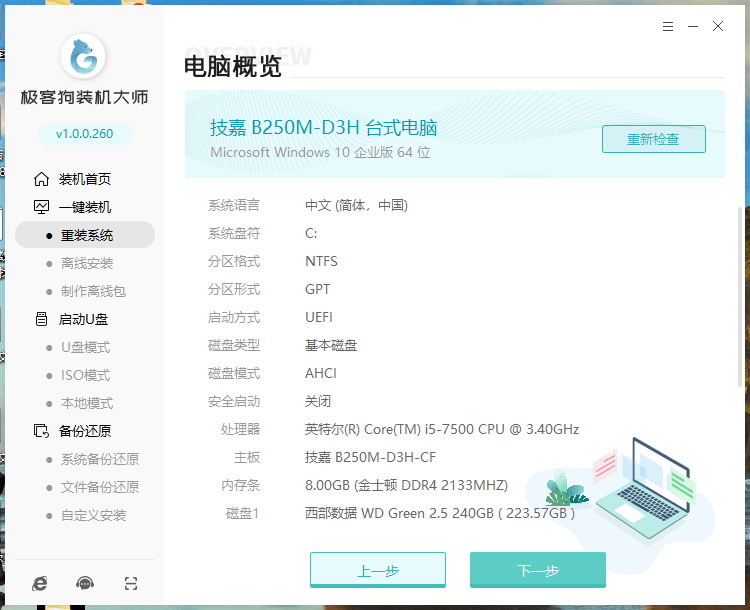
方法一:用重装系统工具“极客狗装机大师”
极客狗装机大师是一个一键免费重装系统工具,兼容性好,适合电脑新手小白用,操作简单也方便,可以重装多个系统版本,比如win7,win10,win11等等。
智能检测电脑并推荐合适电脑的系统版本去重装。
参考:一键重装系统https://www.jikegou.net/
操作步骤:
选择“立即重装”,这个工具会自动对你的电脑进行环境检测。等检测完成后,点击“下一步”。
该工具会根据你电脑的配置情况,给你推荐合适的操作系统版本。
要是桌面上或者其他位置有重要文件,那可别忘了备份。
确认前面的操作都没问题之后,重装系统软件就会自动开始下载你选的Windows系统文件。
最后,等系统安装完成,电脑就会自动重启,然后就进入到全新的Windows操作系统界面。
方法二:使用系统安装介质进行“干净安装”(最常用、最彻底)
这是最经典、最干净的重装方式。
你需要准备一个8GB或以上的U盘。
准备工作:
备份数据:再次强调,这是最重要的一步!准备安装介质:在另一台能正常上网的电脑上,访问微软官网下载 Windows 10/11 媒体创建工具。运行工具,选择“为另一台电脑创建安装介质”,然后按照提示将系统镜像写入你的U盘。
这个U盘就成了“系统安装U盘”。
准备驱动:建议提前下载好你的网卡驱动(特别是无线网卡驱动)并存放在U盘里,以防重装后无法上网下载驱动。
查询激活信息:确保你知道你的微软账户和密码,或者有系统的产品密钥。
现在电脑大多采用数字许可证,重装同版本系统后联网会自动激活。
操作步骤:
设置U盘启动:将制作好的系统安装U盘插入电脑。重启电脑,在开机时连续按特定的键(如 F2, F12, DEL, ESC,具体按键请查询你的电脑或主板品牌)进入BIOS/UEFI设置界面。
调整启动顺序:在BIOS的“启动”选项中,将“U盘”或“Removable Devices”设置为第一启动项,然后保存并退出。
开始安装:电脑会从U盘启动,进入Windows安装界面。
选择版本和分区:选择语言、键盘布局,点击“现在安装”。
输入产品密钥(如果有的话,也可以稍后输入)。
选择你要安装的Windows版本(通常与之前一致)。
到“你想将Windows安装在哪里?”这一步时,你会看到磁盘分区列表。
(关键步骤):为了彻底重装,建议删除原有的系统分区。
选中主分区(通常是驱动器0的分区1、2、3等),逐个点击“删除”,直到所有分区合并为一个“未分配的空间”。
自动安装:选中“未分配的空间”,点击“下一步”。
安装程序会自动创建所需的分区并开始复制文件。
这个过程电脑会重启数次,请勿拔掉U盘。
初始设置:安装完成后,系统会引导你进行区域设置、创建用户账户、连接网络等初始设置。
方法三:使用Ghost镜像还原(最快,但需注意安全)
这种方法使用第三方工具(如Ghost、Easy Image X)将一个预先打包好的系统镜像还原到你的硬盘上。
优点:速度极快,通常几分钟就能完成,而且很多Ghost镜像集成了常用驱动和软件。缺点:安全性风险高:网上下载的Ghost镜像可能被植入病毒、广告软件或后门。
稳定性差:可能与你的硬件不兼容,导致蓝屏或驱动问题。
不推荐新手使用,更适合有经验的用户在熟悉的、安全的镜像源环境下操作。
总结与建议
方法优点缺点适用人群系统重置简单安全,无需额外工具依赖现有系统完整性,不够彻底电脑小白,系统问题不严重时干净安装最干净、最稳定、最推荐步骤稍多,需要U盘和备份所有用户,特别是追求稳定和性能的用户Ghost还原速度极快,集成驱动软件安全性风险高,稳定性无保障有经验的用户,在批量部署电脑时
给你的最终建议:
对于绝大多数用户,首选“方法二:干净安装”。
虽然步骤稍多,但它能给你一个最纯净、最稳定的新系统,是从根本上解决问题的最佳途径。
只要按照步骤谨慎操作,并牢记备份数据,重装系统并没有想象中那么困难。
∨ 展开
热门推荐
 荀子|辨友议
 解读|《老子出关》老子与Al对话
 孟子这句话,才是最强的心态
 《孟子》:人有不为也,而后可以有为!
 今天我们为什么读《孟子》
 庄子的三棵树,王阳明的一朵花
猜你喜欢
-
 麒麟990和骁龙865哪个好 电脑教程 2026-03-22
 -
 双击打开文件夹很慢是什么原因 电脑教程 2026-03-22
 -
 为什么电脑很卡? 电脑教程 2026-03-14
 -
 电脑输入法哪个最好用 电脑教程 2026-03-14
 -
 迅雷下载速度慢提升实用技巧详细 电脑教程 2026-03-14
 -
 电脑视频播放器哪个好用 电脑教程 2026-03-14